1、我们先将鼠标放在工作表格左上角的交叉处。
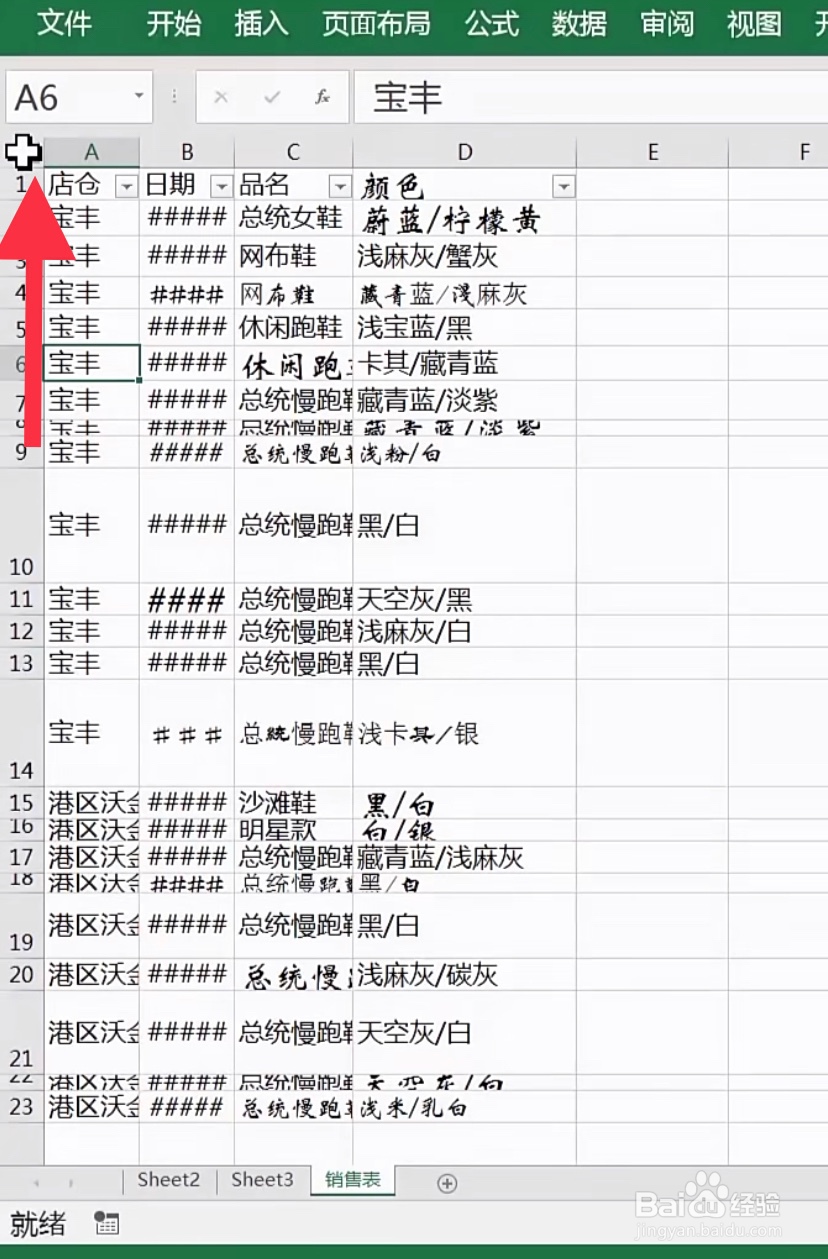
2、点击一下全选表格。

3、再将鼠标放在表格任意两格的中间线,上面就会出现这样一个类似于十字的图标。
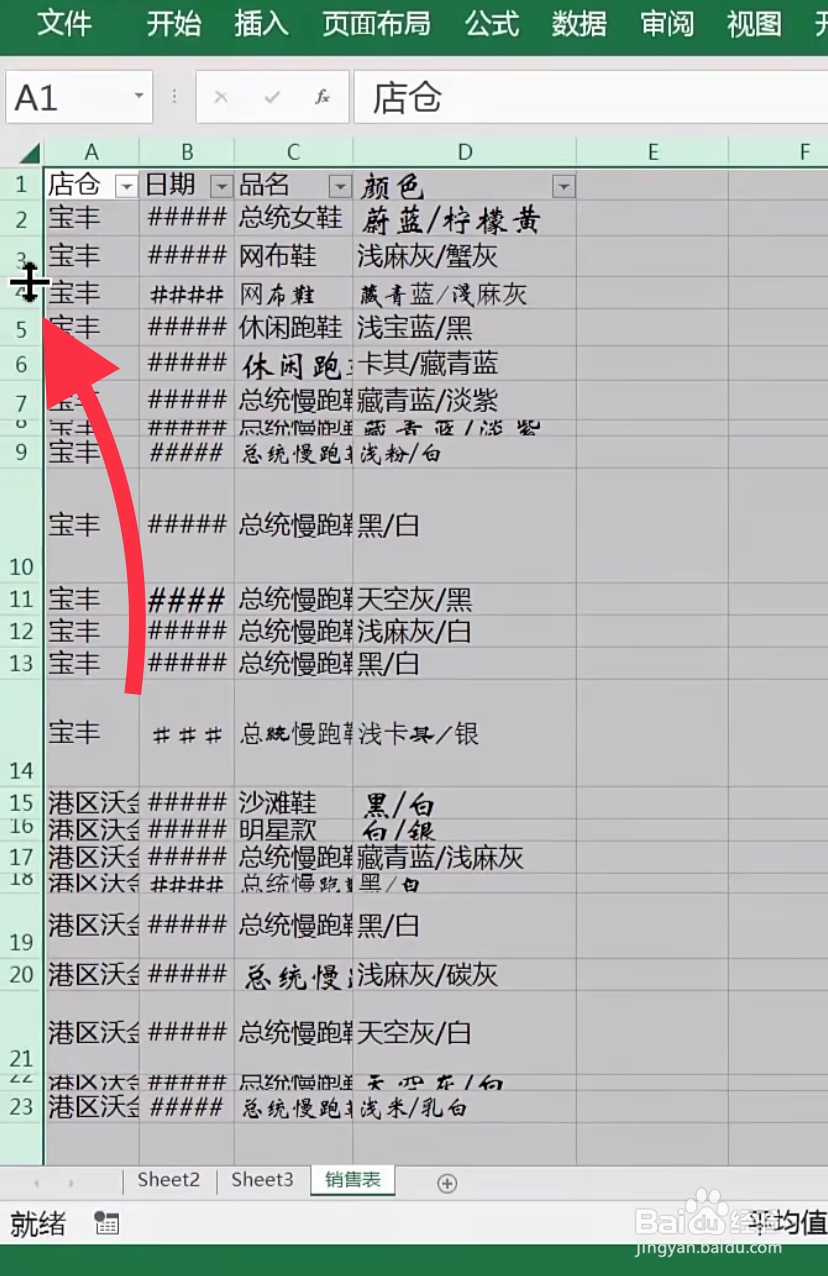
4、在快速的双击鼠标左键。
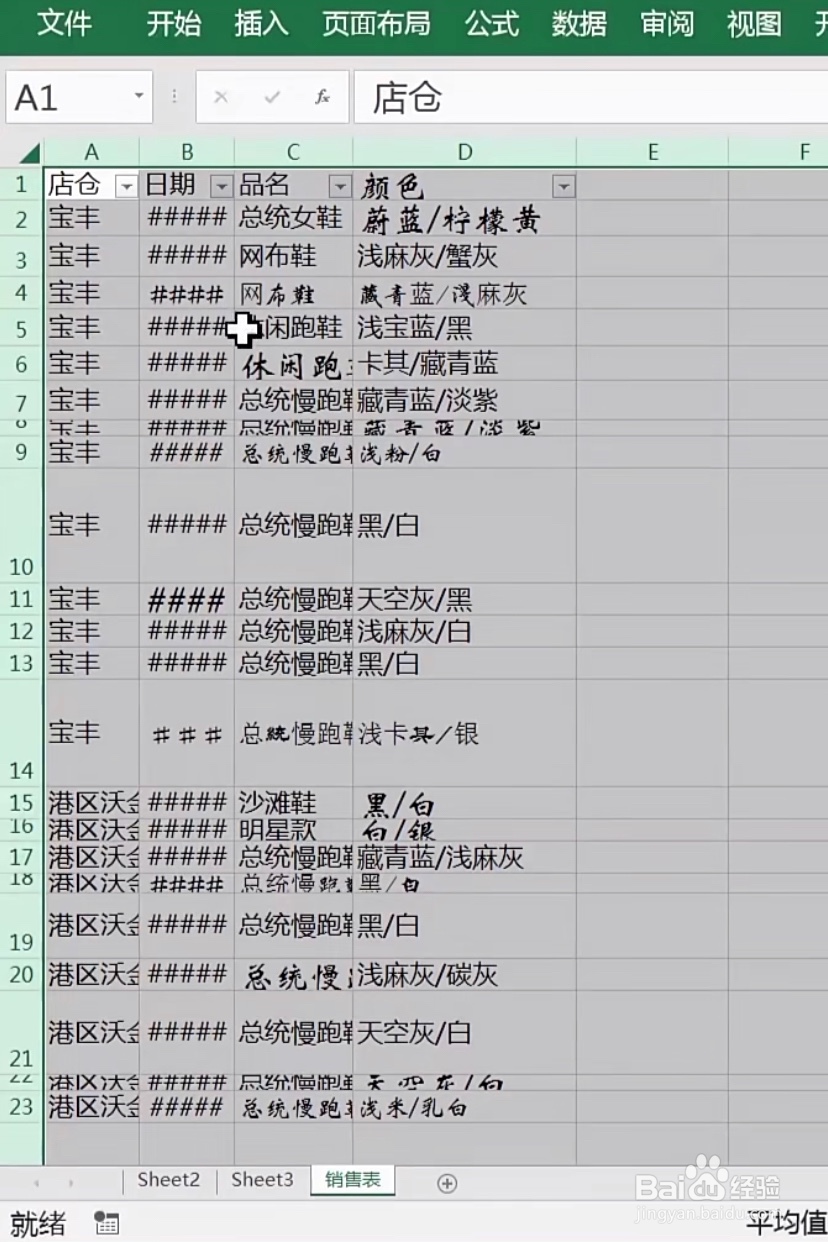
5、再将鼠标放在任意两格的纵向,横线上同样会出现一个类似于识字的标志。

6、接着我们在此双击一下鼠标的左键。

7、接着选中表格中的字体。
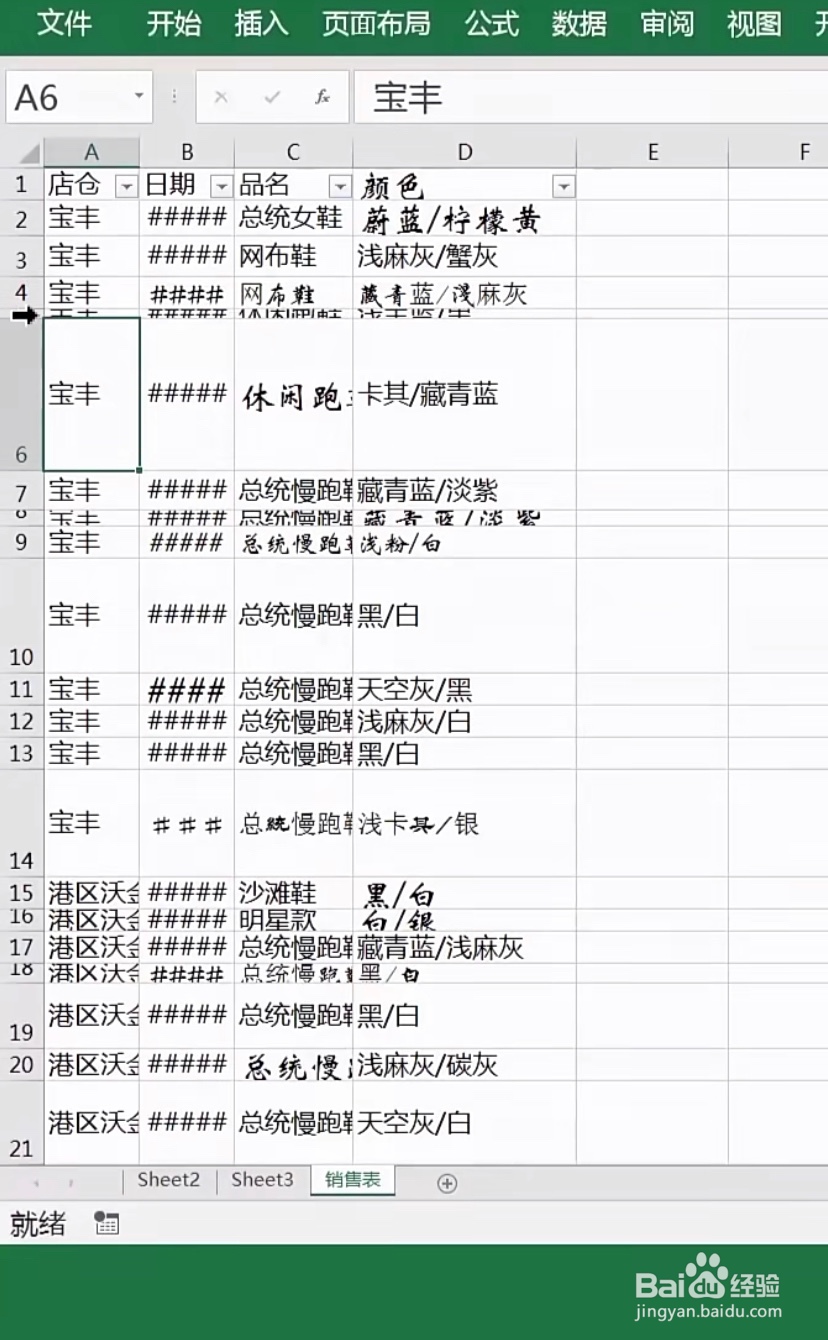
8、点一下开始,然后再开始这里面点一下这里的小笔刷。
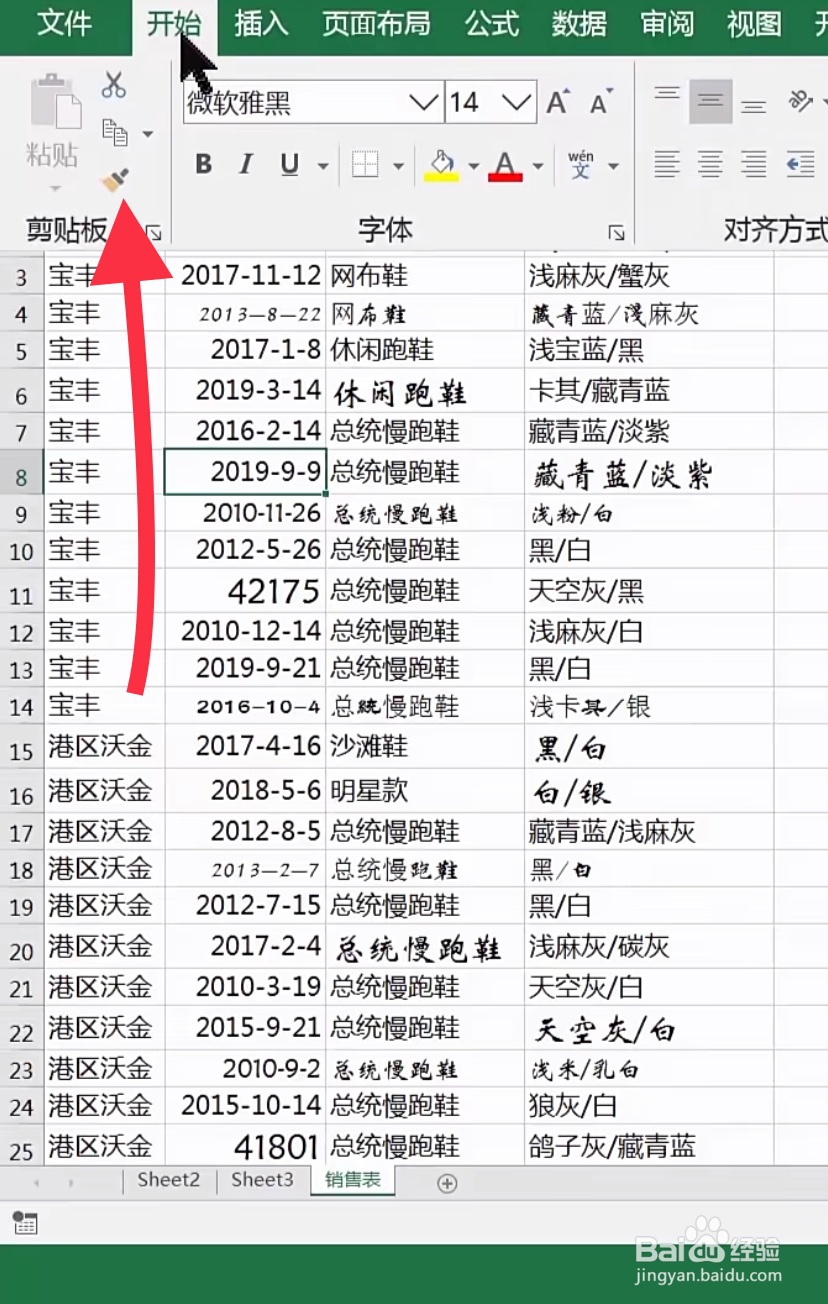
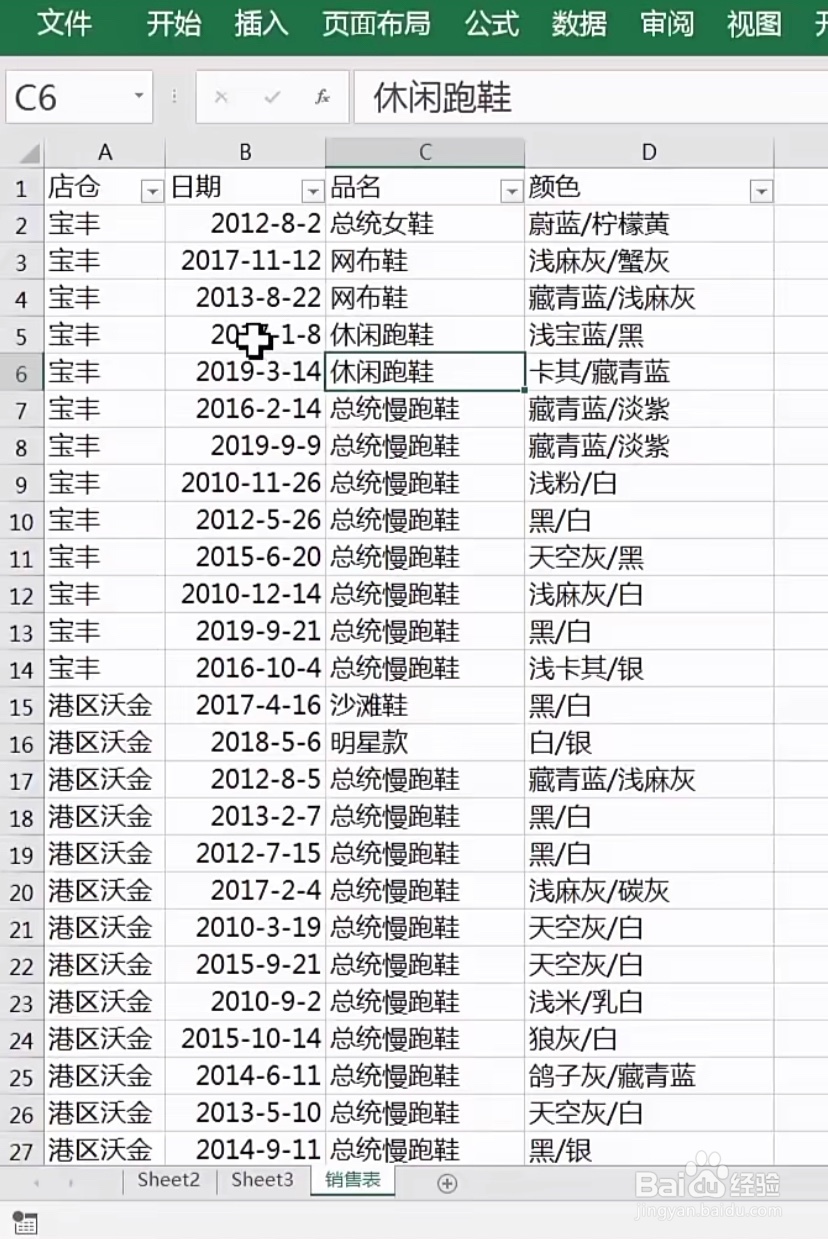
9、按键盘ctrl+a,这时候我们就可以将数据中的字体,全部都调成统一的字体。
时间:2026-04-22 03:04:52
1、我们先将鼠标放在工作表格左上角的交叉处。
2、点击一下全选表格。
3、再将鼠标放在表格任意两格的中间线,上面就会出现这样一个类似于十字的图标。
4、在快速的双击鼠标左键。
5、再将鼠标放在任意两格的纵向,横线上同样会出现一个类似于识字的标志。
6、接着我们在此双击一下鼠标的左键。
7、接着选中表格中的字体。
8、点一下开始,然后再开始这里面点一下这里的小笔刷。
9、按键盘ctrl+a,这时候我们就可以将数据中的字体,全部都调成统一的字体。
