1、打开PS软件后,找到菜单中的打开命令,选择视频打开

2、将视频置入到画布中,如图所示

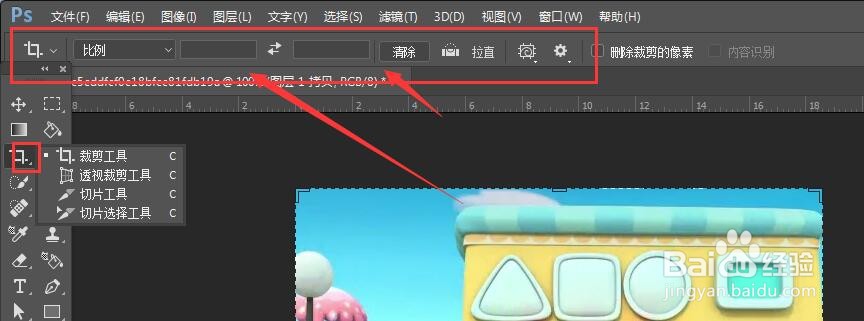
3、在左侧工具栏中,点击选择如图的裁剪选项

4、在自定义模式下,会在显示桌面中出现调整边框,可自定义更改显示画面大小

5、调整到需要的显示画面,然后确定

6、得到如图的裁剪画面后的大小尺寸,然后将其导出就可以了

7、在裁剪面板中,在属性栏中可自己设置需要的标准尺寸大小进行裁剪
时间:2026-04-22 01:11:20
1、打开PS软件后,找到菜单中的打开命令,选择视频打开
2、将视频置入到画布中,如图所示
3、在左侧工具栏中,点击选择如图的裁剪选项
4、在自定义模式下,会在显示桌面中出现调整边框,可自定义更改显示画面大小
5、调整到需要的显示画面,然后确定
6、得到如图的裁剪画面后的大小尺寸,然后将其导出就可以了
7、在裁剪面板中,在属性栏中可自己设置需要的标准尺寸大小进行裁剪
