PS如何使用通道进行无损的抠图?

 时间:2026-02-14 07:24:33

1、1.首先我们要将图片中的火焰进行无损的抠出来。
PS如何使用通道进行无损的抠图?

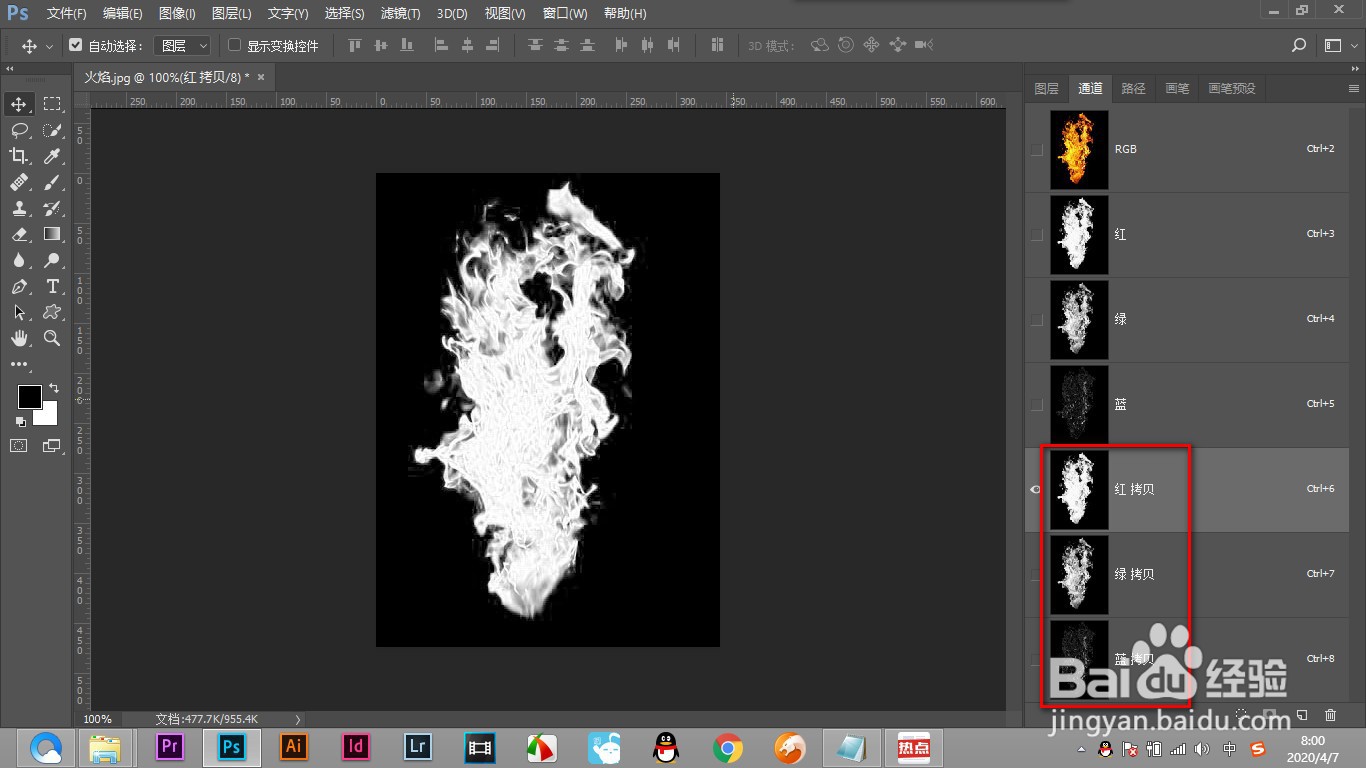
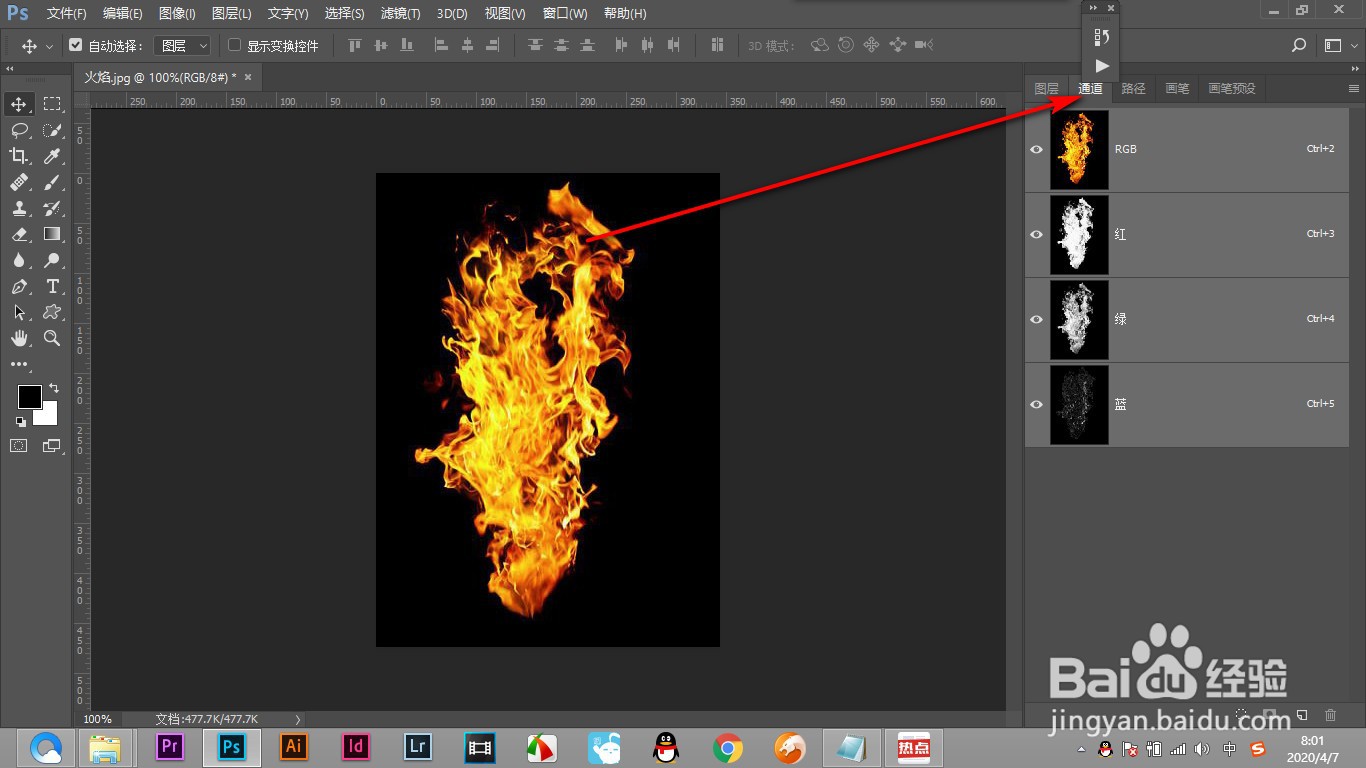
2、2.点击通道,将红绿蓝三个通道都复制出来。

PS如何使用通道进行无损的抠图?

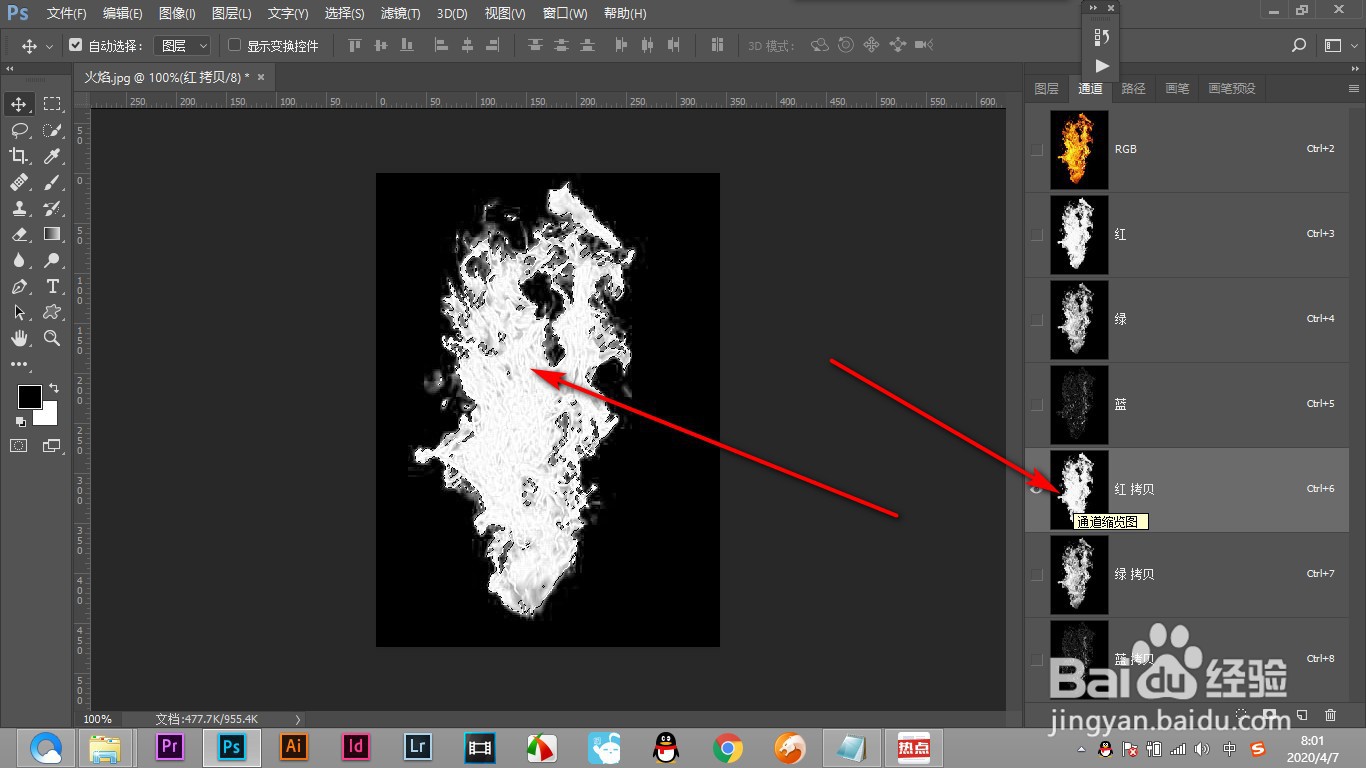
3、3.先选择红通道,按住Ctrl键点击缩览图建立选区。

PS如何使用通道进行无损的抠图?

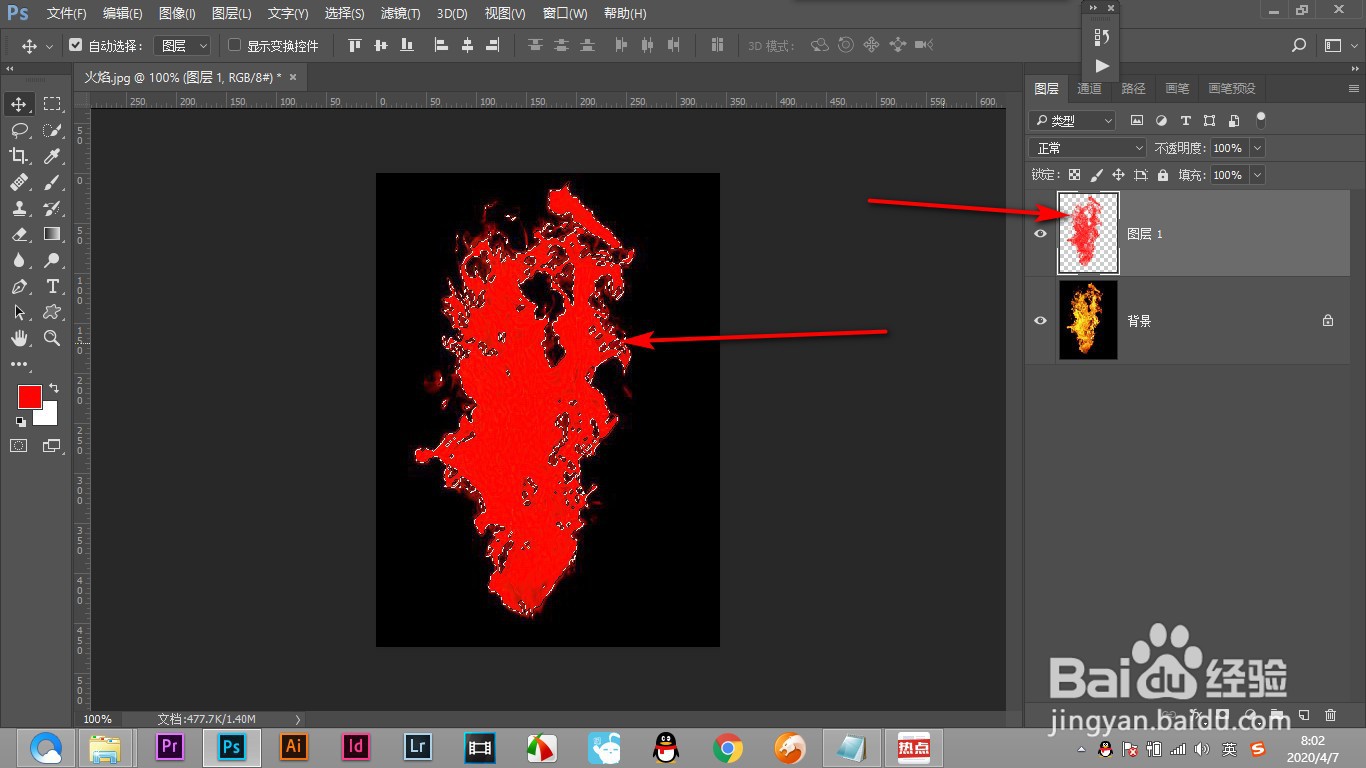
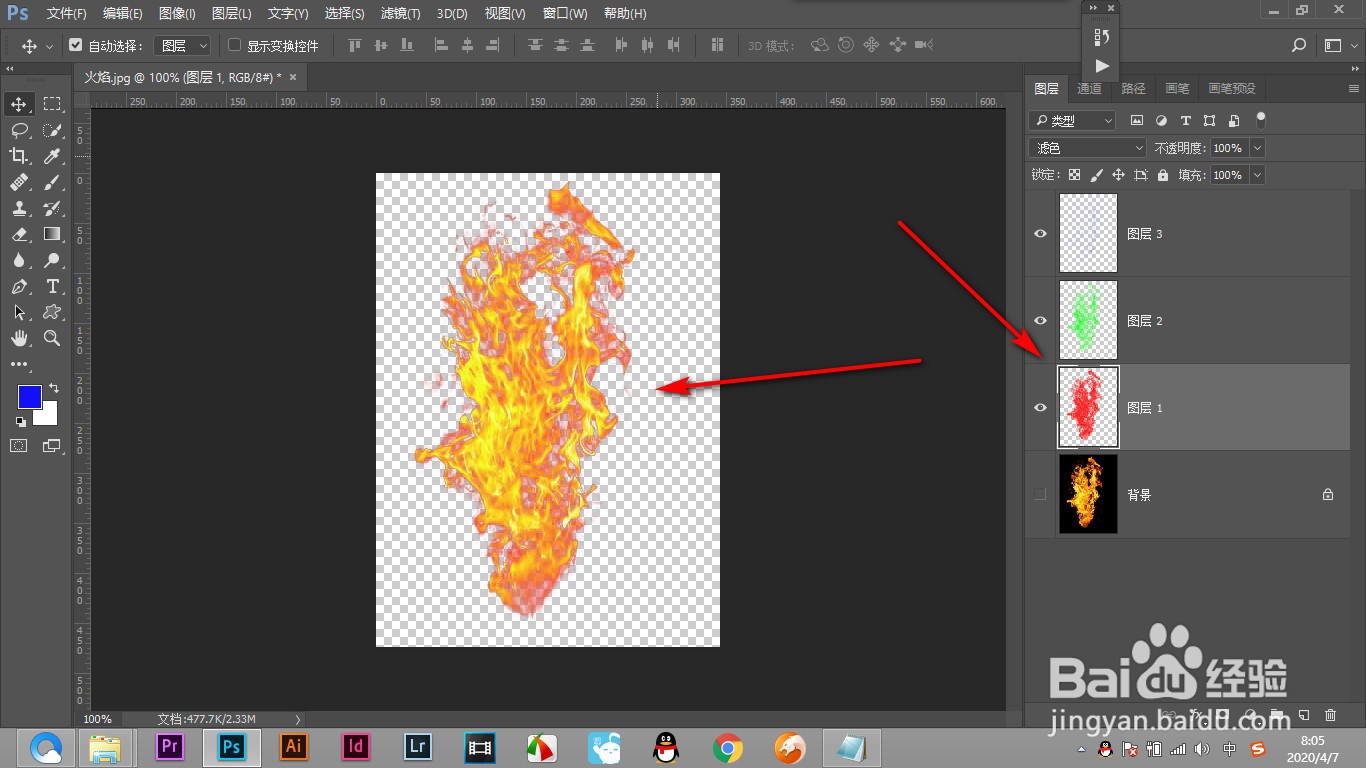
4、4.回到图层面板,新建图层填充纯红色。

PS如何使用通道进行无损的抠图?

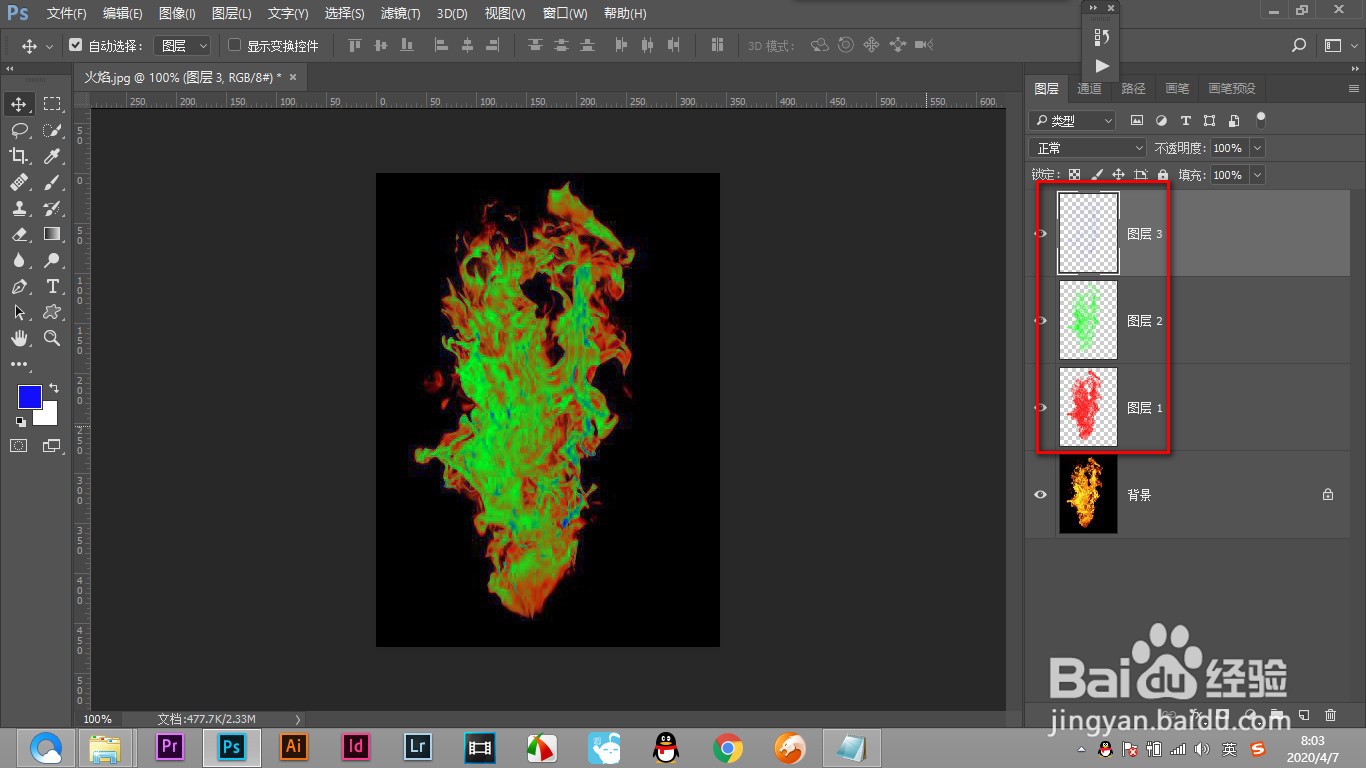
5、5.用相同的操作新建好绿色和蓝色的图层。

PS如何使用通道进行无损的抠图?

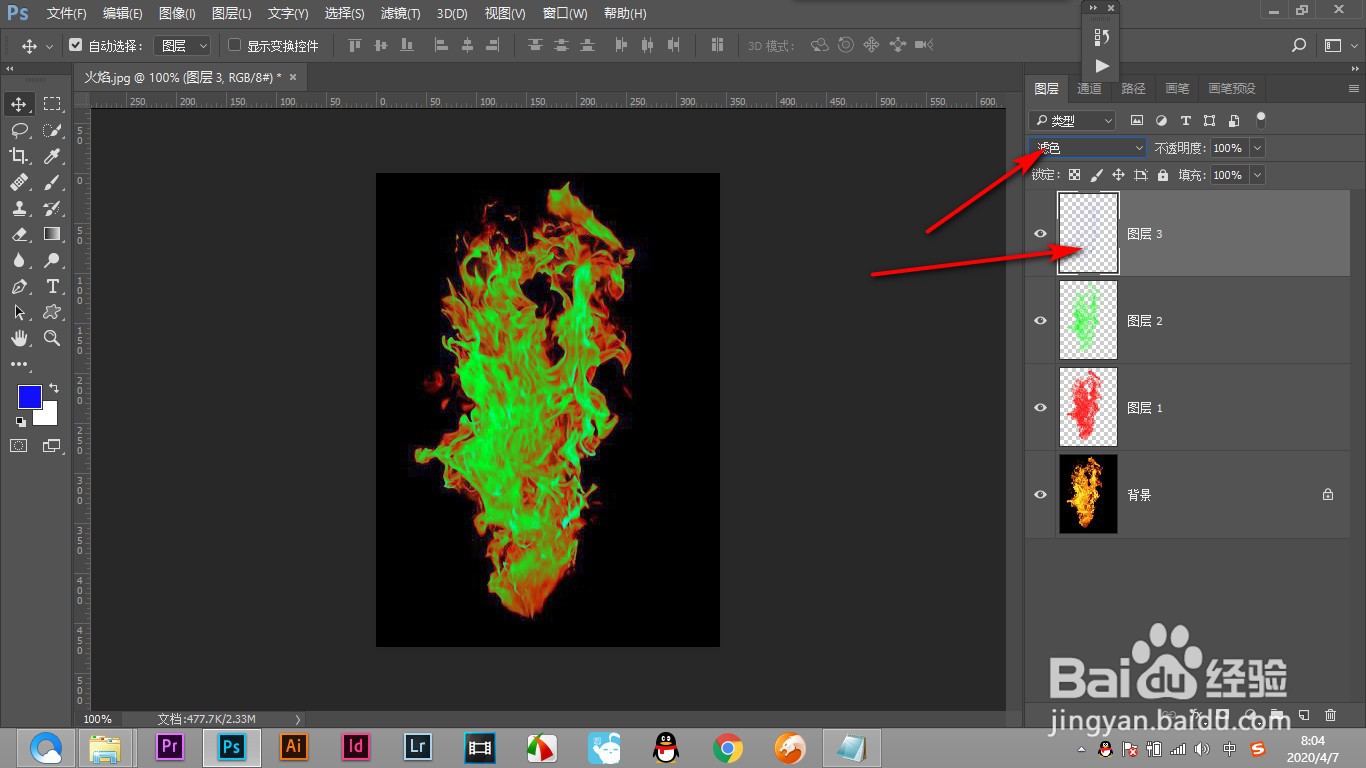
6、6.再点击一个图层,混合模式选择——滤色。

PS如何使用通道进行无损的抠图?

7、7.将三个图层均使用滤色,这个火焰就无损的抠出来了。

PS如何使用通道进行无损的抠图?

1、1.首先我们要将图片中的火焰进行无损的抠出来。

2.点击通道,将红绿蓝三个通道都复制出来。

3.先选择红通道,按住Ctrl键点击缩览图建立选区。

4.回到图层面板,新建图层填充纯红色。

5.用相同的操作新建好绿色和蓝色的图层。

6.再点击一个图层,混合模式选择——滤色。

7.将三个图层均使用滤色,这个火焰就无损的抠出来了。

  • ps如何做发光效果
  • PS如何制作清晰投影效果?
  • 如何在ps中给图片添加红色纹理化效果
  • PS怎样应用查找边缘、等高线效果
  • ps怎么导入字体?
  • 热门搜索
    肚子老是胀气怎么办 借呗怎么借钱 黑色大衣怎么搭配 国产高清在线a视频大全 扁桃体肿大治疗方法 美体图片大全 米饭夹生怎么办 元宵节灯谜大全 感冒食疗 收缩毛孔的方法