win10系统电脑怎么将桌面文件保存到D盘

 时间:2026-02-14 16:18:43

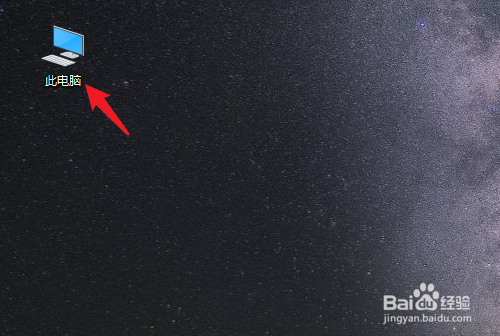
1、打开电脑进入系统后,双击【此电脑】进入。
win10系统电脑怎么将桌面文件保存到D盘

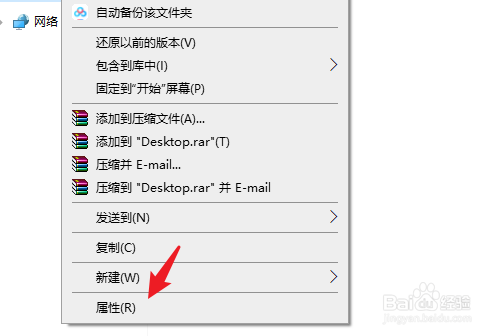
2、进入后,右键点击【桌面】,选择【属性】的选项。

win10系统电脑怎么将桌面文件保存到D盘

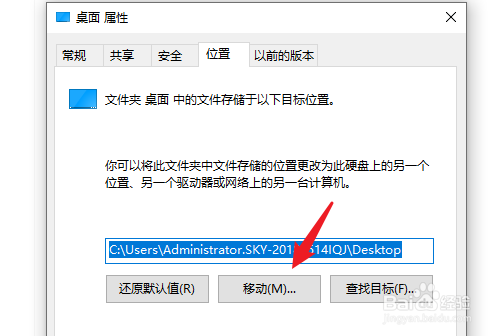
3、点击后,选择上方的【位置】选项。

win10系统电脑怎么将桌面文件保存到D盘

4、进入后,点击下方的【移动】选项。

win10系统电脑怎么将桌面文件保存到D盘

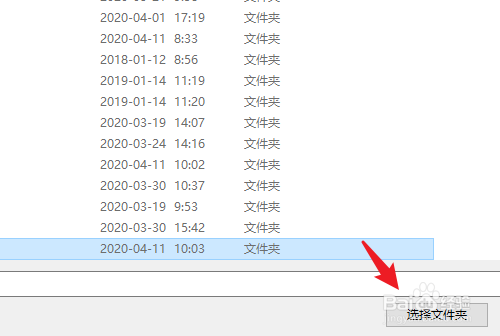
5、点击后,选择D盘的盘符,并新建一个文件夹,点击【选择文件夹】。

win10系统电脑怎么将桌面文件保存到D盘

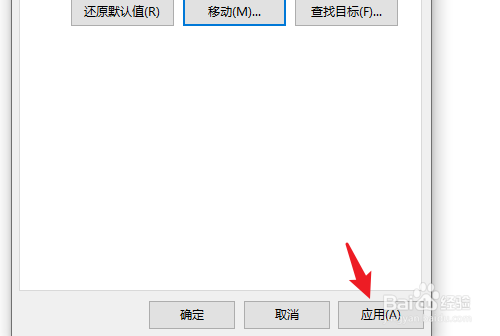
6、点击后,选择下方的【应用】选项。

win10系统电脑怎么将桌面文件保存到D盘

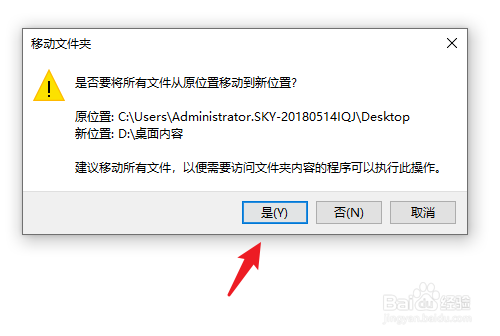
7、在弹出的提示内,点击【是】,即可将桌面文件保存到D盘。

win10系统电脑怎么将桌面文件保存到D盘

1、1.双击【此电脑】进入。

2.右键点击【桌面】,选择【属性】的选项。

3.选择上方的【位置】选项。

4.点击下方的【移动】选项。

5.新建一个文件夹,点击【选择文件夹】。

6.选择下方的【应用】选项。

7.点击【是】,即可将桌面文件保存到D盘。

  • 如何更改电脑桌面路径
  • 怎样更改桌面默认存储位置?
  • 怎么样去掉win11系统的显示更多选项方法
  • windows11系统更改桌面存储路径的步骤
  • win10怎么把桌面文件路径改到d盘
  • 热门搜索
    灯笼怎么做简单又漂亮 rar文件怎么解压 苹果怎么截图 过油肉土豆片的做法 三汁焖锅的做法 鸡爪子的做法 鸽子肉的做法 铬怎么读 仵怎么读 头皮毛囊炎怎么治疗