1、在桌面打开excel。

2、打开文档

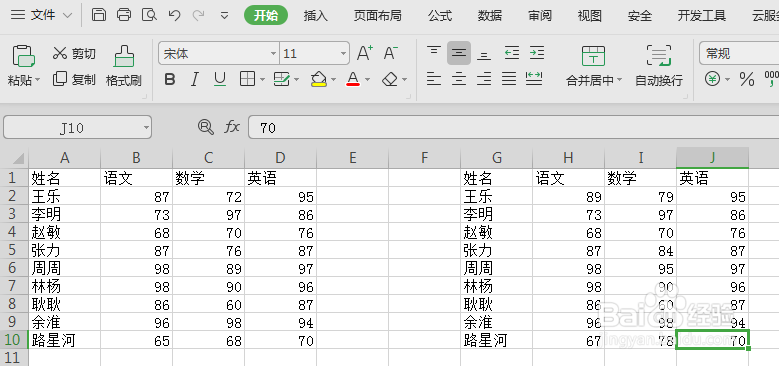
3、我们可以看到,下面两个表格里有很多信息,我们接下来就利用复制粘贴里对这些数据进行对比。
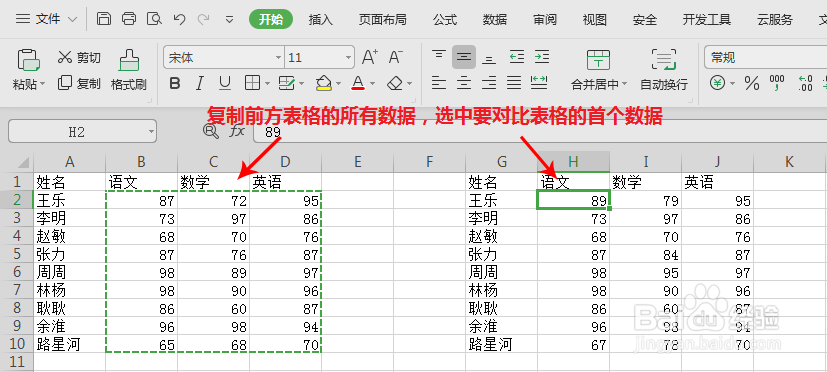
4、首先我们选中前边表格的所有数据,Ctrl+C复制数据,选中另一个表格中的首个数据或者数据区域。
5、然后单击文档左上方的粘贴选项,选择“选择性粘贴”。

6、在弹出的对话框中选择减,单击确定。

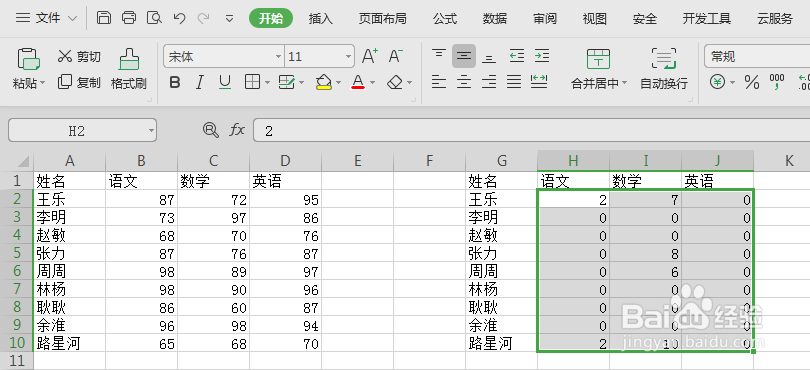
7、我们可以看到,后面的表格的数值就发生了改变,数值为0的就是和之前的表格数据一致,不为零显示的就是两个表格数据的差值。这样我们就能直观看出两个表格数据的差异了。
时间:2026-04-28 00:15:29
1、在桌面打开excel。
2、打开文档
3、我们可以看到,下面两个表格里有很多信息,我们接下来就利用复制粘贴里对这些数据进行对比。
4、首先我们选中前边表格的所有数据,Ctrl+C复制数据,选中另一个表格中的首个数据或者数据区域。
5、然后单击文档左上方的粘贴选项,选择“选择性粘贴”。
6、在弹出的对话框中选择减,单击确定。
7、我们可以看到,后面的表格的数值就发生了改变,数值为0的就是和之前的表格数据一致,不为零显示的就是两个表格数据的差值。这样我们就能直观看出两个表格数据的差异了。
