1、打开excel2013文档
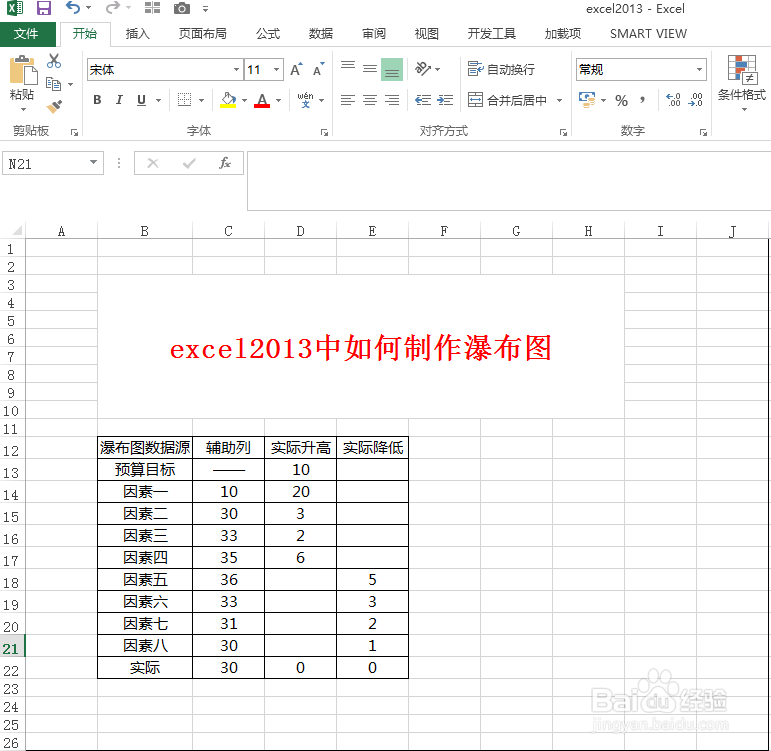
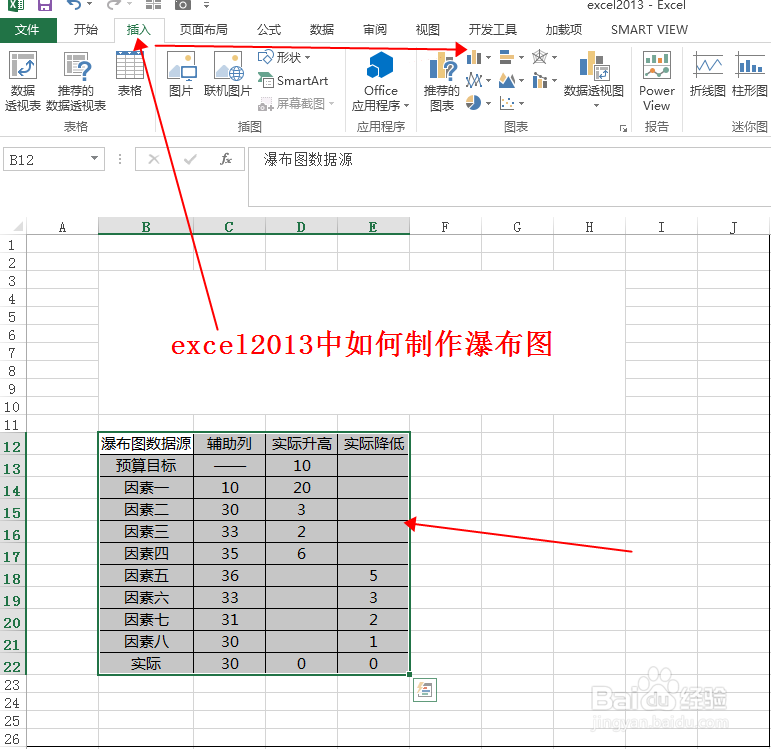
2、按照如下图所示的内容制作表格,将升高与下降因素及金额分别列示
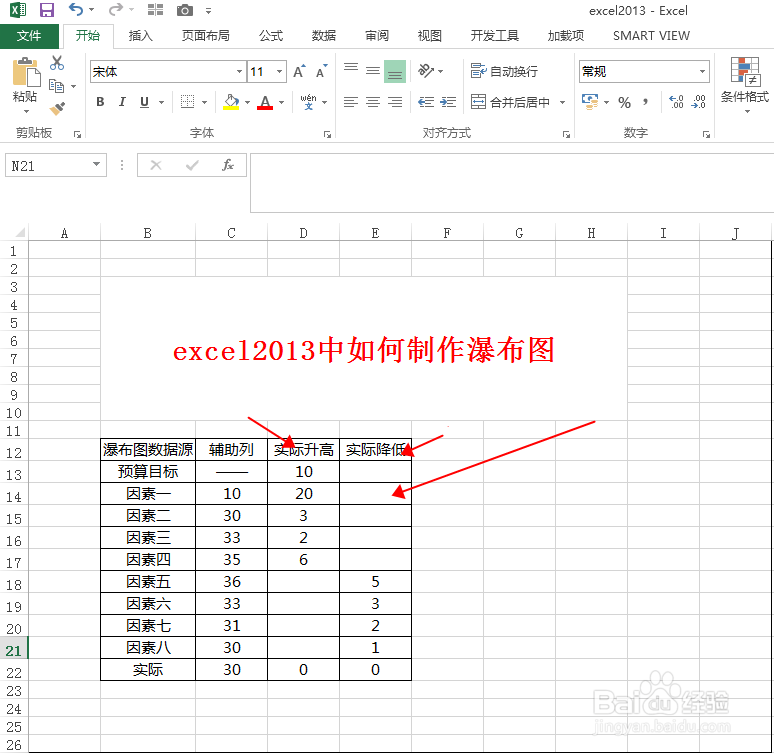
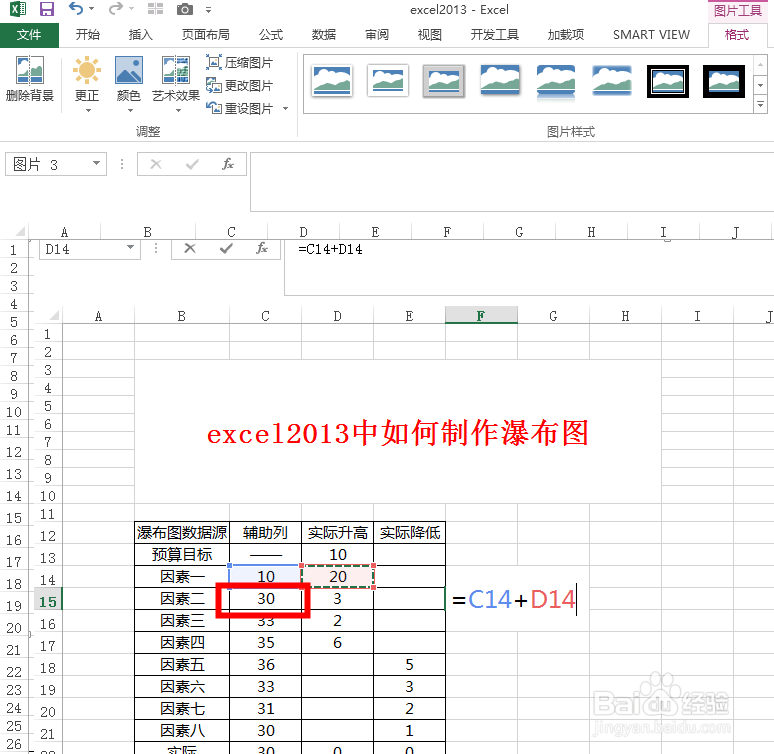
3、制作辅助列,第一个数字为上一行实际升高数字,后续的数字为上一行的辅助列+实际升高
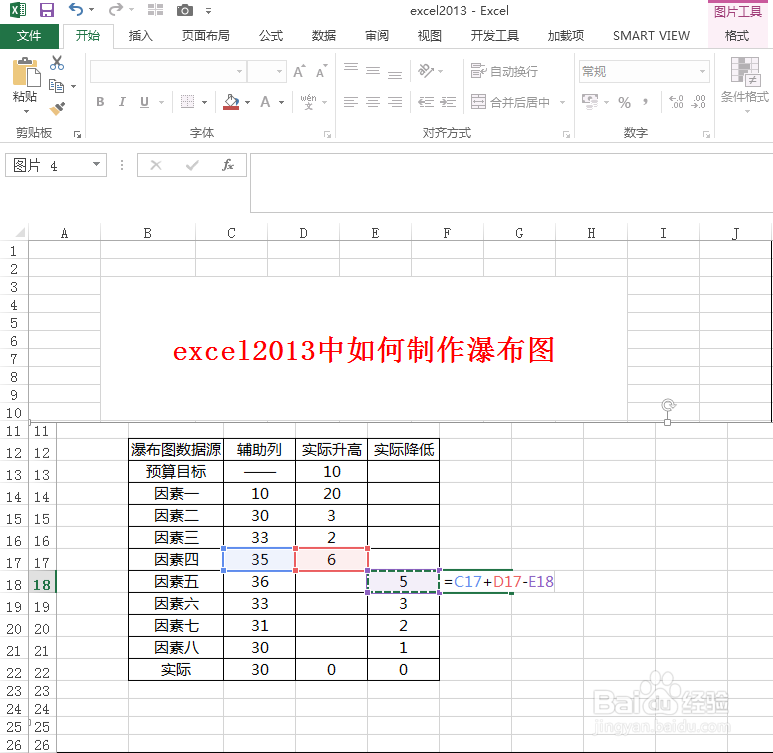
4、出现降低列有数字时,辅助列数字为上一行辅助列+实际升高-本行的实际降低
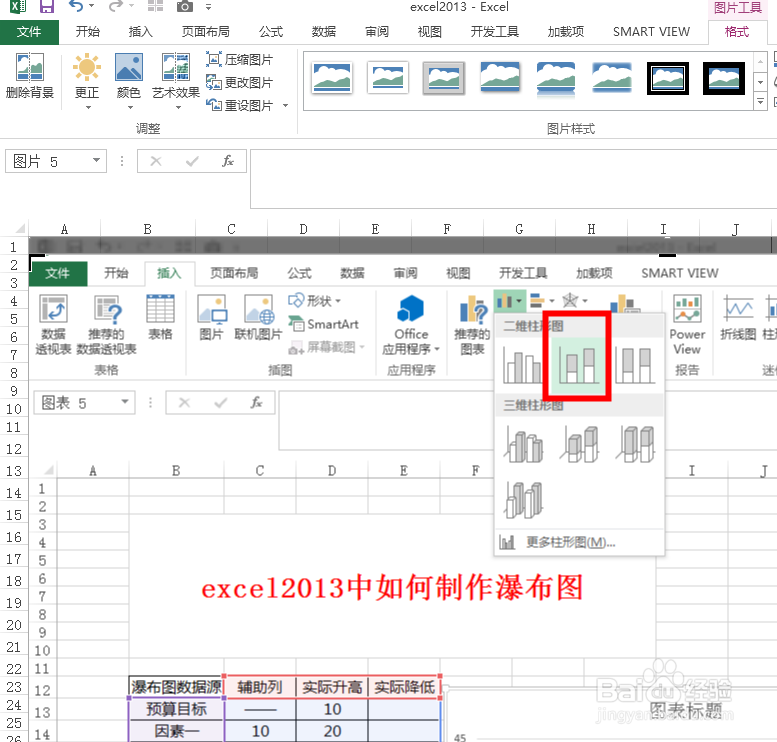
5、选择数据,单击“插入”“二维柱形图”
6、选择如下图所示的图表
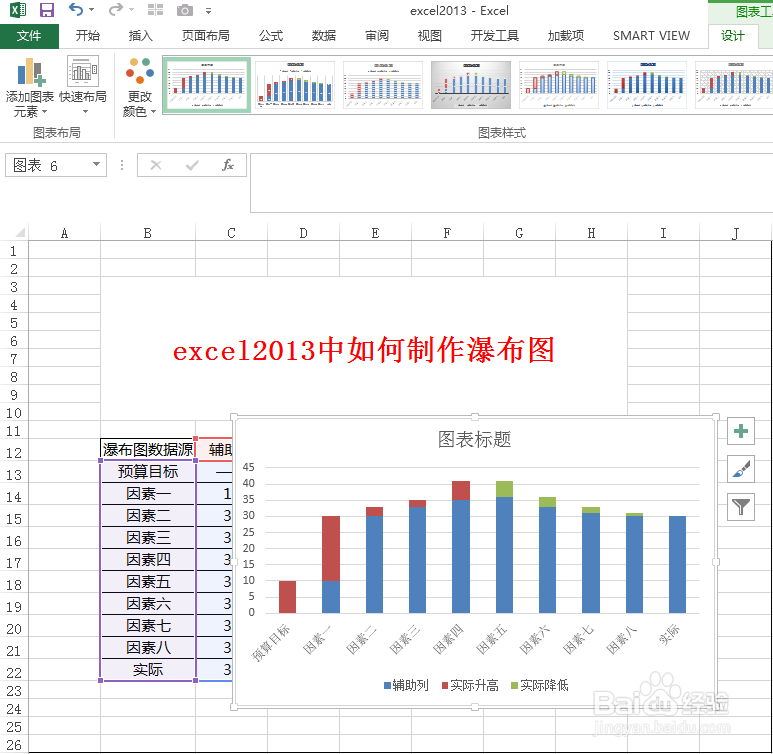
7、设置后如下图所示
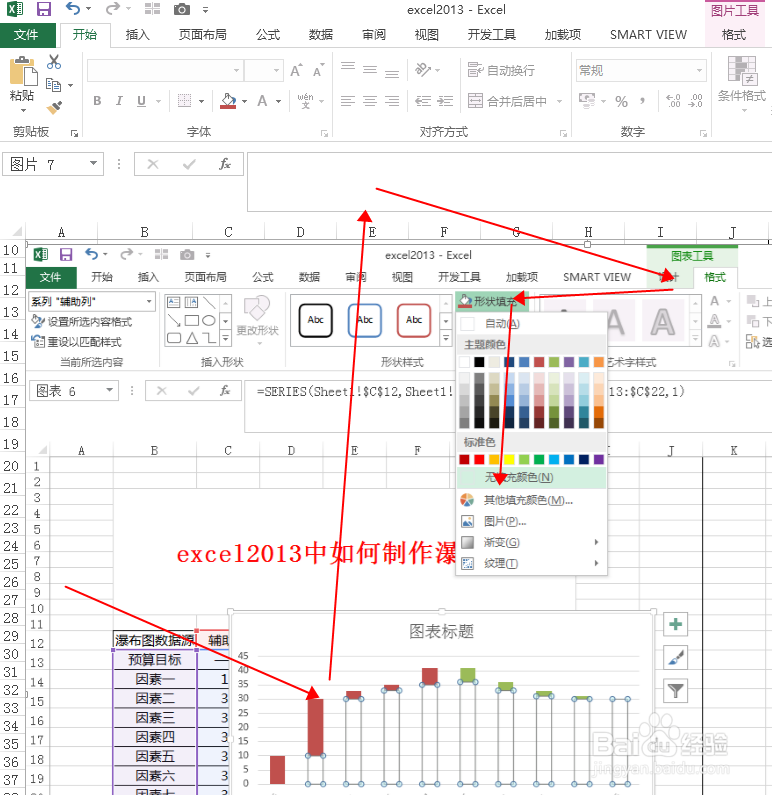
8、选择下部蓝色部分,点击格式功能,调整为无色填充即可
时间:2026-04-22 17:51:22
1、打开excel2013文档
2、按照如下图所示的内容制作表格,将升高与下降因素及金额分别列示
3、制作辅助列,第一个数字为上一行实际升高数字,后续的数字为上一行的辅助列+实际升高
4、出现降低列有数字时,辅助列数字为上一行辅助列+实际升高-本行的实际降低
5、选择数据,单击“插入”“二维柱形图”
6、选择如下图所示的图表
7、设置后如下图所示
8、选择下部蓝色部分,点击格式功能,调整为无色填充即可
