1、我们在电脑的系统中,启动PDF软件。

2、进入PDF软件后,进入工具栏,找到签名工具。

3、我们点击签名的工具,进入工具页面,在工具的页面,我们点击加号图标。

4、点击加号图标,进入签名创建页面。

5、在创建签名的页面,我们点击绘制签名按钮。
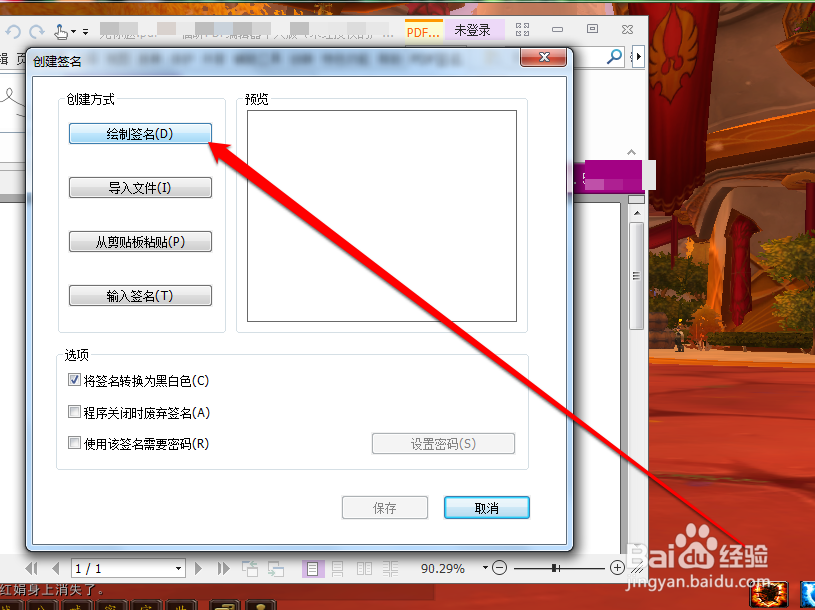
6、点击绘制签名后,进入绘制的面板。

7、我们在绘制的面板,进行绘制签名。

8、签名绘制好了,我们点击保存的按钮,就可以使用签名了。

时间:2026-02-15 02:36:04
1、我们在电脑的系统中,启动PDF软件。
2、进入PDF软件后,进入工具栏,找到签名工具。
3、我们点击签名的工具,进入工具页面,在工具的页面,我们点击加号图标。
4、点击加号图标,进入签名创建页面。
5、在创建签名的页面,我们点击绘制签名按钮。
6、点击绘制签名后,进入绘制的面板。
7、我们在绘制的面板,进行绘制签名。
8、签名绘制好了,我们点击保存的按钮,就可以使用签名了。
