1、首先打开eclipse工具(小编使用的是STS,操作一样),如下图所示。

2、然后在项目栏,右键【项目名称】,选择【Properties】,如下图所示。

3、然后看到【Location:的目录地址】就是项目所在的目录,复制【目录地址】,如下图所示。
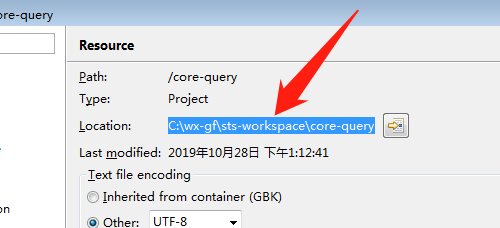
4、然后将上一步复制的目录地址,粘贴到【文件夹的地址栏】,点击【转到按钮】,即可打开项目所在文件夹,如下图所示
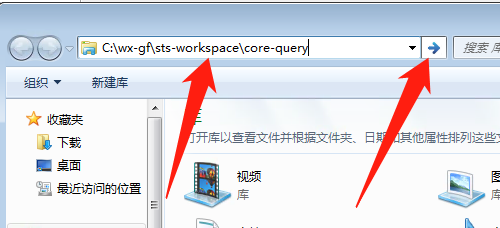
5、或者点击【目录右边的图标】,也可以打开项目所在的文件夹,如下图所示。

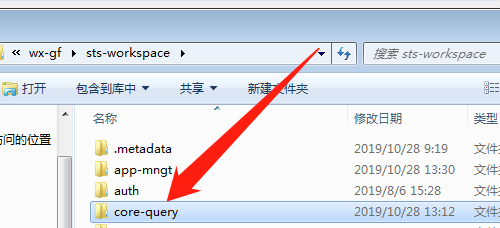
6、最终打开项目所在文件夹,如下图所示。
7、总结:
1、打开eclipse工具
2、右键【项目名称】,选择【Properties】
3、看到【Location:的目录地址】,复制【目录地址】
4、粘贴到【文件夹的地址栏】,点击【转到按钮】
5、或者点击【目录右边的图标】
6、最终打开项目所在文件夹
