1、打开一个Word文档,在经典菜单栏中找到“插入”选项
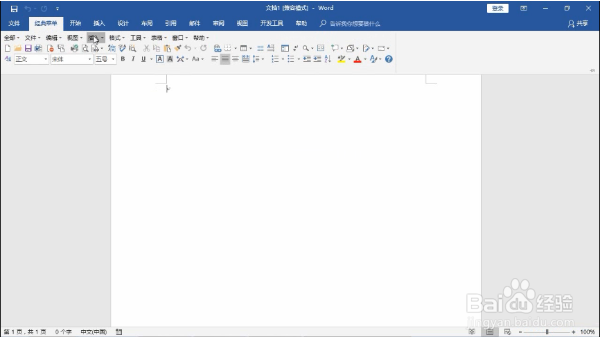
2、点击插入按钮下的“对象”命令,打开“对象”对话框
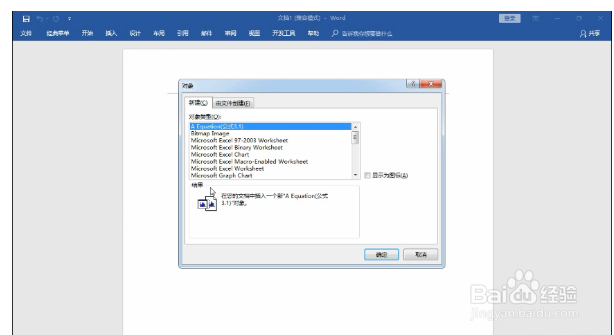
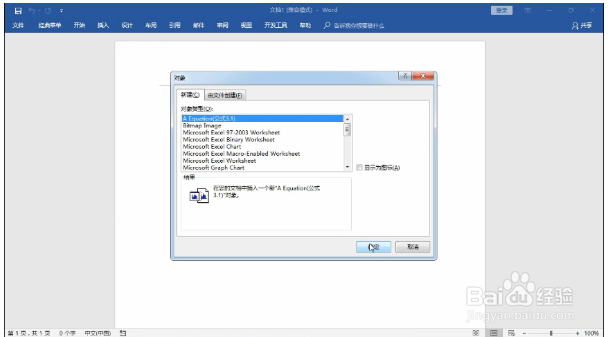
3、在“新建”选项卡下的对象类型列表中选择“A Eequation 公式 3.1”项目
4、进入公式编辑器窗口
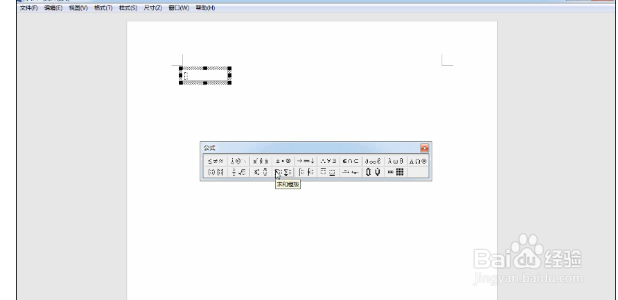
5、在“公式”工具栏选择合适的数字符号

6、在公式文本框中键入具体数值

7、然后选中数值,依次单击菜单栏中的“尺寸”——“其他”命令
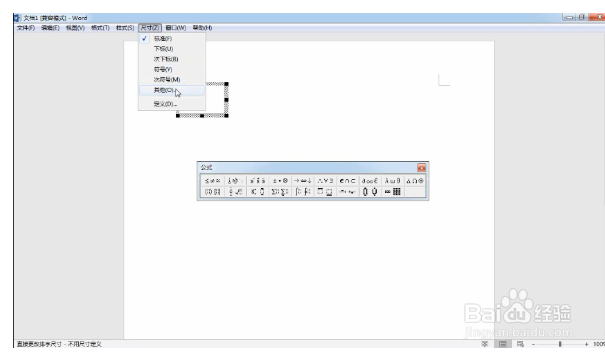
8、在其他尺寸Word公式编辑器对话框中键入合适的数值尺寸,单击“确定”按钮

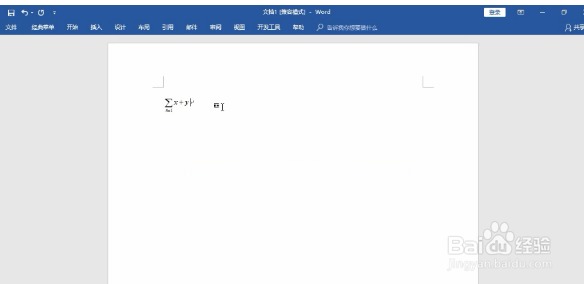
9、最后点击编辑窗口以外的空白区域,返回Word文档的界面,公式以图形的方式插入到Word文档中了。
1、1.打开一个Word文档,在经典菜单栏中找到“插入”选项
2.点击插入按钮下的“对象”命令,打开“对象”对话框
3.在“新建”选项卡下的对象类型列表中选择“A Eequation 公式 3.1”项目
4.进入公式编辑器窗口
5.在“公式”工具栏选择合适的数字符号
6.在公式文本框中键入具体数值
7.然后选中数值,依次单击菜单栏中的“尺寸”——“其他”命令
8.在其他尺寸Word公式编辑器对话框中键入合适的数值尺寸,单击“确定”按钮
9.最后点击编辑窗口以外的空白区域,返回Word文档的界面,公式以图形的方式插入到Word文档中了。
