WPS文档中如何自定义更改背景渐变颜色

 时间:2026-02-15 19:18:45

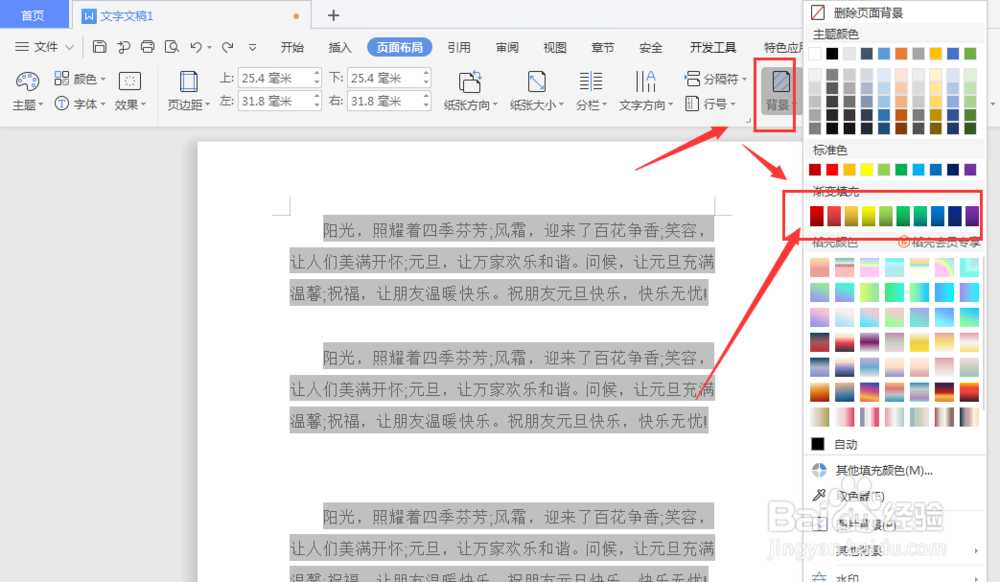
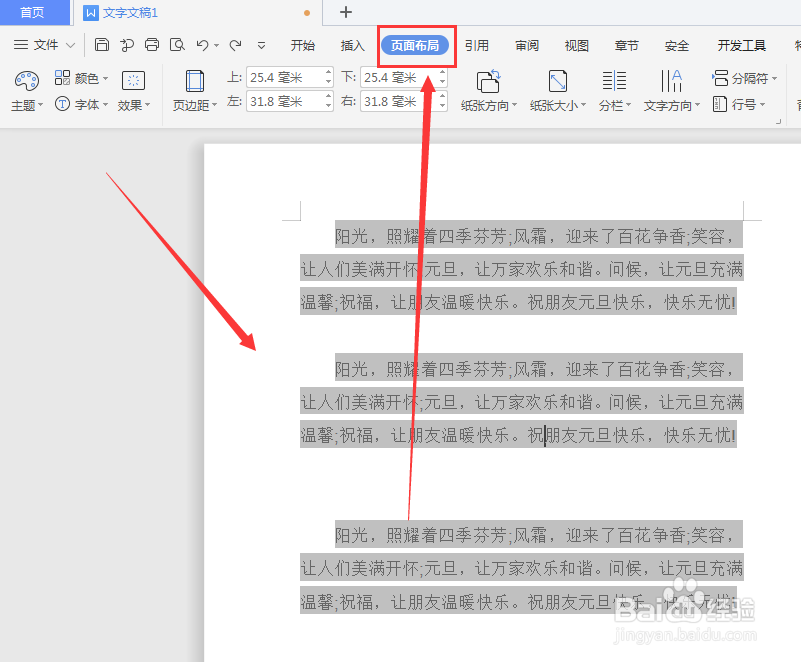
1、打开WPS文档中,选择打开【页面布局】菜单
WPS文档中如何自定义更改背景渐变颜色

2、打开背景属性栏,在默认栏中有几种渐变样式,点击可选择

WPS文档中如何自定义更改背景渐变颜色

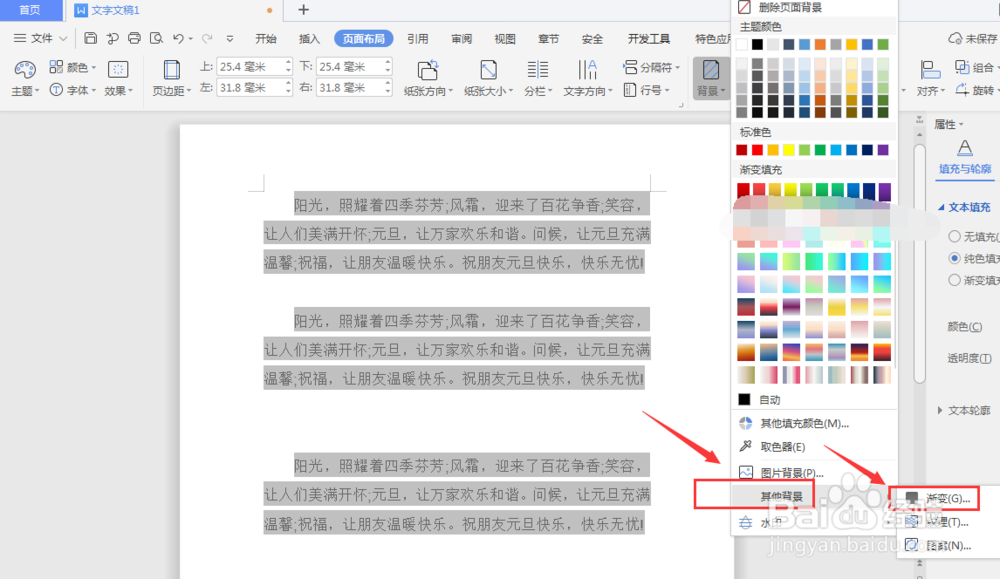
3、或者打开下方栏中的其他背景-渐变属性设置

WPS文档中如何自定义更改背景渐变颜色

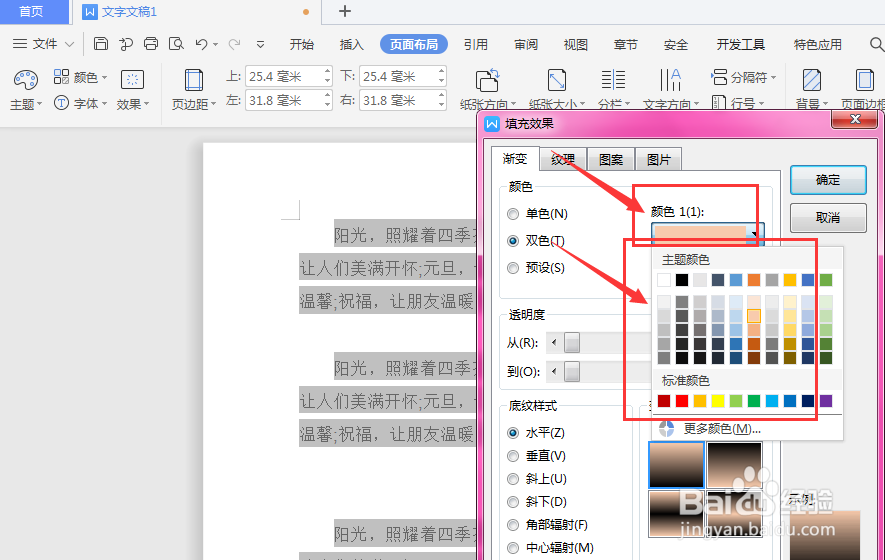
4、进入到渐变效果面板中后,选择下方的双色

WPS文档中如何自定义更改背景渐变颜色

5、然后选择更改渐变的颜色

WPS文档中如何自定义更改背景渐变颜色

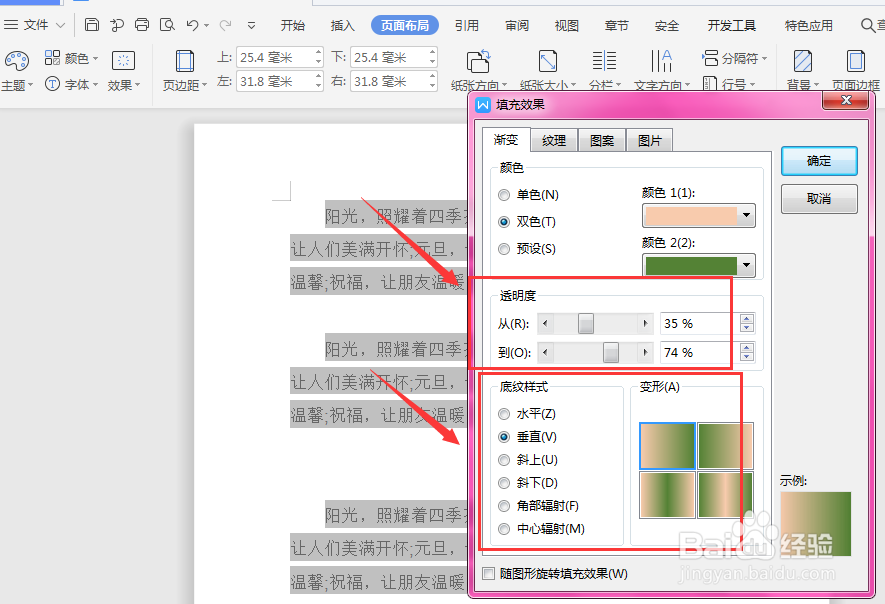
6、在下方属性中,调节颜色的透明度,还可以更改渐变的样式等,最后确定

WPS文档中如何自定义更改背景渐变颜色

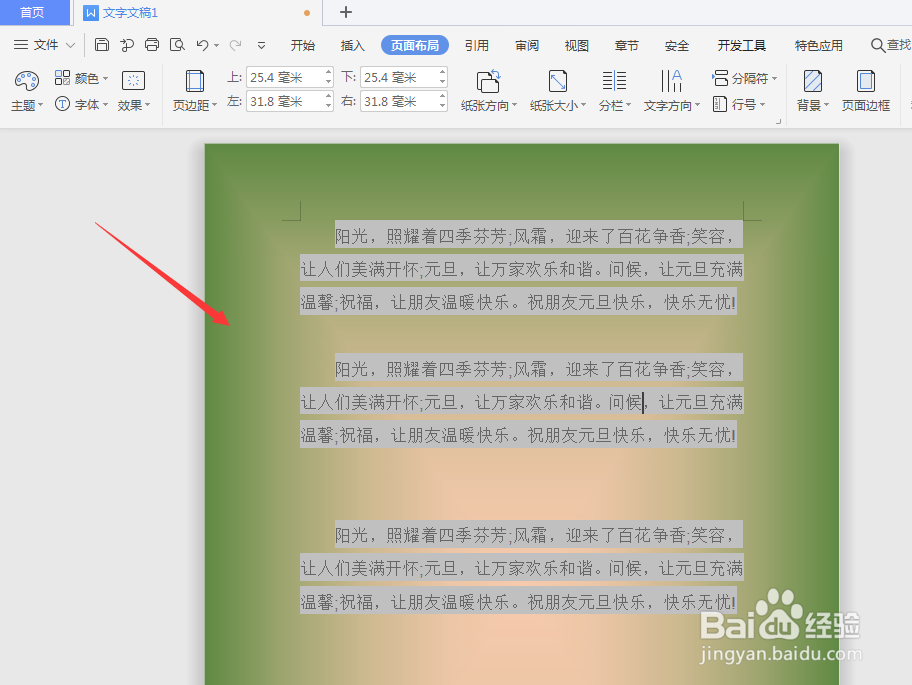
7、这样得到渐变背景样式,如图

WPS文档中如何自定义更改背景渐变颜色

8、总结:

1.打开WPS文档中,选择打开【页面布局】菜单

2.打开背景属性栏,在默认栏中有几种渐变样式,点击可选择

3.或者打开下方栏中的其他背景-渐变属性设置

4.进入到渐变效果面板中后,选择下方的双色

5.然后选择更改渐变的颜色

6.在下方属性中,调节颜色的透明度,还可以更改渐变的样式等,最后确定

  • 巧用PPT换证件照底色
  • WPS删除背景色的功能按钮在哪里?
  • 巧用WPS 更换证件照底色
  • 如何使用excel2007换照片底色?
  • WPS表格如何插入背景图片?
  • 热门搜索
    巨人僵尸怎么打 怎么设计名片 玉龙雪山旅游攻略 红烧大排怎么做 买基金怎么买 足球规则简介 生化危机7攻略 梦幻模拟战4攻略 钱伟长简介 二手车保险怎么算