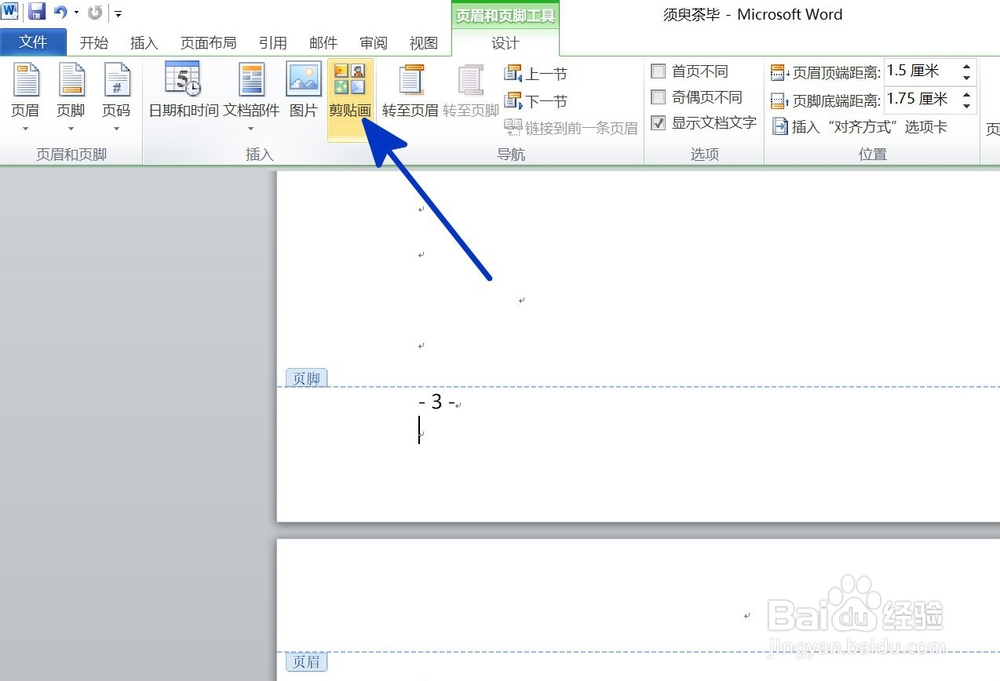
1、如下图,要求在下图中蓝色箭头指向的位置插入插图。

2、将光标移动到要插入插图的位置,依次点击【设计】-【剪贴画】选项按钮。
3、通过上一步骤,页面中的右侧就弹出了【剪贴画】对话框。
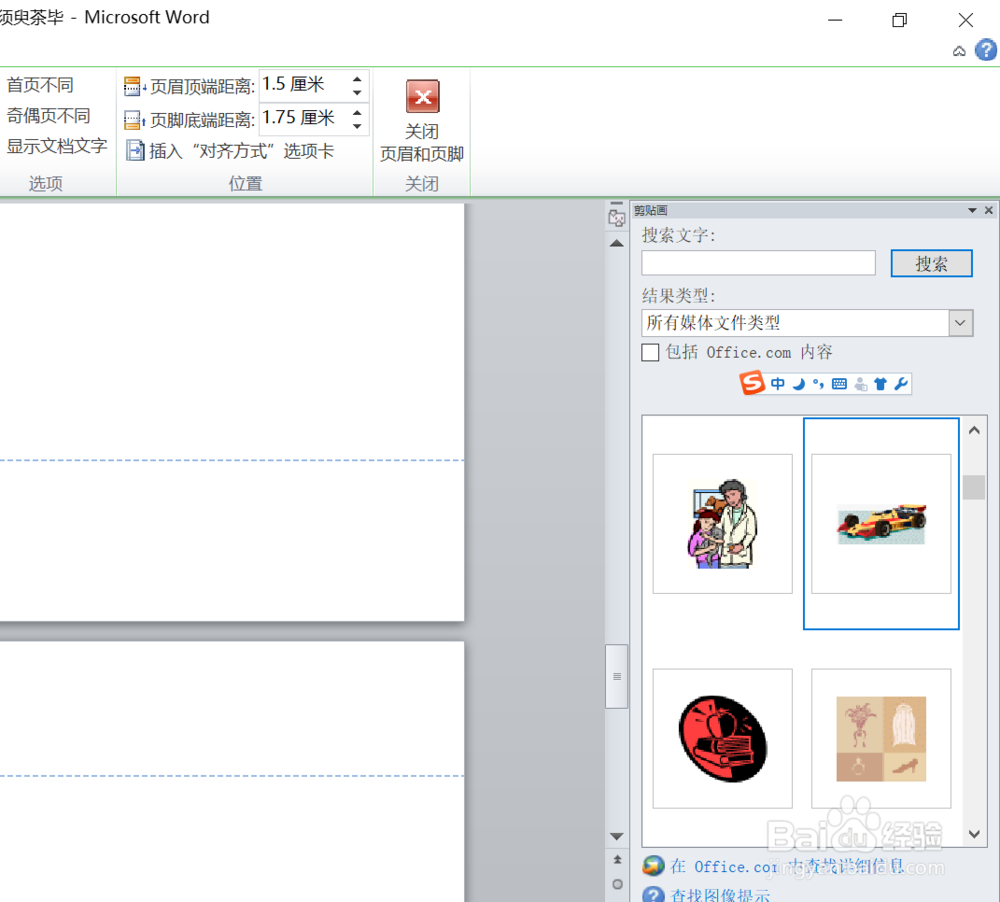
4、在通过上一步骤,系统中弹出的【剪贴画】对话框中,点击选择要添加的图片,这样,选择的图片就直接添加到了指定的位置,如下图所示:

5、点击鼠标左键拖动图片到合适的大小,这样,页脚中就插入了一张图片,结果如下图所示:

时间:2026-04-24 01:50:14
1、如下图,要求在下图中蓝色箭头指向的位置插入插图。
2、将光标移动到要插入插图的位置,依次点击【设计】-【剪贴画】选项按钮。
3、通过上一步骤,页面中的右侧就弹出了【剪贴画】对话框。
4、在通过上一步骤,系统中弹出的【剪贴画】对话框中,点击选择要添加的图片,这样,选择的图片就直接添加到了指定的位置,如下图所示:
5、点击鼠标左键拖动图片到合适的大小,这样,页脚中就插入了一张图片,结果如下图所示:
