1、选择电脑与投影仪连接方式,本例采用HDMI连接线。
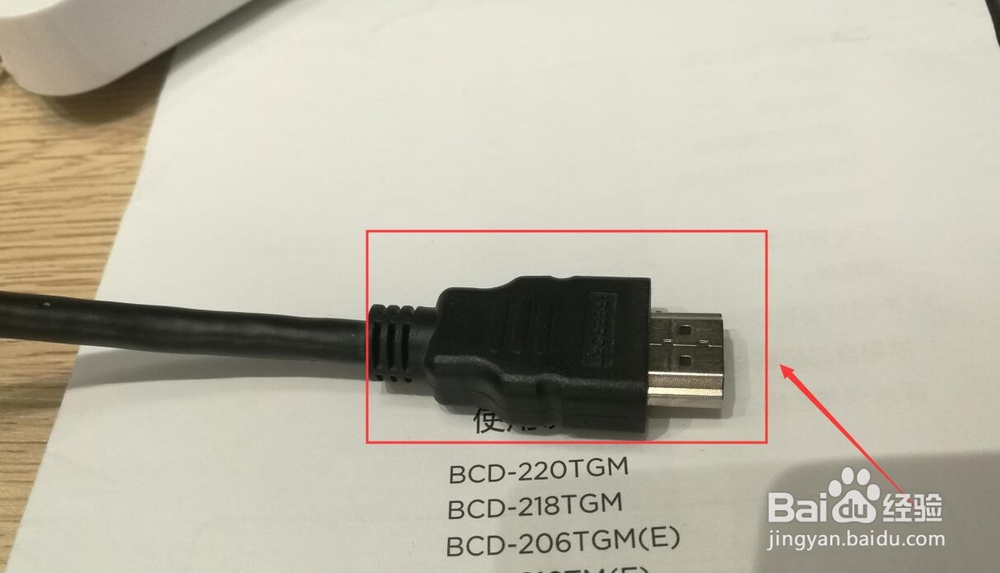
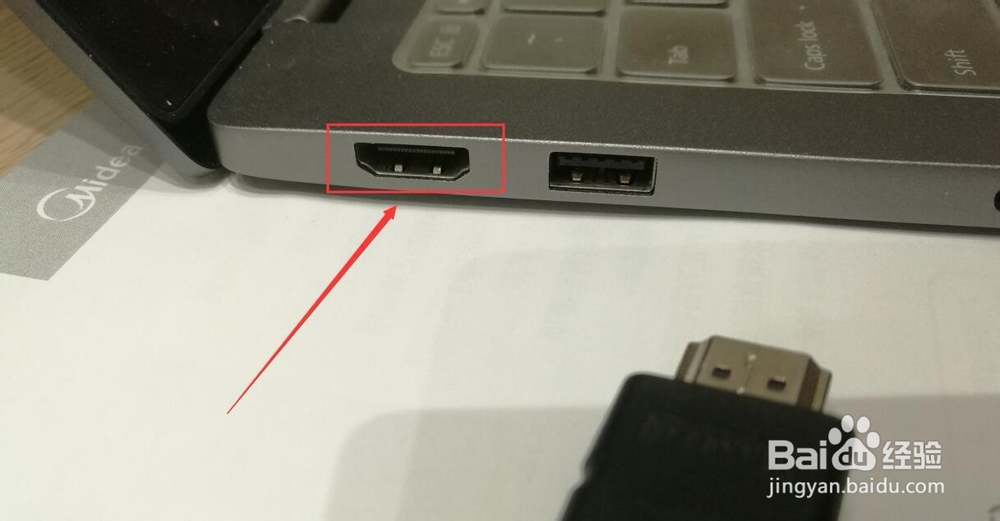
2、HDMI连接线一侧连接电脑主机HDMI口。
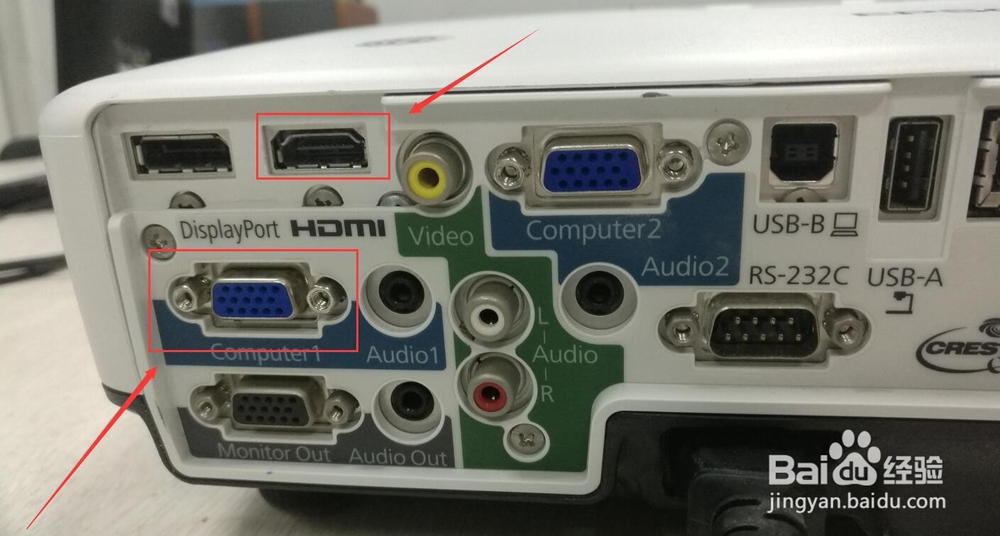
3、HDMI连接线另一侧连接投影仪HDMI输入口。
4、投影仪接上电源线后,按下投影仪开机键。

5、按下“Source Search”按钮,投影仪开始搜索输入信号,正常即可显示。
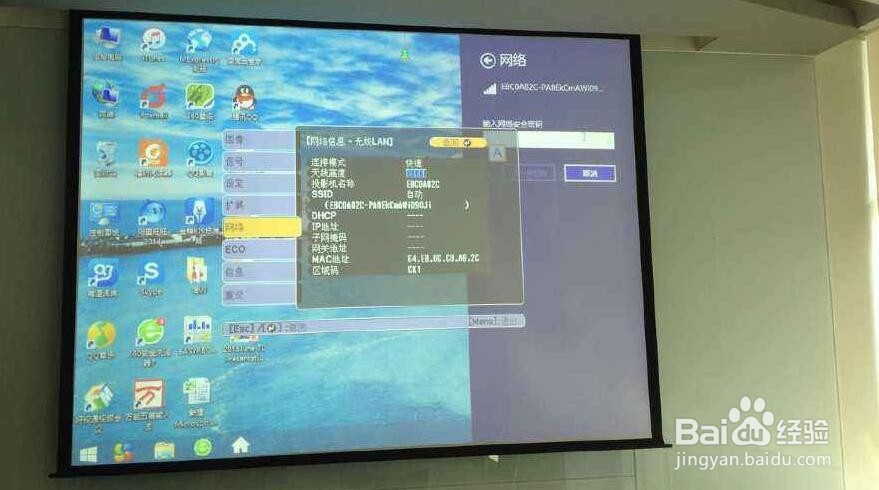
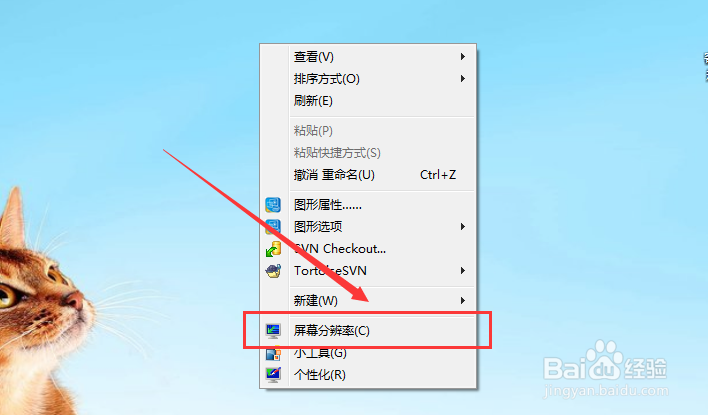
6、若此时不能正常投影时,右击电脑桌面,点击“屏幕分辨率”。
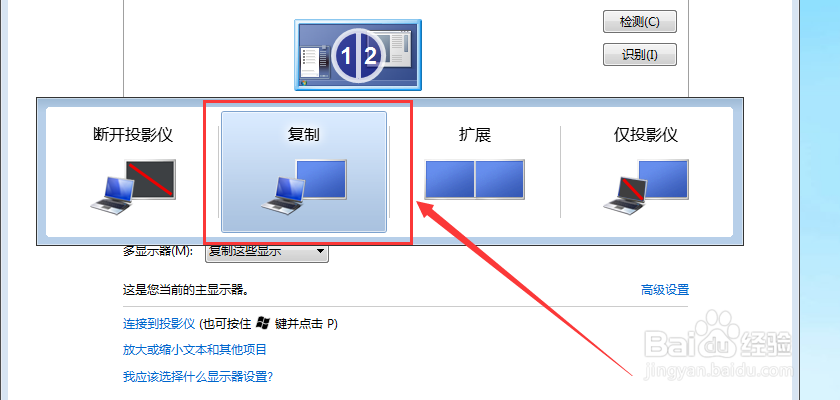
7、点击“连接到投影仪”。

8、点击“复制”,这样Win7就可以正常在投影仪上显示了。
1、1、选择电脑与投影仪连接方式,本例采用HDMI连接线。
2、HDMI连接线一侧连接电脑主机HDMI口。
3、HDMI连接线另一侧连接投影仪HDMI输入口。
4、投影仪接上电源线后,按下投影仪开机键。
5、按下“Source Search”按钮,投影仪开始搜索输入信号,正常即可显示。
6、若此时不能正常投影时,右击电脑桌面,点击“屏幕分辨率”。
7、点击“连接到投影仪”。
8、点击“复制”,这样Win7就可以正常在投影仪上显示了。
