Win10如何设置虚拟内存

 时间:2026-02-14 20:46:38

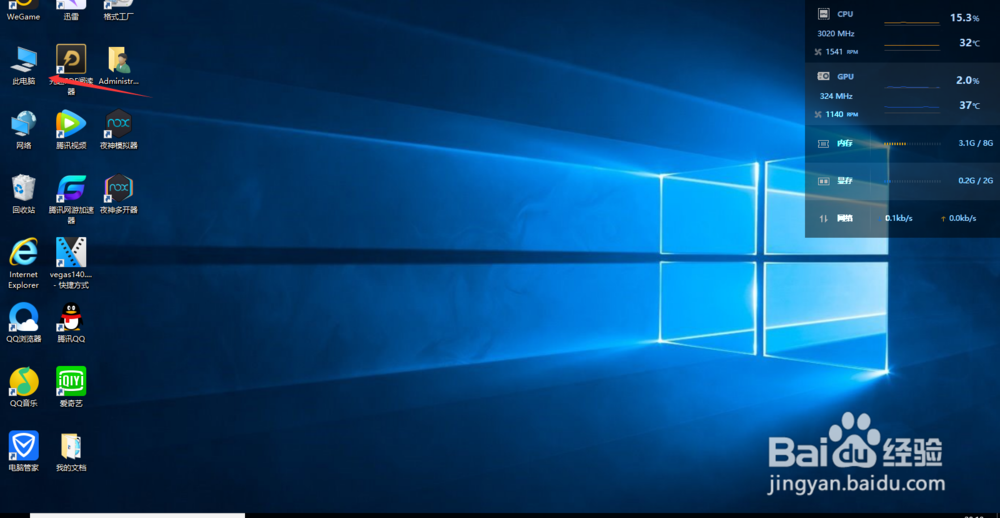
1、第一步

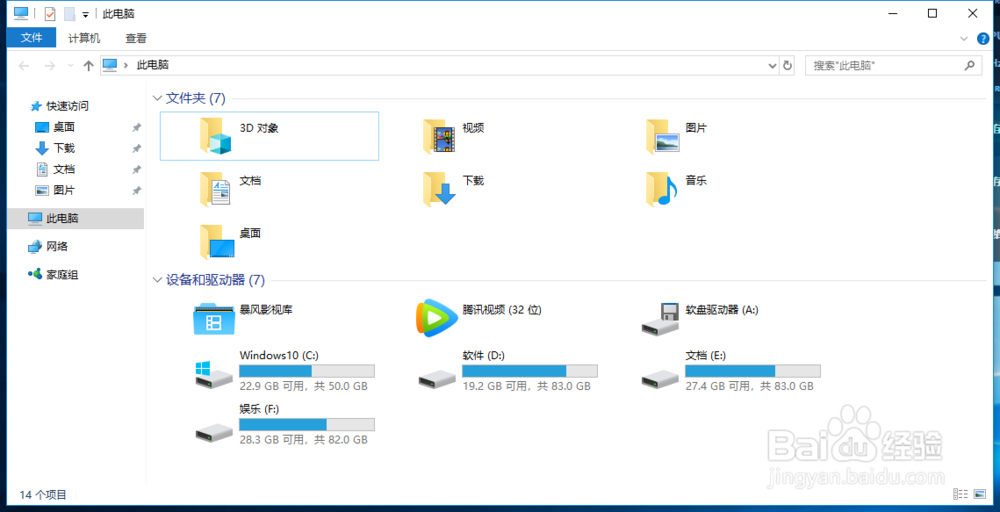
打开桌面的此电脑选项。

Win10如何设置虚拟内存

2、第二步

进入此电脑选项。

Win10如何设置虚拟内存

3、第三步

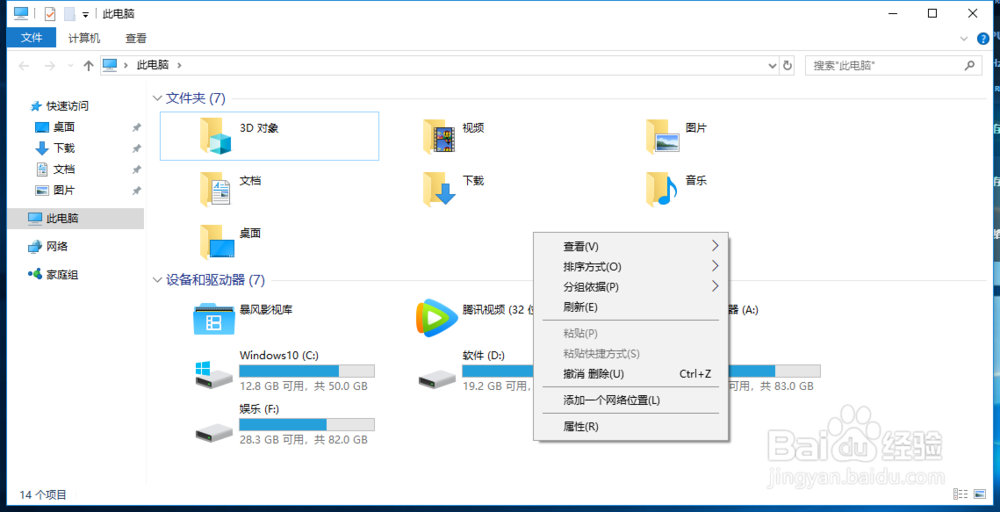
在此电脑窗口中右键选择属性。

Win10如何设置虚拟内存

4、第四步

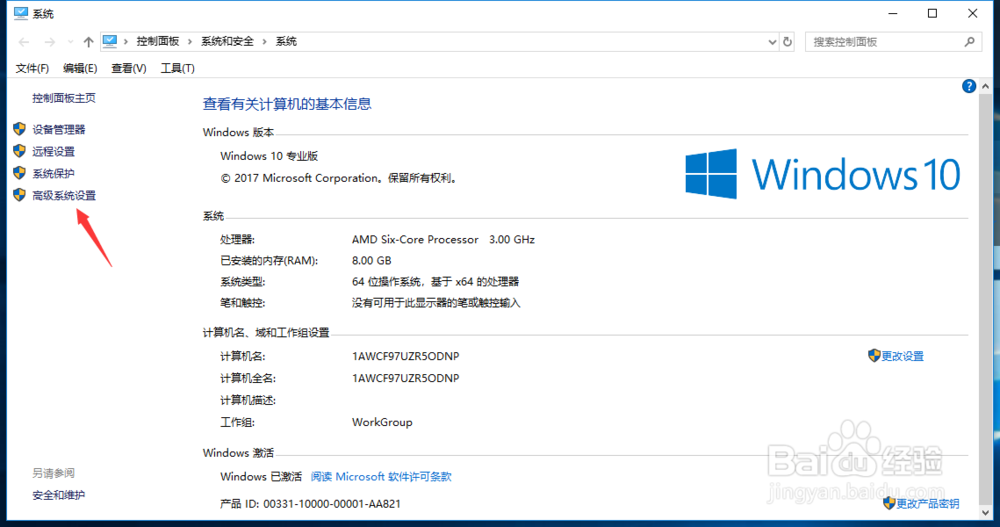
右键点击属性以后进入系统页面,在系统页面中选择高级系统设置。

Win10如何设置虚拟内存

5、第五步

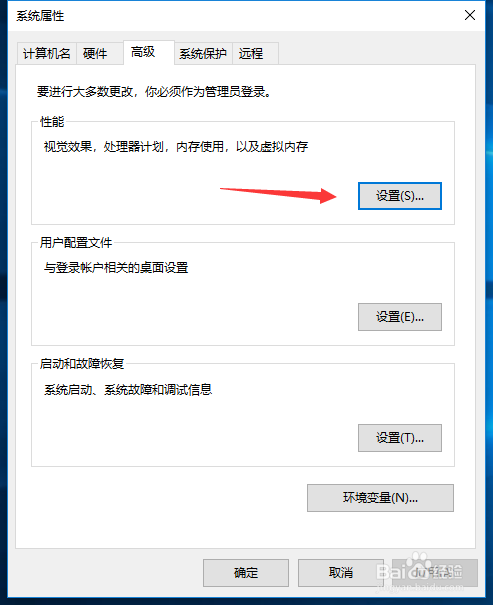
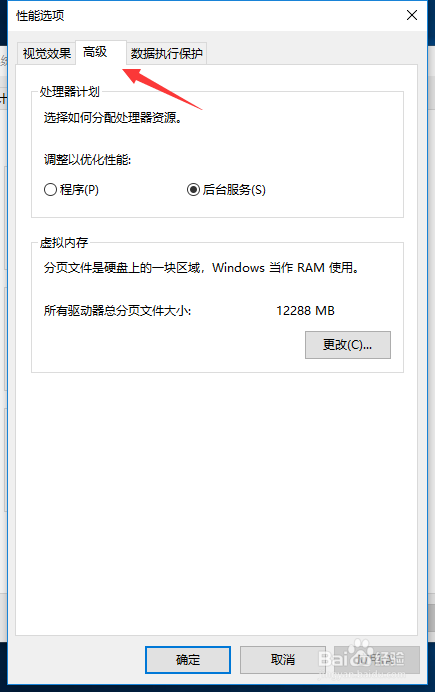
进入高级系统设置以后,在上方的操作栏选择高级然后再点击设置按钮。
Win10如何设置虚拟内存

Win10如何设置虚拟内存

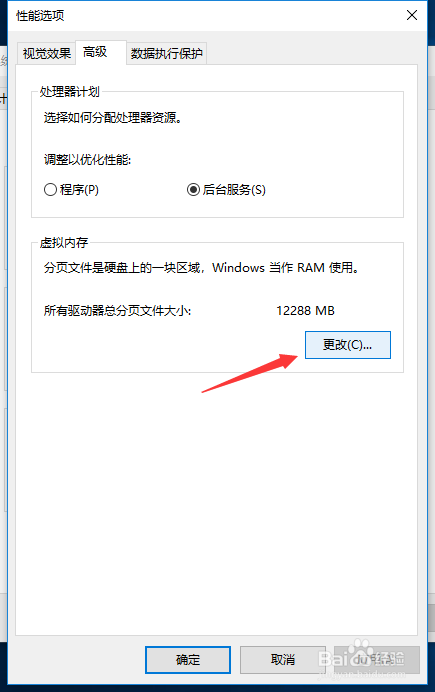
6、第六步

在性能选项中选择高级然后再点击更改按钮。

Win10如何设置虚拟内存

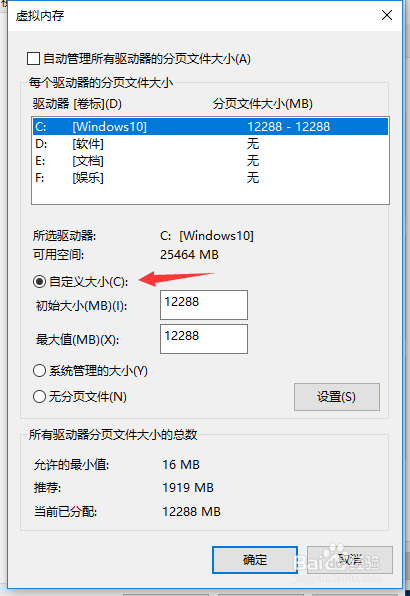
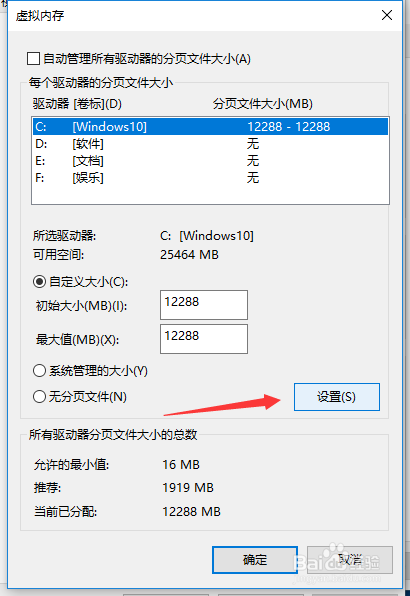
7、第七步

在虚拟内存页面中选择自定义大小,然后在初始大小和最大值框中填入适应的虚拟内存大小,一般为真实内存的1.5倍到2倍,计算公式为:真实内存大小×1024×1.5/2=合适的虚拟内存大小。
Win10如何设置虚拟内存

8、第八步

在初始大小和最大值框中填入适应的虚拟内存大小以后在点击设置按键,按照提示重新启动电脑后即可设置成功
Win10如何设置虚拟内存

  • windows10 cpu 占用100% 终极解决办法
  • win10系统怎么设置虚拟内存,win10虚拟内存设置
  • 如何对电脑进行简单的稳定性测试
  • 主板上的数字显示是什么
  • win10系统cpu占用过高的四种解决办法
  • 热门搜索
    ps如何调整图片大小 冰箱如何除冰 1993年属鸡是什么命 如何制作游戏软件 瘦脸针效果怎么样 9月是什么星座 宫颈糜烂如何治疗 享受生活 如何加脚注 生活中的标志