定时任务怎么实现

 时间:2026-04-25 11:44:43

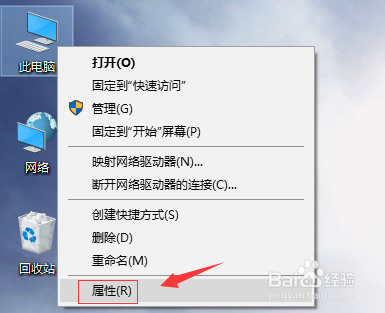
1、回到桌面,鼠标右键单击此电脑--属性,如下图所示
定时任务怎么实现

2、接着点击控制面板进入,如下图所示

定时任务怎么实现

3、控制面板点击系统与安全进入,如下图所示

定时任务怎么实现

4、在系统与安全界面点击管理工具下面的计划任务,如下图所示

定时任务怎么实现

5、进入计划任务界面,点击右侧的创建新任务,如下图所示

定时任务怎么实现

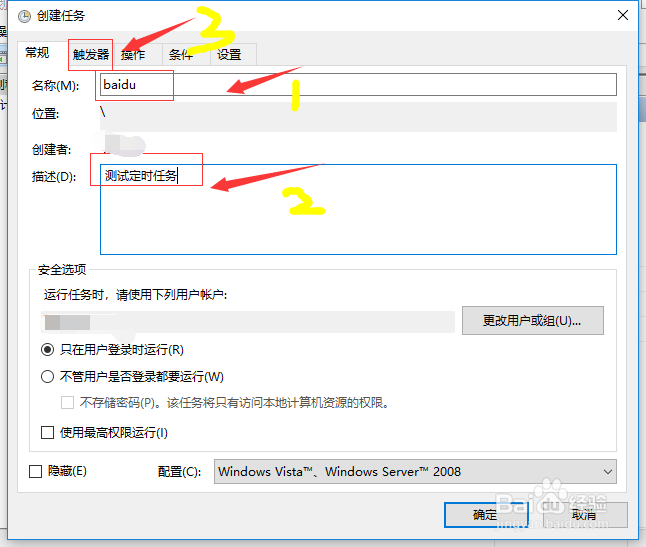
6、进入计划任务先在常规选项卡为任务起个名字加描述,然后点击触发器,如下图所示
定时任务怎么实现

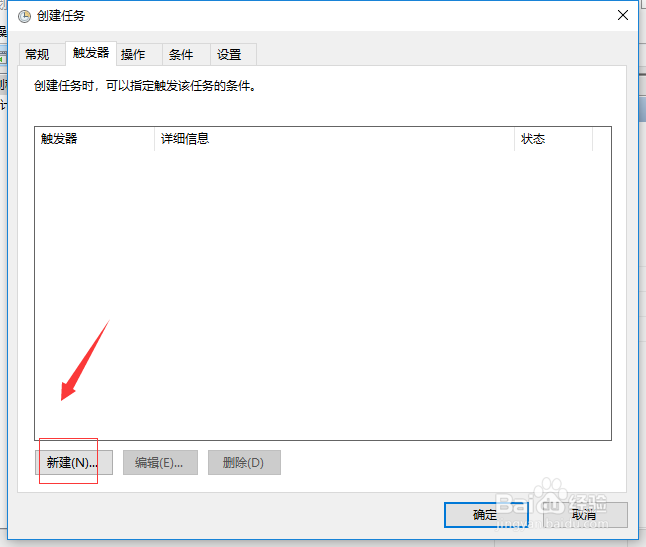
7、触发器设置界面点击新建按钮,如下图所示

定时任务怎么实现

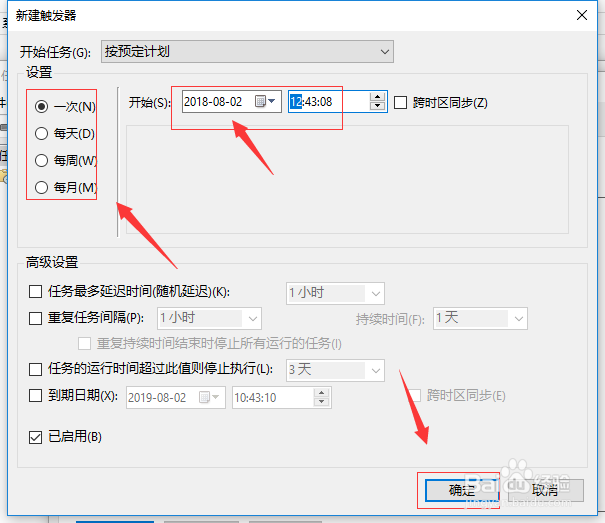
8、然后设置定时任务的频次以及具体时间,点击确定按钮,如下图所示

定时任务怎么实现

9、接着点击操作选项卡,然后点击新建按钮,如下图所示

定时任务怎么实现

10、设置界面选择你的任务内容,我们以启动一个程序任务为例,点击浏览,如下图所示

定时任务怎么实现

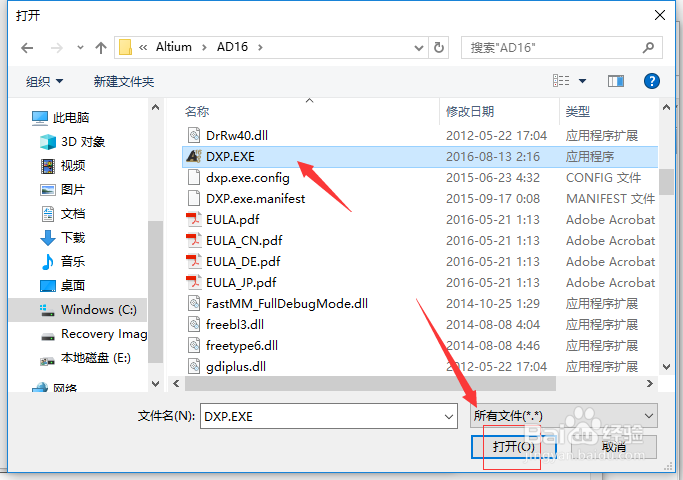
11、定位到你要启动的程序的文件夹,点击打开,如下图所示

定时任务怎么实现

12、所有条件设置完成,点击完成按钮,定时任务就实现了,如下图所示

定时任务怎么实现

  • windows server 2008 R2 sp1安装IIS启动失败
  • 天使纪元职业攻略(一)
  • Notepad如何查找文字内容
  • Win7系统如何启用windows发送错误报告?
  • sql查询中如何使用连接字符
  • 热门搜索
    社保怎么算 微信怎么退群 微信小号怎么弄 斑秃怎么治疗 眼睛有红血丝怎么办 陈宝莲怎么死的 电子海报怎么制作 怎么叠千纸鹤 versace怎么读 公司装修费用怎么做账