图解利用VS 2017创建WPF浏览器应用程序

 时间:2026-04-22 05:59:21

1、打开桌面上已经安装的Visual Studio 2017快捷方式,如下图所示:

图解利用VS 2017创建WPF浏览器应用程序

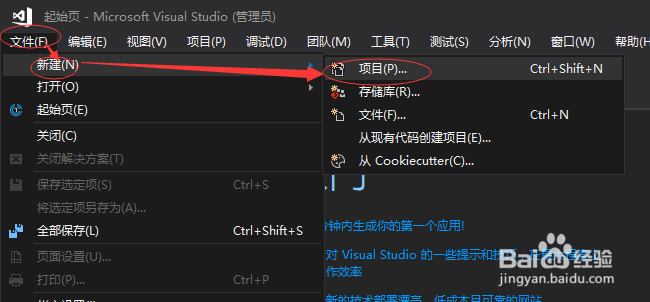
2、依次点击菜单栏中的“文件”->“新建”->“项目”,如下图所示:

图解利用VS 2017创建WPF浏览器应用程序

3、左侧依次选择“Visual C#”->“Windows经典桌面”->“WPF浏览器应用(.NET Framework)”,如下图所示:

图解利用VS 2017创建WPF浏览器应用程序

4、创建生成的项目目录结构如下图所示:

图解利用VS 2017创建WPF浏览器应用程序

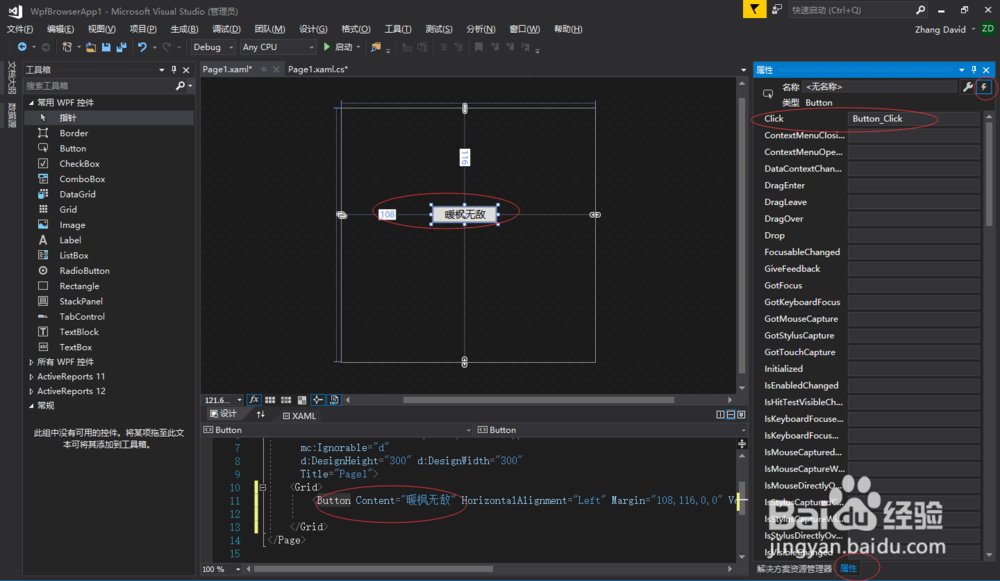
5、我们打开后缀名为.xaml的文件,然后从工具栏中拖拽一个Button控件到页面中,修改Content,如下图所示:
图解利用VS 2017创建WPF浏览器应用程序

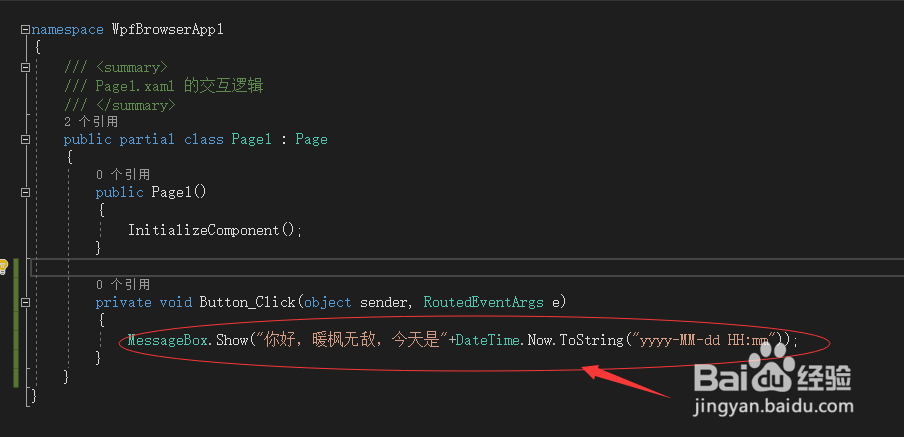
6、双击按钮进入后台事件,添加代码,如下图所示:

图解利用VS 2017创建WPF浏览器应用程序

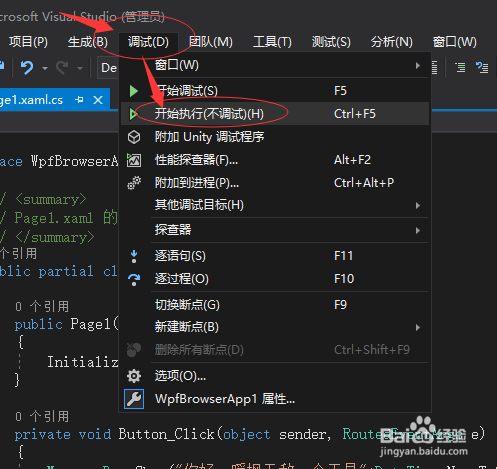
7、然后点击菜单栏中的“调试”->“开始执行(不调试)”,如下图所示:

图解利用VS 2017创建WPF浏览器应用程序

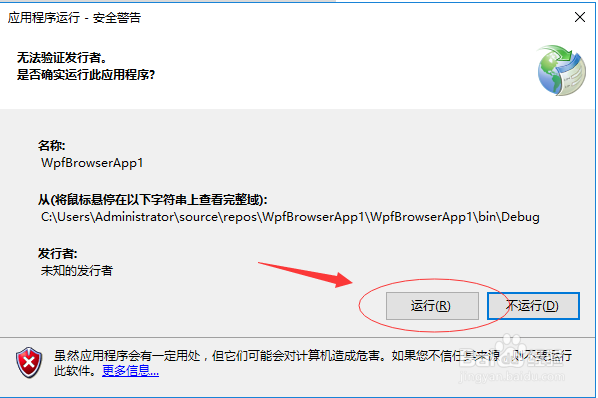
8、弹出应用程序运行安全警告,点击“运行”,如下图所示:

图解利用VS 2017创建WPF浏览器应用程序

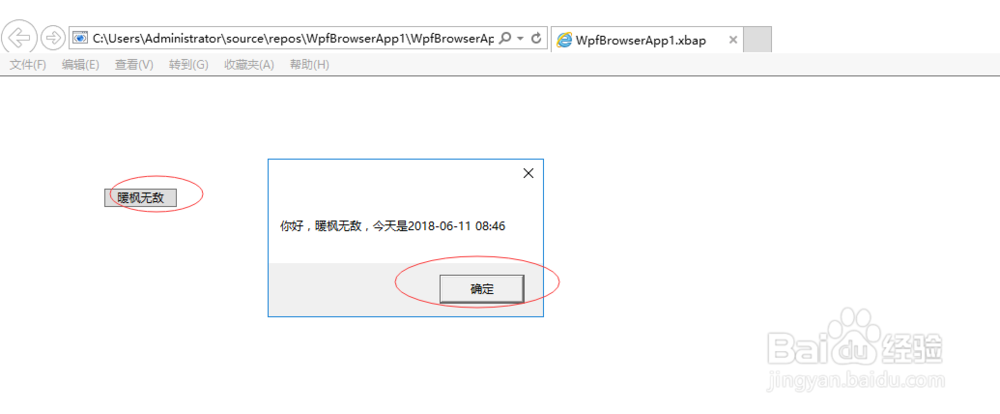
9、在打开的浏览器页面中,点击按钮,弹出文字提示,如下图所示:

图解利用VS 2017创建WPF浏览器应用程序

  • 多多自走棋怎么关闭屏幕特效功能?
  • 如何查询创业板指数成分股
  • 压花地坪保护剂的专业施工方法
  • 公租房怎么算家庭成员
  • 意大利旅游注意事项
  • 热门搜索
    榛子是什么 mph是什么意思 10月13日是什么星座 秦始皇姓什么 care是什么意思 电子邮箱是什么格式 发腮是什么意思 has是什么意思 一匹马的标志是什么车 补办房产证需要什么手续