C4D材质编辑器通道纹理怎么把添加的纹理删除掉

 时间:2026-02-15 19:43:13

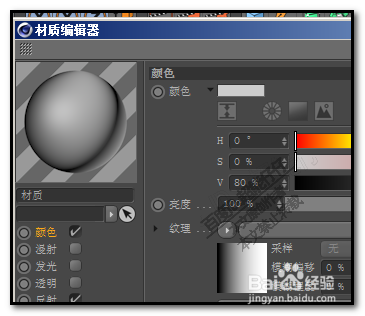
1、我们双击材质球打开材质编辑器;

然后,对进行材质编辑
C4D材质编辑器通道纹理怎么把添加的纹理删除掉

2、在操作界面的左侧这一竖排的通道,点开每一个通道右侧都会显示与其相关的设置选项。

C4D材质编辑器通道纹理怎么把添加的纹理删除掉

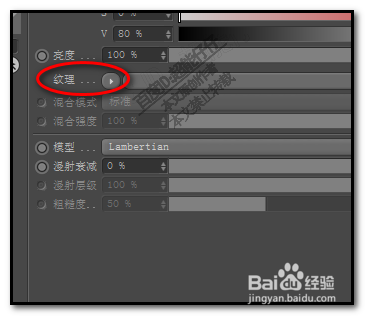
3、不同通道,所显示的设置显示都不相同;

有一项设置基本大多数通道是相同的,就是:纹理
C4D材质编辑器通道纹理怎么把添加的纹理删除掉

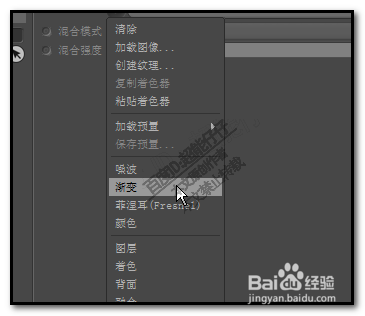
4、我们点开纹理右侧的小三角,在弹出的列表中选择其中的纹理选项;

比如,渐变
C4D材质编辑器通道纹理怎么把添加的纹理删除掉

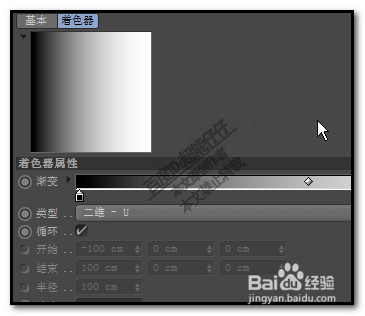
5、然后,再进入到渐变的界面中,进行一列表的操作。

后来发现,这并不是自己想要的,那么,我们退出渐变操作界面
C4D材质编辑器通道纹理怎么把添加的纹理删除掉

6、然后,返回到原来的界面中。

我们再操作把这渐变纹理设置删除。

我们同样要点开:纹理右侧的小三角

弹出列表选择:清除
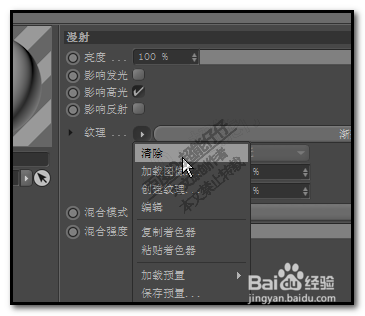
C4D材质编辑器通道纹理怎么把添加的纹理删除掉

7、那么,这就可以恢复到原始状态。

  • C4D如何渲染保存图片和视频
  • C4D中如何将骨骼渲染出来
  • c4d膏体的绘制技巧
  • C4D在哪里可以开启分离通道
  • C4D制作3D护手霜(6):尾部圆弧变直角2种方法
  • 热门搜索
    澳优奶粉怎么样 心累怎么办 新鲜百合怎么保存 怎么显示隐藏文件 胆结石是怎么形成的 怎么给u盘设置密码 事故报告怎么写 怎么写信 葫芦怎么盘 冻疮怎么办