如何使用Photoshop改变图像的像素大小

 时间:2026-02-14 09:01:30

1、打开Photoshop程序,点击“文件”|“打开”菜单。
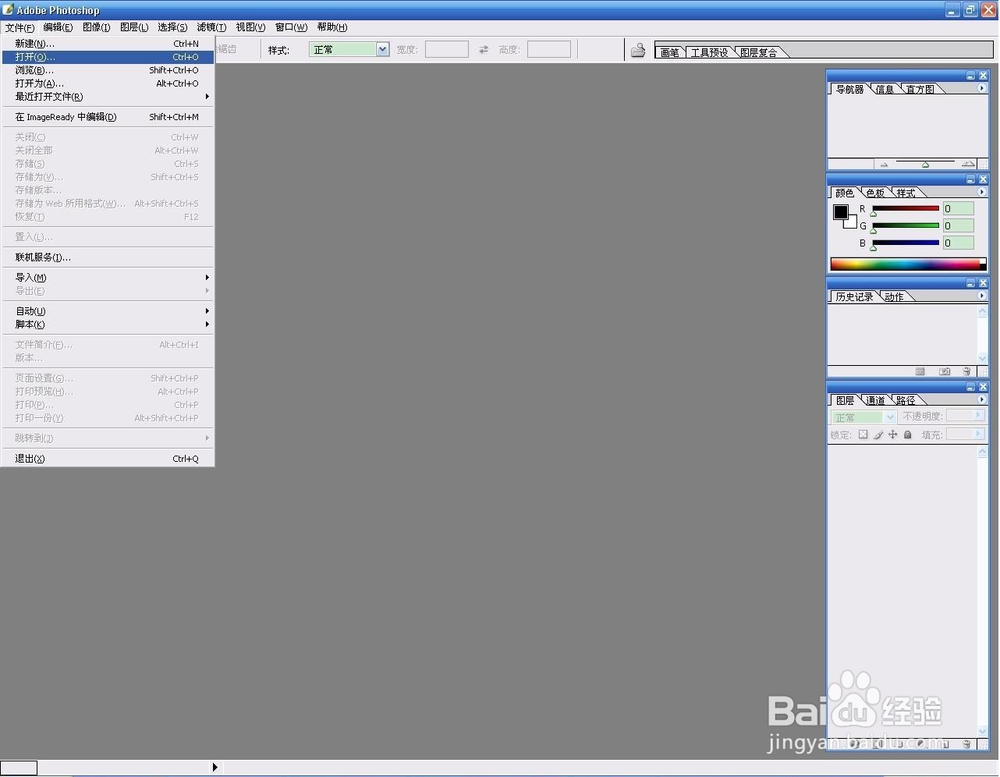
如何使用Photoshop改变图像的像素大小

2、在弹出的“打开”对话框中选择需要打开的图像文件,点击窗口的“Open”按钮,打开图像。本例中,打开了一幅日出的风景照。
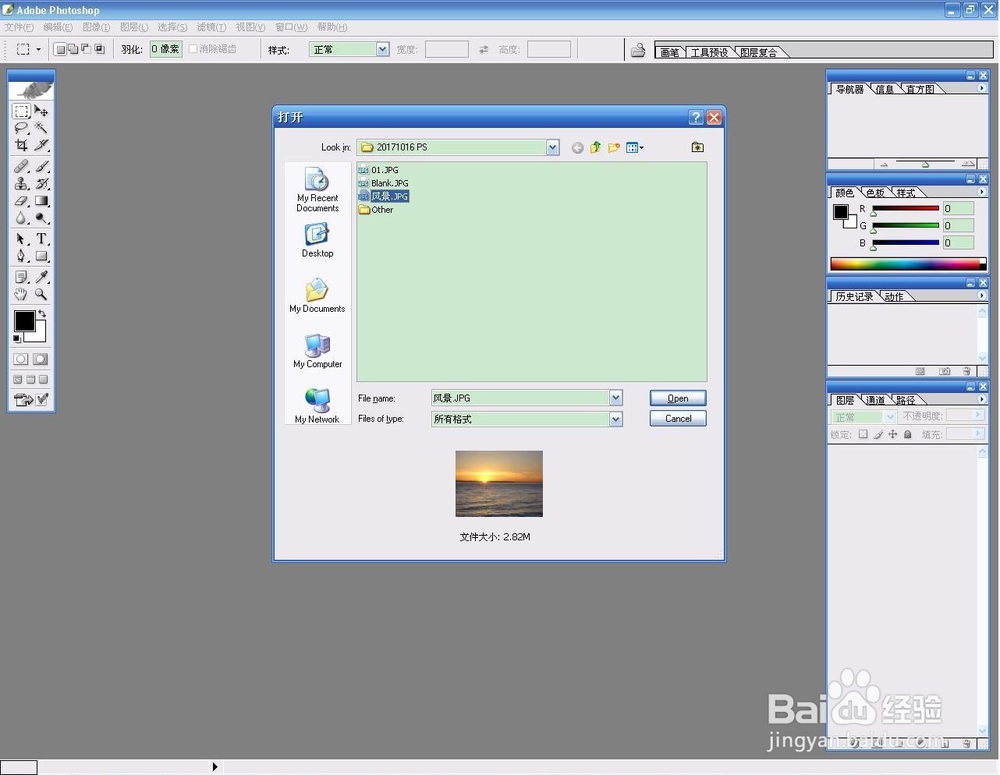
如何使用Photoshop改变图像的像素大小

如何使用Photoshop改变图像的像素大小

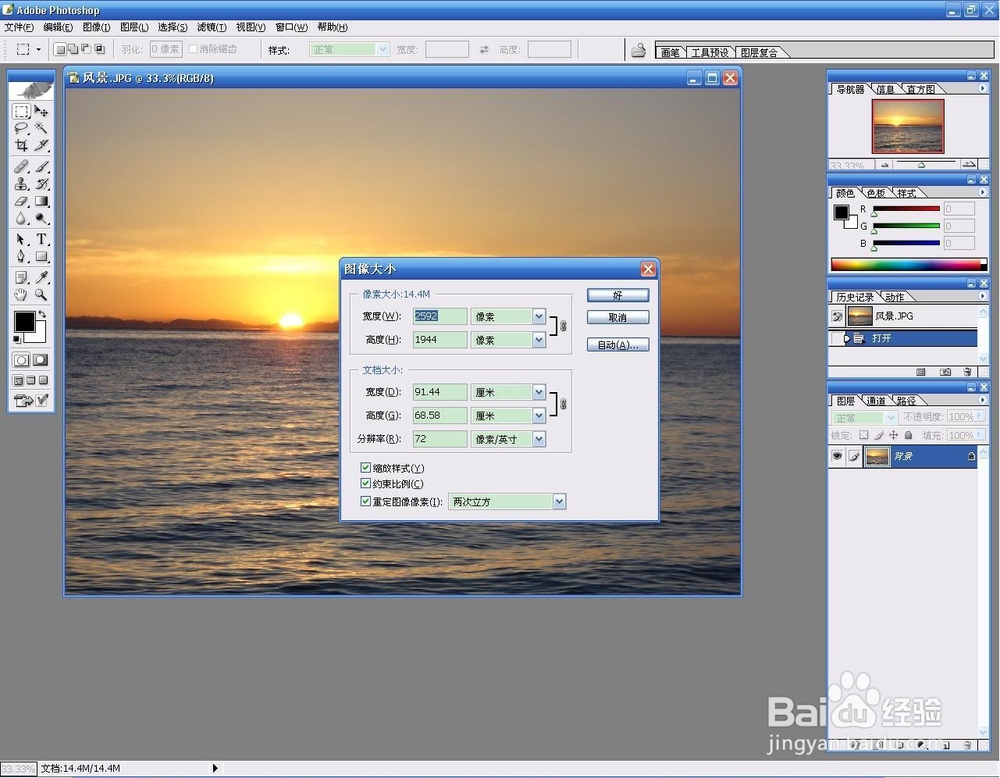
3、点击菜单栏的“图像”|“图像大小”命令,弹出“图像大小”对话框。

如何使用Photoshop改变图像的像素大小

如何使用Photoshop改变图像的像素大小

4、在“图像大小”对话框中,在像素大小区域,更改宽度中的值,例如从2592像素更改为1200像素。高度的像素值会自动跟随改变。

如何使用Photoshop改变图像的像素大小

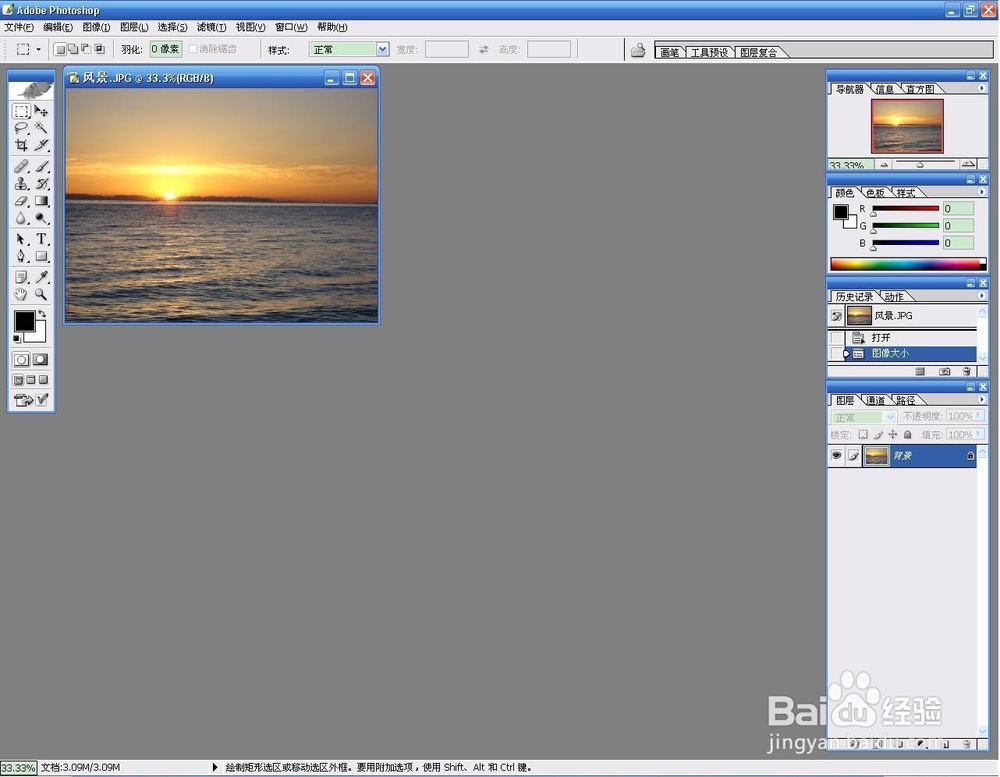
5、点击对话框中的“好”(或“确定”)按钮,则图像大小更改好了。

如何使用Photoshop改变图像的像素大小

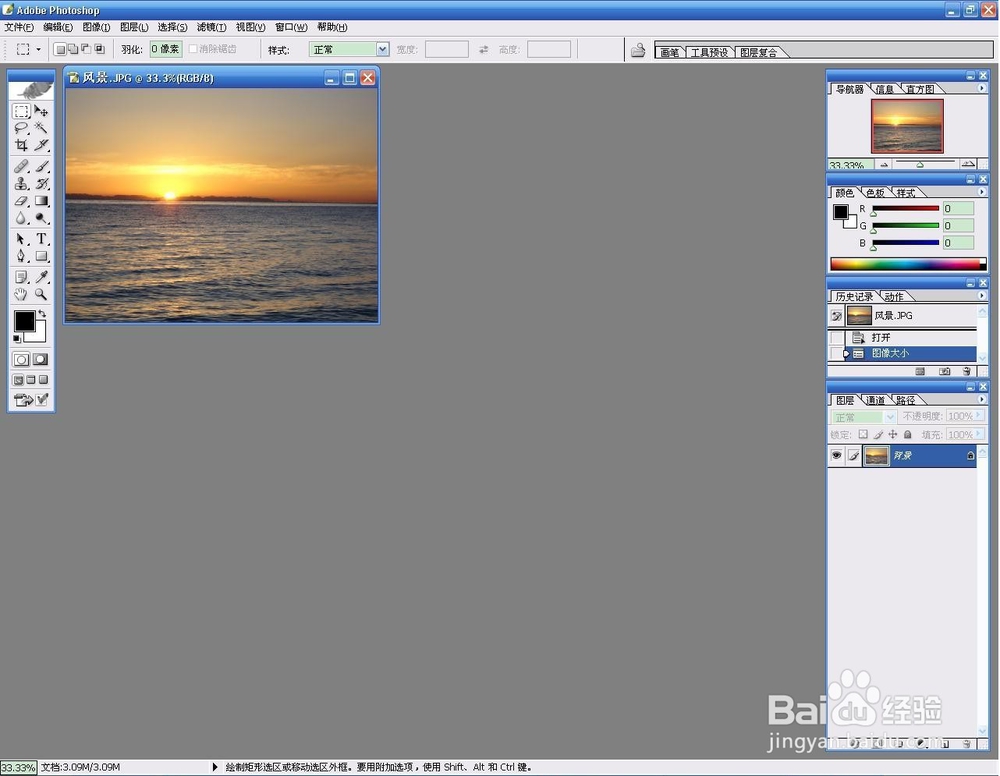
6、点击菜单栏的“文件”|“存储”命令。在弹出的“JPEG选项”对话框中,点击“好”(或“确定”)按钮。然后关闭Photoshop中的图像。原图像大小2893 KB,更改后图像大小209 KB,像素大小1200*900。
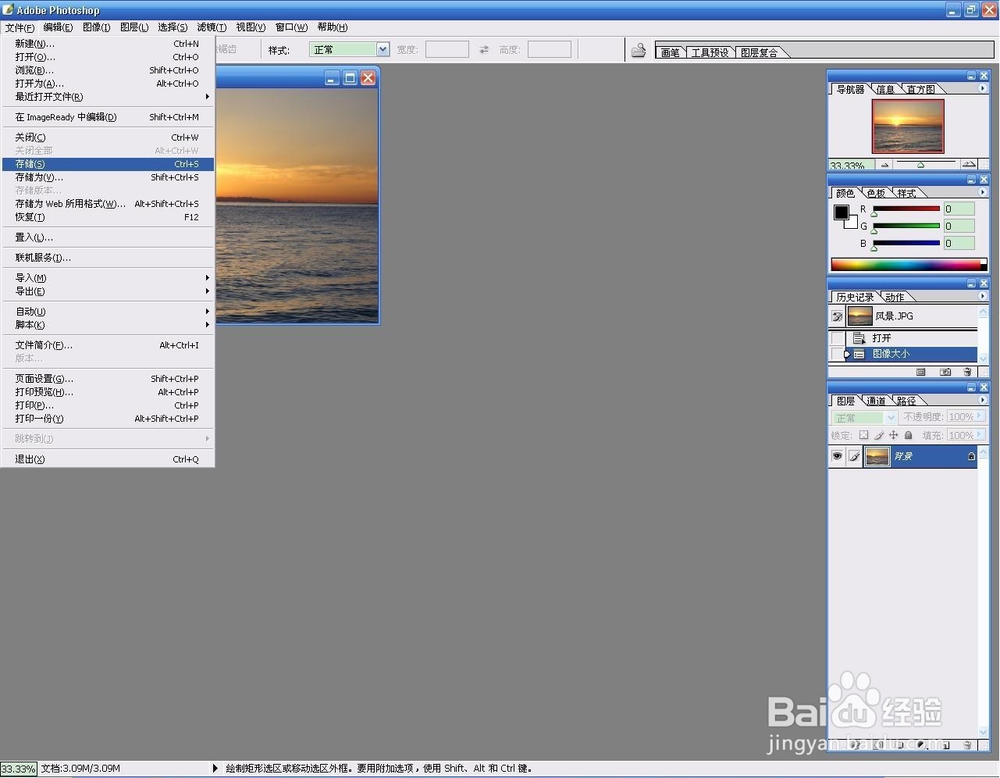
如何使用Photoshop改变图像的像素大小

如何使用Photoshop改变图像的像素大小

如何使用Photoshop改变图像的像素大小

如何使用Photoshop改变图像的像素大小

  • 蒙版工具怎么用
  • 教你去除抠图后留下的白边。
  • 在PS中给图片设置位移滤镜的方法
  • ps怎么调出淡紫色
  • PS软件中如何给文字添加图案叠加效果
  • 热门搜索
    青岛旅游景点 外国旅游 青岛 旅游 八达岭长城旅游攻略 路由器怎么连接猫 邵阳旅游 宋词的特点 生化危机6怎么存档 常州旅游景点大全 平面镜成像的特点