笔记本换固态硬盘教程

 时间:2026-02-13 05:52:17

1、首先,我们先关闭电脑,拔掉电池。如图所示

笔记本换固态硬盘教程

2、用螺丝刀按顺序开螺丝,因为螺丝有大有小,注意顺序。如图所示

笔记本换固态硬盘教程

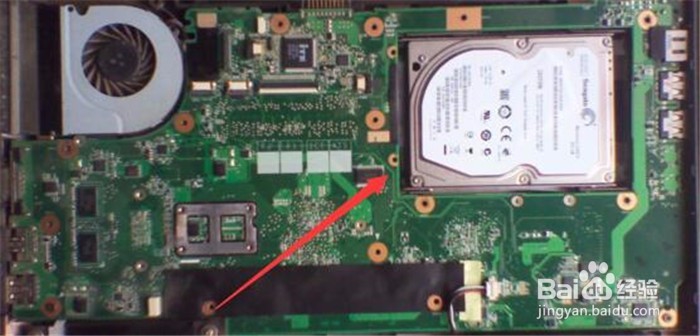
3、打开后盖,找到机械硬盘的位置,为了方便安装,光驱就拆了,反正现在都是USB装系统的了
笔记本换固态硬盘教程

4、拧开螺丝,拆下机械硬盘,放一边,其实机械硬盘还能当移动硬盘,要买个硬盘套子,换上东芝128G固态硬盘。

笔记本换固态硬盘教程

笔记本换固态硬盘教程

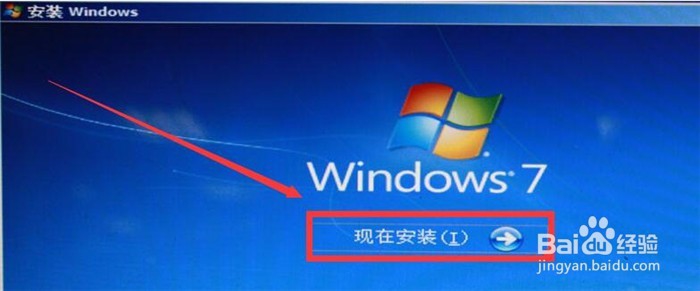
5、安装好固态硬盘之后,就插上USB系统盘,进行重装win7系统,固态硬盘装系统非常快,大概6分钟就装好了,平时机械硬盘装系统要30分钟以上,如图所示
笔记本换固态硬盘教程

6、最后,开机速度显示10秒,表示固态硬盘已经安装成功了。机子就像新买的一样快。

笔记本换固态硬盘教程

  • win10系统镜像安装方法?
  • 笔记本光驱位怎么加装SSD固态硬盘
  • 怎么把正版操作系统从机械硬盘转移到固态硬盘
  • PCI简易通讯控制器出现黄色惊叹号怎么办
  • 联想电脑如何安装固态硬盘
  • 热门搜索
    交换机怎么设置 壮阳药酒配方大全 酿豆腐怎么做 史克肠虫清怎么吃 实施方案怎么写 移动2g卡怎么升级4g 萧亚轩个人资料简介 我的世界领地指令大全 包皮长怎么戴避孕套 银川旅游景点大全