如何将插入PPT的图片转换成形状

 时间:2026-04-22 03:20:37

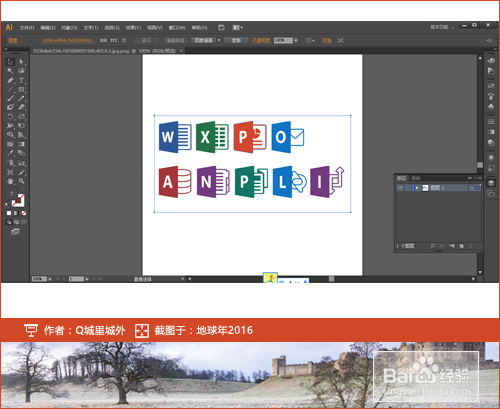
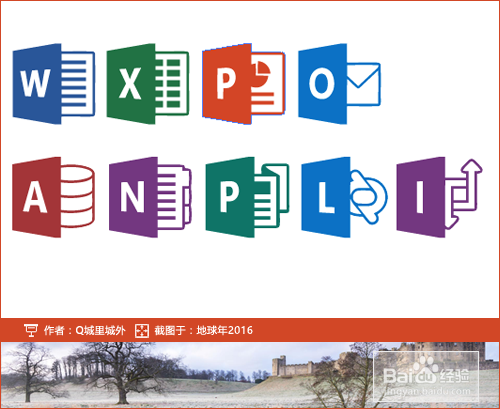
1、首先在网上搜索一张自己需要的图片,准备作为素材应用到PPT中:
如何将插入PPT的图片转换成形状

2、然后将刚准备的图片,在AI中打开:

如何将插入PPT的图片转换成形状

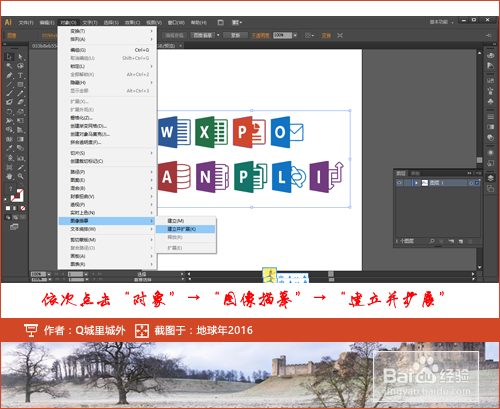
3、在顶部菜单栏中,依次点击“对象”→“图像描摹”→“建立并扩展”:

如何将插入PPT的图片转换成形状

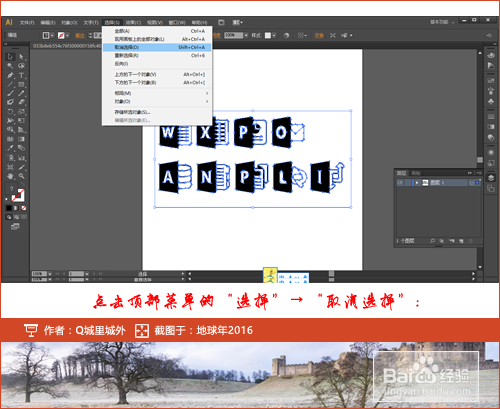
4、此时会看到对象已经建立很多节点,此时点击顶部菜单的“选择”→“取消选择”:
如何将插入PPT的图片转换成形状

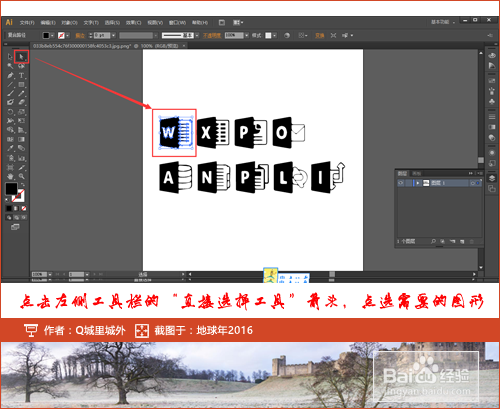
5、接下来我们将要的图形,通过复制的方式,复制到PPT中,点击左侧工具栏的“直接选择工具”箭头,点选需要的图形。
如何将插入PPT的图片转换成形状

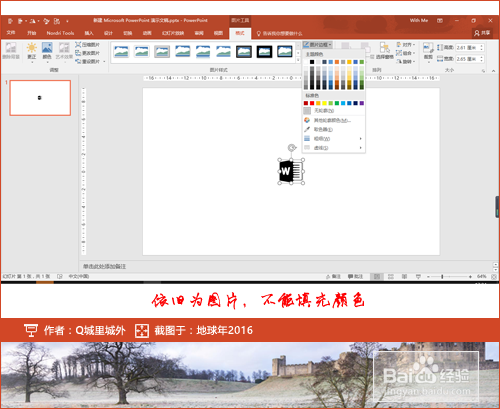
6、复制到PPT后发现,该图像依旧为图片,不能填充颜色等:

如何将插入PPT的图片转换成形状

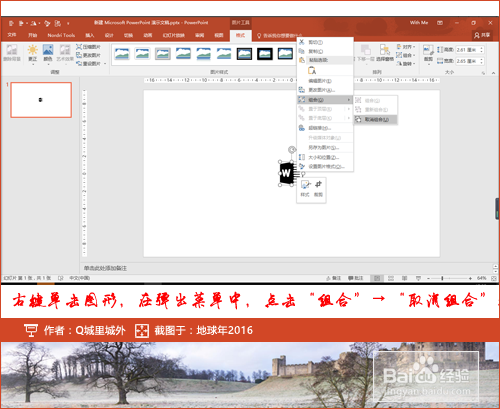
7、在PPT中,右键单击图形,在弹出菜单中,点击“组合”→“取消组合”:

如何将插入PPT的图片转换成形状

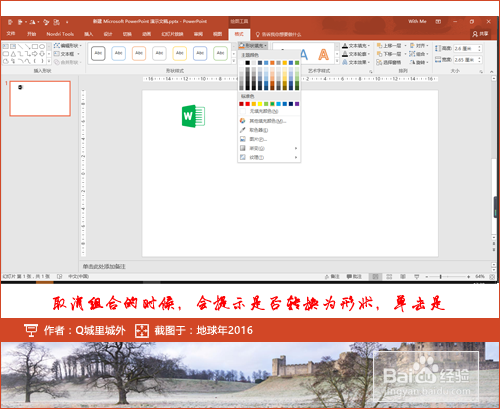
8、取消组合的时候,会提示是否转换为形状,单击是,这个时候就发现可以正常更改颜色了。
如何将插入PPT的图片转换成形状

9、完成。

  • PPT文档中如何自定义渐变色背景?
  • PPT如何快速将图片剪裁为圆形
  • PPT如何将多个图形组合成新图形
  • 在ppt中给剪去单角的矩形填充土红渐变色的方法
  • 在制作数学课件时创建圆形符号的方法
  • 热门搜索
    轮胎怎么保养 吃阿胶上火怎么办 大写的万怎么写 魔棒工具怎么用 驾驶证丢了怎么挂失 江淮瑞风s3怎么样 苹果手机信号差怎么办 背上长痘痘怎么办 帅康燃气灶怎么样 怎么变