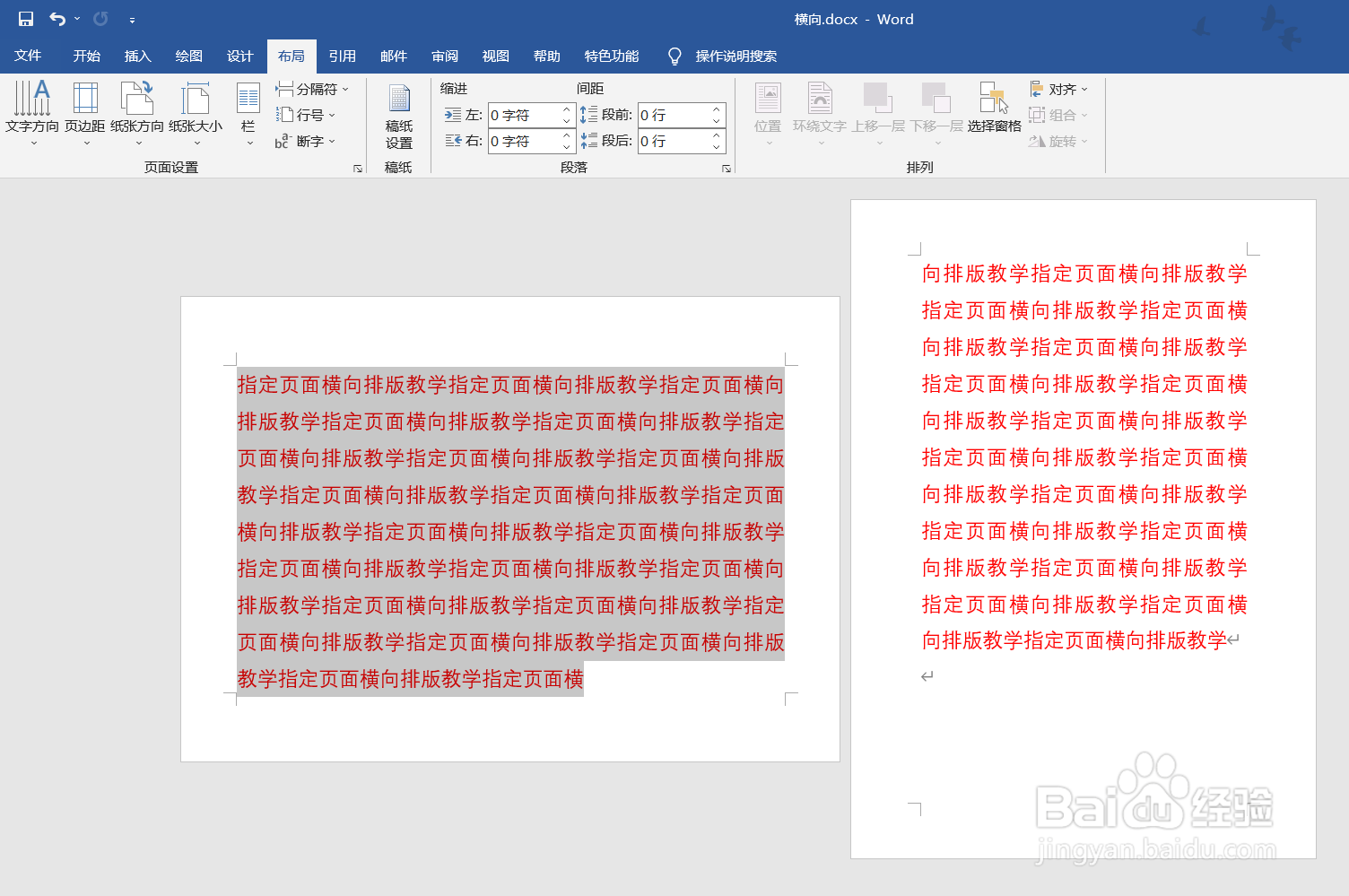
教你将Word文件中的指定页面设置为横向

 时间:2026-04-21 18:30:02

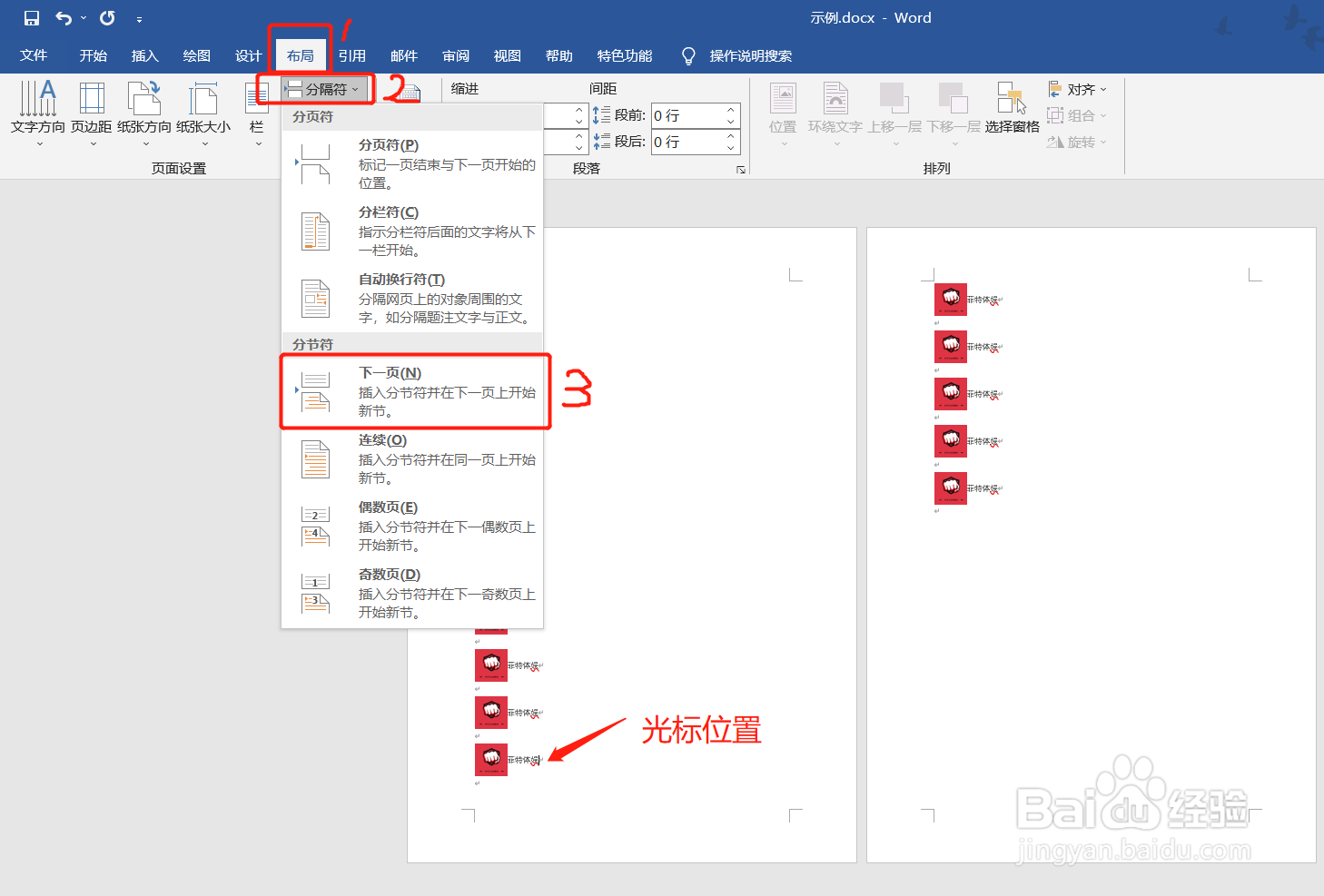
1、首先将鼠标停在要【改成横向页面】上一页的末尾。接着点击【布局】
教你将Word文件中的指定页面设置为横向

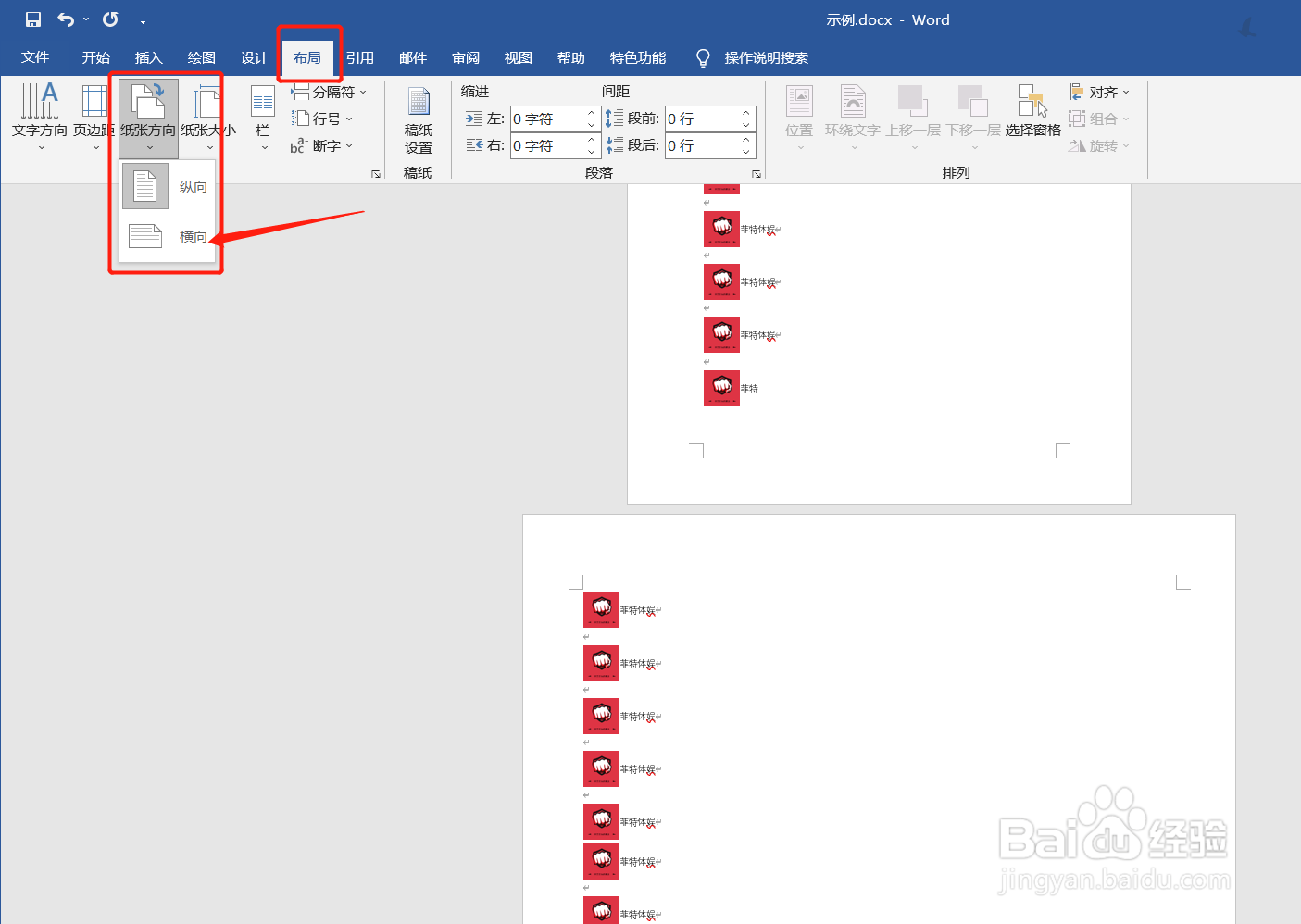
2、将多余的空白处删除,并将光标移入到要改变方向的页面中,接着点击【布局】->【纸张方向】里的横向
教你将Word文件中的指定页面设置为横向

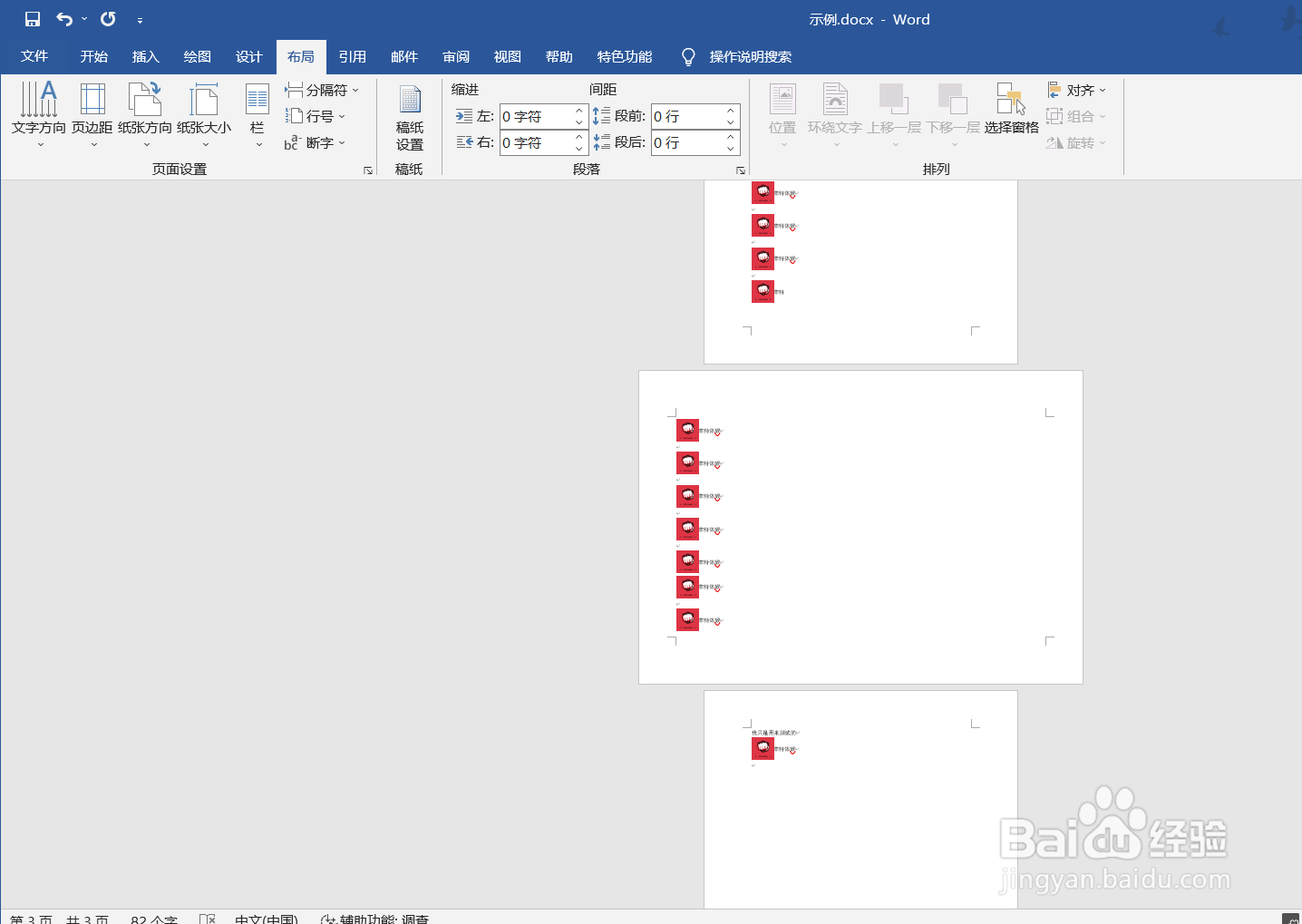
3、这时可以看到页面被改变为横向了!接着再重复上述步骤,就可以将下一页转回纵向了。
教你将Word文件中的指定页面设置为横向

1、这里还有一个更简单的方法可以让指定页面改变排版方向

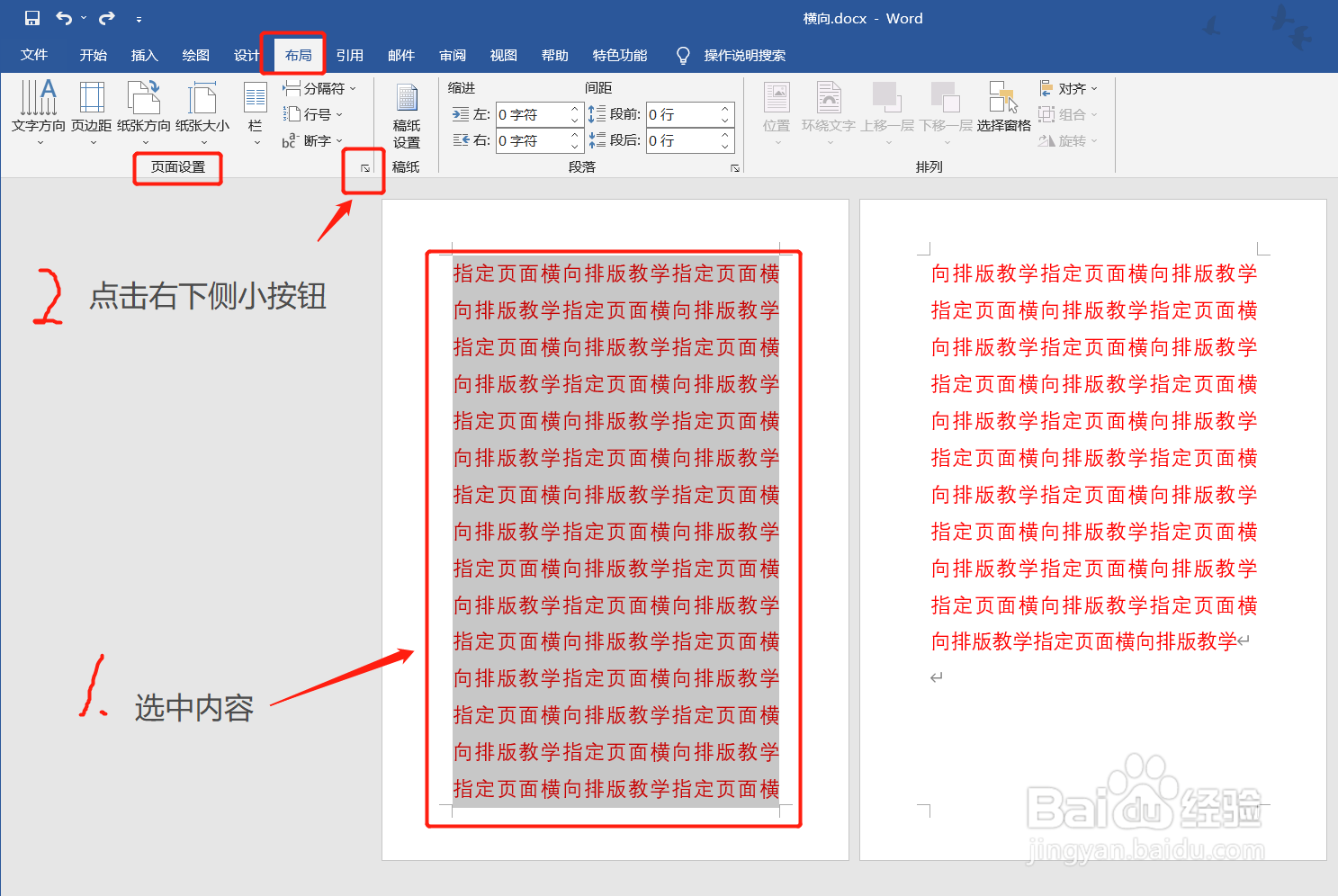
首先先将要改变方向的内容选中,在【布局】中,点击【页面设置】右下角的小按钮打开对话框!
教你将Word文件中的指定页面设置为横向

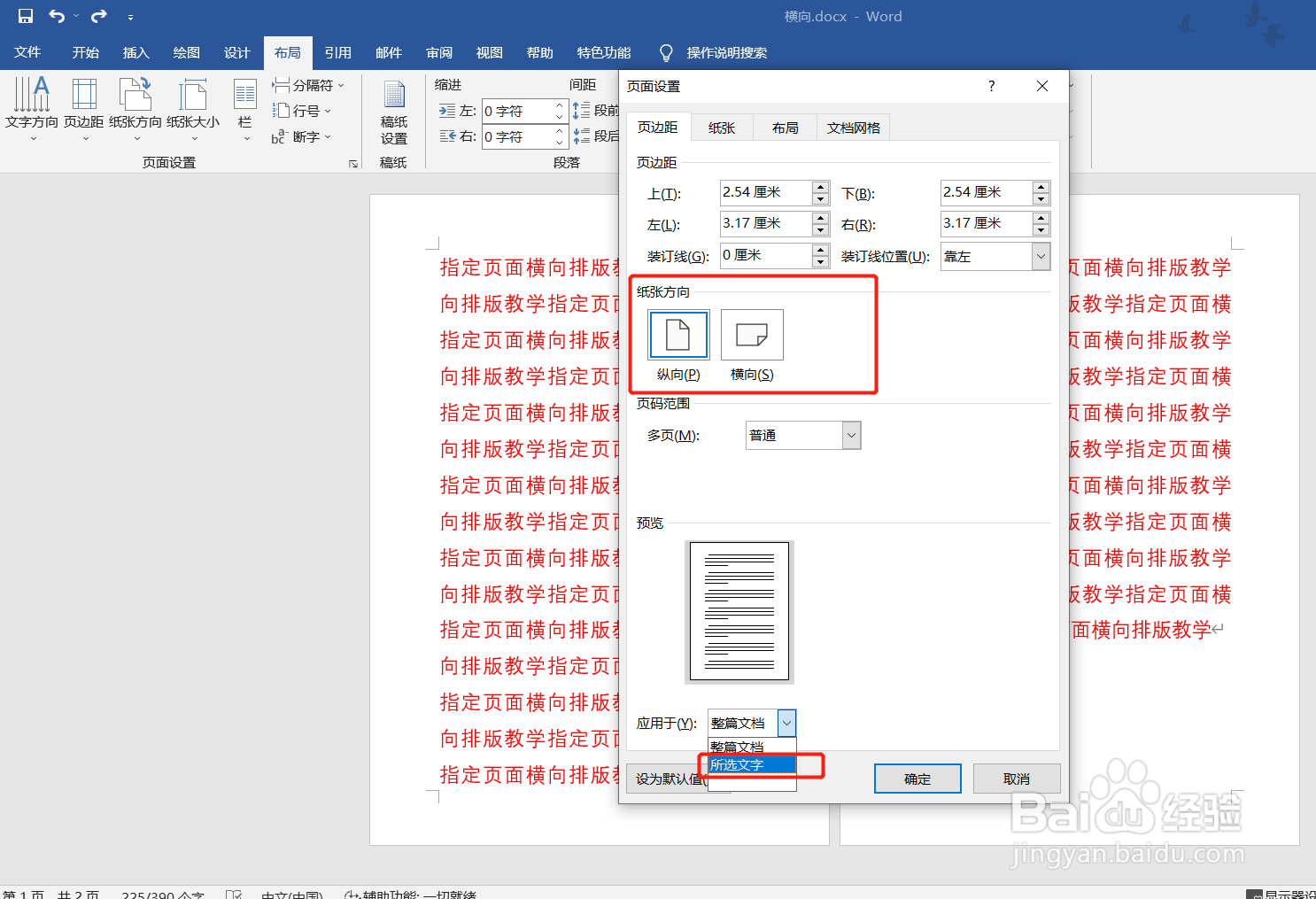
2、在打开的对话框中,将【纸张方向】调整为【横向】,并且在应用中选择【所有文字】,然后点击确定按钮
教你将Word文件中的指定页面设置为横向

3、这时就可以看到页面被转成横向的了,这个方法是不是更简单了?

教你将Word文件中的指定页面设置为横向

  • 怎么设置单页横向
  • 如何设置Word中某一页横向
  • word怎样设置单独一页为横向
  • 如何把word其中一页变为横向
  • word下一页横向怎么设置
  • 热门搜索
    婴儿舌苔厚白是怎么回事 大便出血鲜红怎么办 肝上有血管瘤怎么办 陕西肉夹馍的做法 想死怎么办 企业为什么要上市 汾怎么读 沁怎么读 为什么这么多人黑肖战 pizza的做法