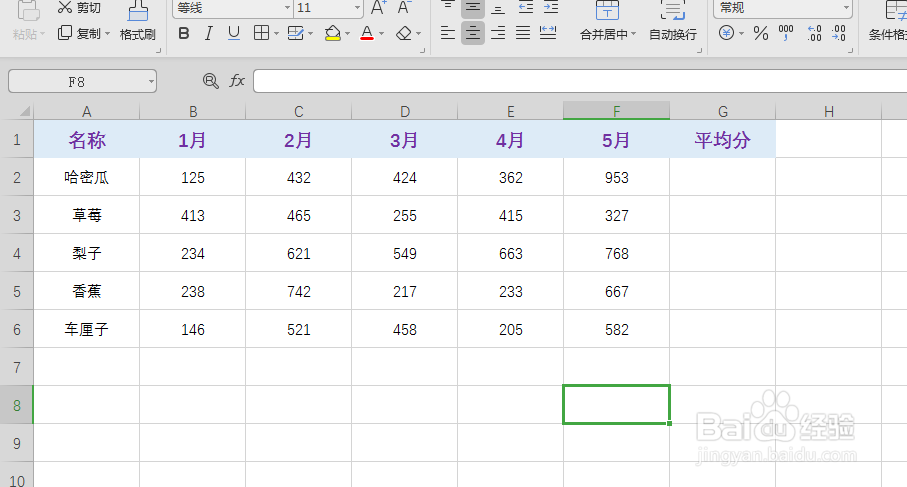
1、如图为原始数据区域,具体如图所示:
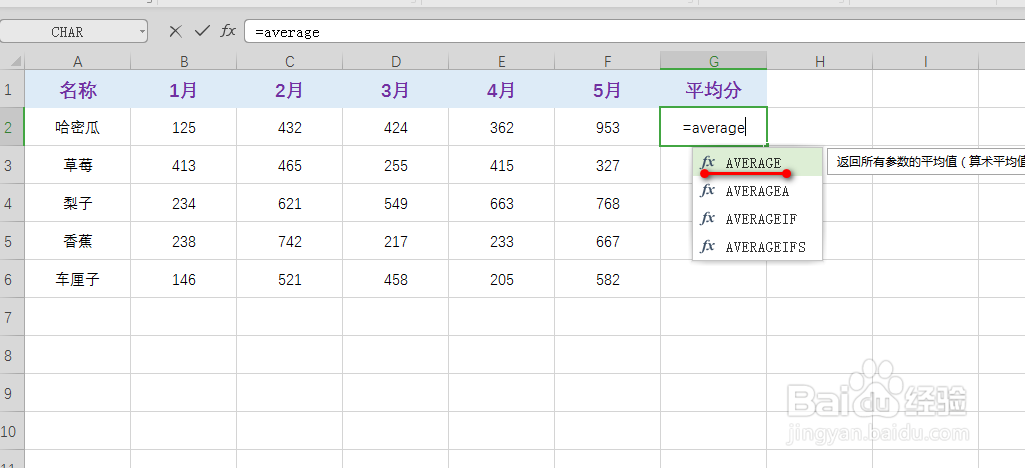
2、找到并输入函数AVERAGE,具体如图所示:
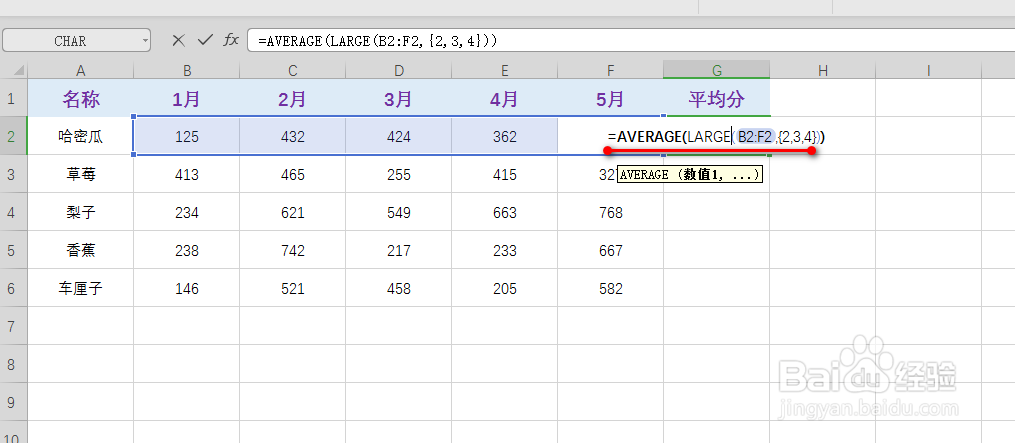
3、然后补全公式:=AVERAGE(LARGE(B2:F2,{2,3,4})),具体如图所示:
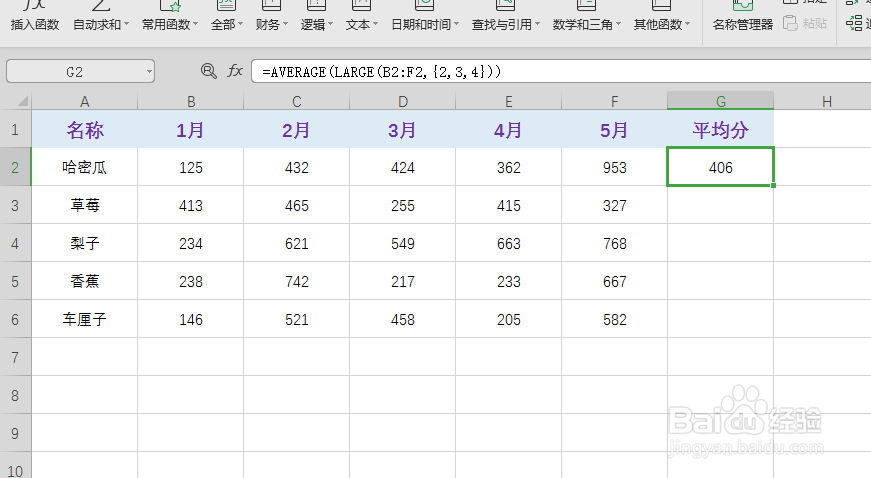
4、按下Enter键,就能得到一个去掉了最大值与最小值的平均值,具体如图所示:
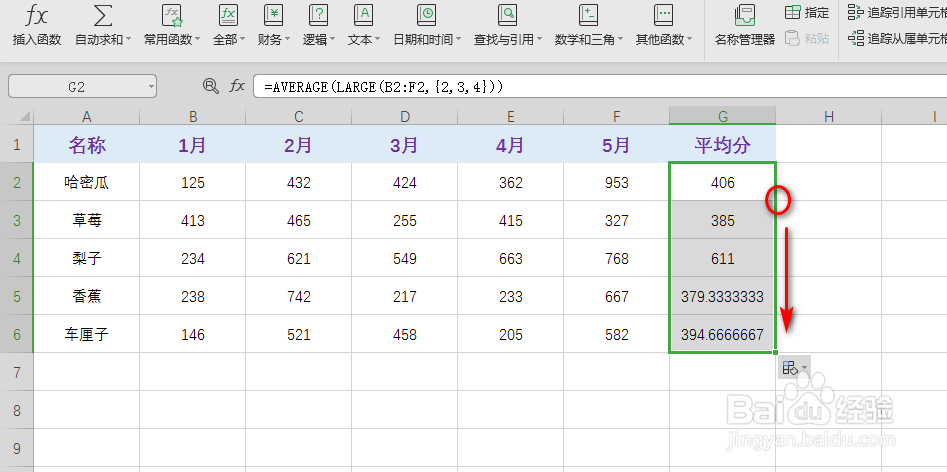
5、选中上述平均值,进行下拉,可以得到其他的结果值,具体如图所示:
时间:2026-05-03 10:16:54
1、如图为原始数据区域,具体如图所示:
2、找到并输入函数AVERAGE,具体如图所示:
3、然后补全公式:=AVERAGE(LARGE(B2:F2,{2,3,4})),具体如图所示:
4、按下Enter键,就能得到一个去掉了最大值与最小值的平均值,具体如图所示:
5、选中上述平均值,进行下拉,可以得到其他的结果值,具体如图所示:
