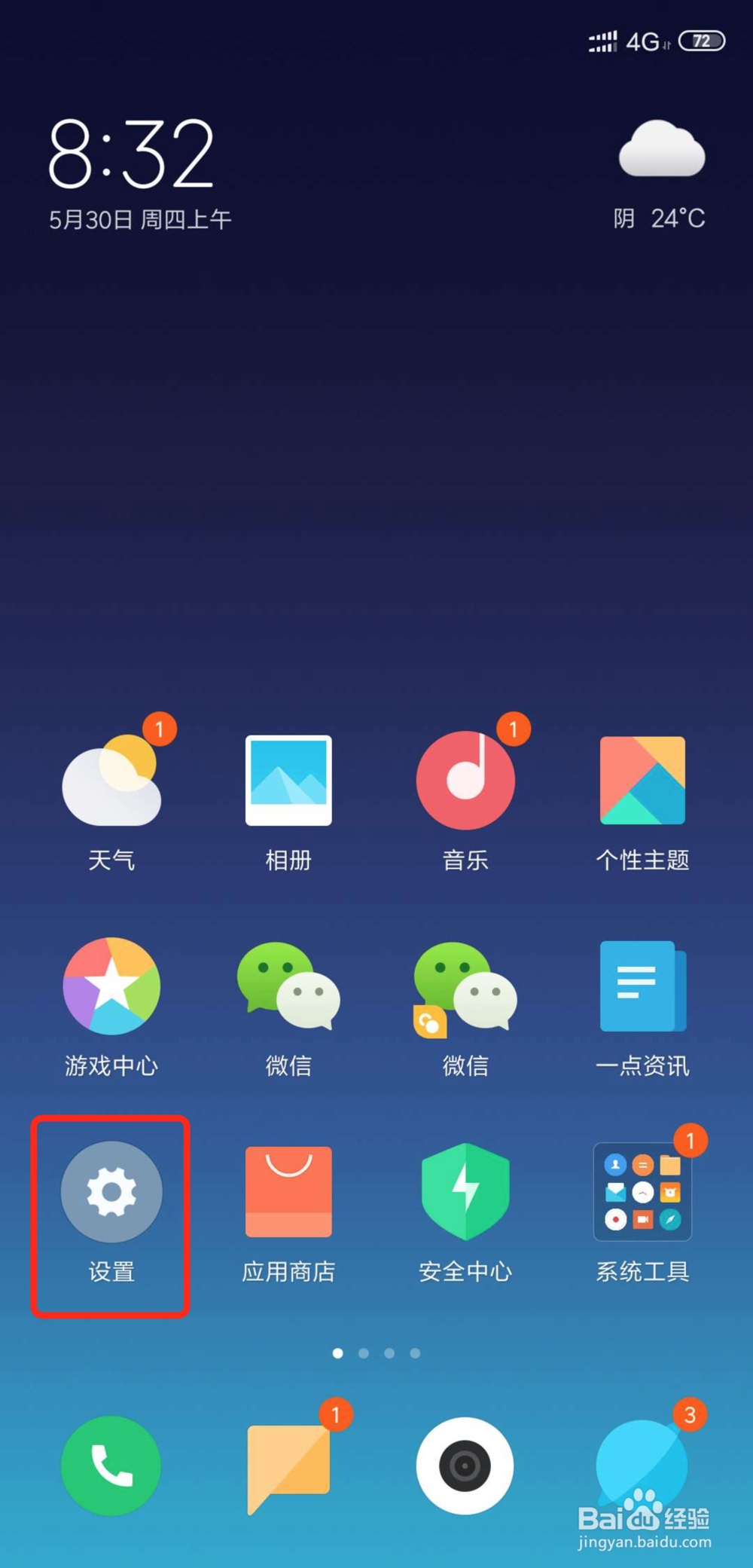
1、在手机主界面打开【设置】项。
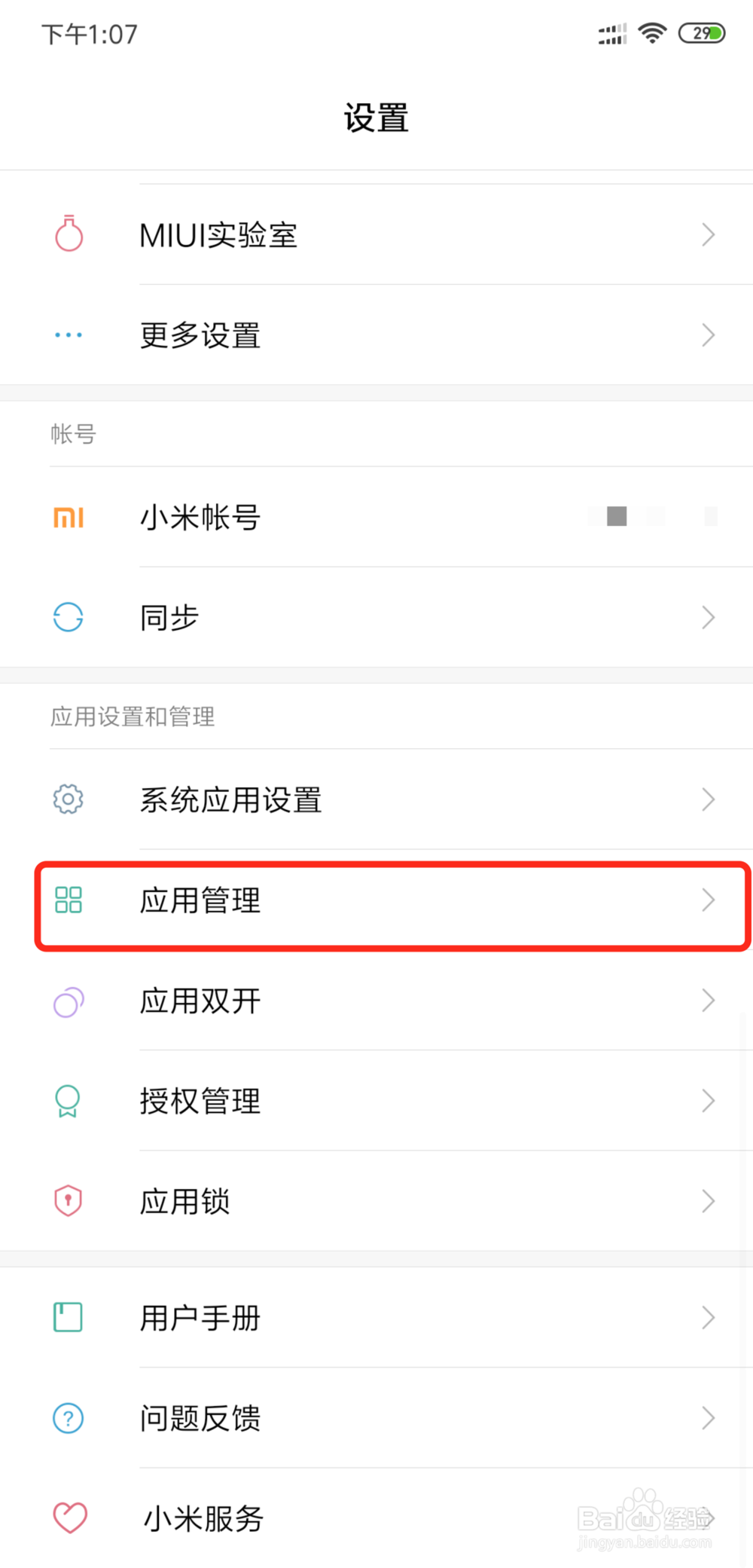
2、点击进入【应用管理】界面。
3、点击【应用管理】界面上方的【卸载应用】设置。

4、选中需要删除或者卸载的应用软件。

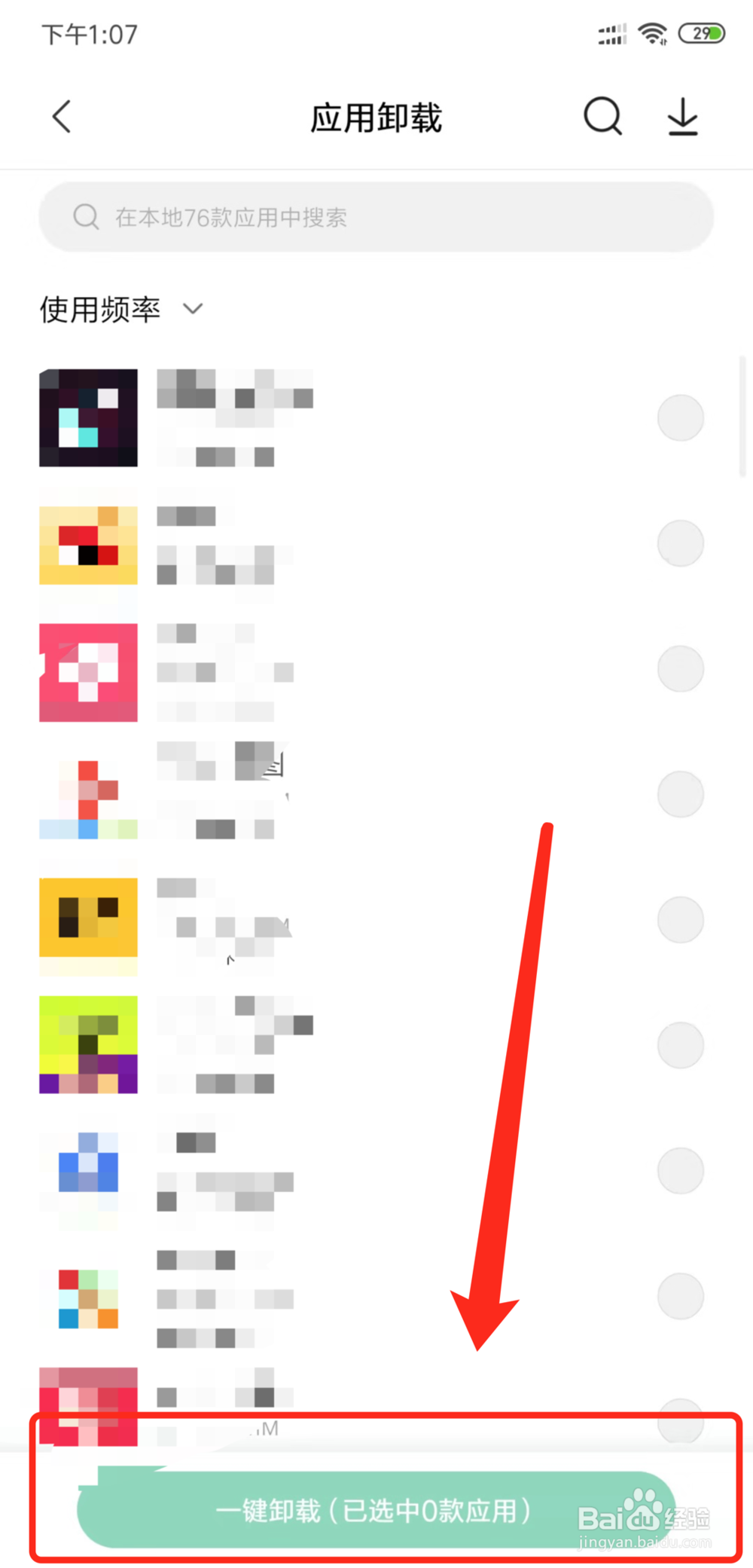
5、点击下方的【一键卸载】功能按扭。
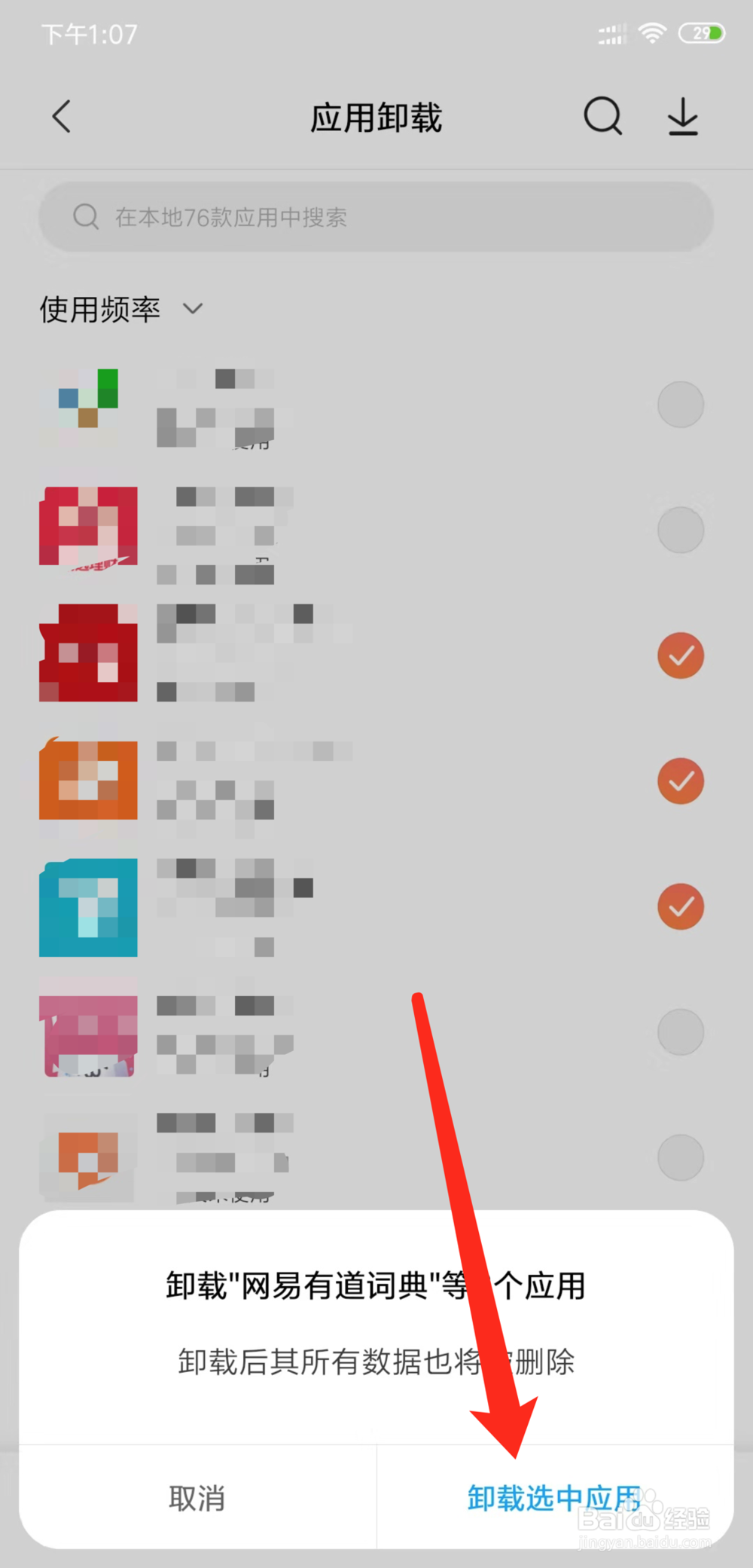
6、点击【卸载选中应用】即可以达到批量卸载删除应用软件的效果。
时间:2026-04-26 20:38:22
1、在手机主界面打开【设置】项。
2、点击进入【应用管理】界面。
3、点击【应用管理】界面上方的【卸载应用】设置。
4、选中需要删除或者卸载的应用软件。
5、点击下方的【一键卸载】功能按扭。
6、点击【卸载选中应用】即可以达到批量卸载删除应用软件的效果。
