怎样使用word中的文本框工具

 时间:2026-02-13 11:04:25

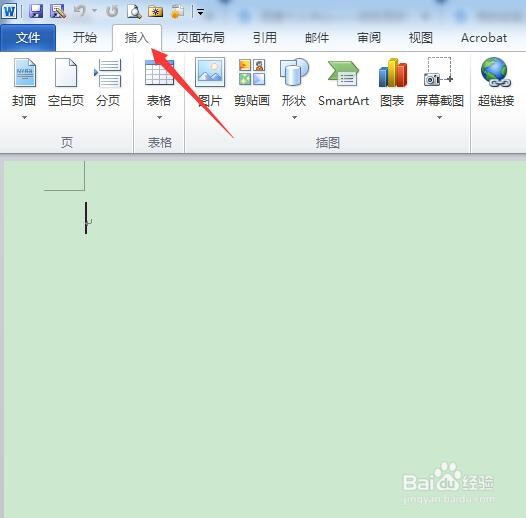
1、首先打开word软件,切换至“插入”菜单选项卡,如下图片所示。
怎样使用word中的文本框工具

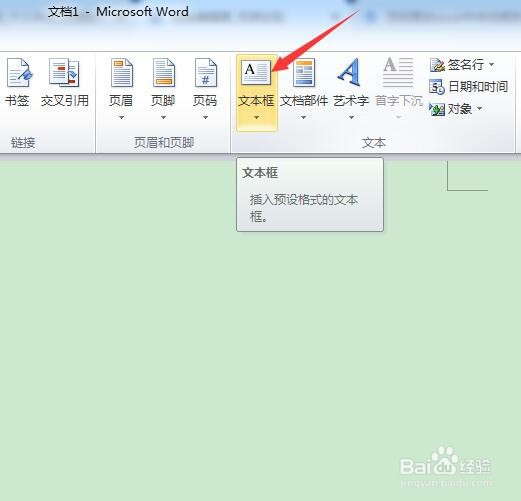
2、在word插入菜单选项卡中的文本功能区,击点“文本框”按钮,如下图片所示。
怎样使用word中的文本框工具

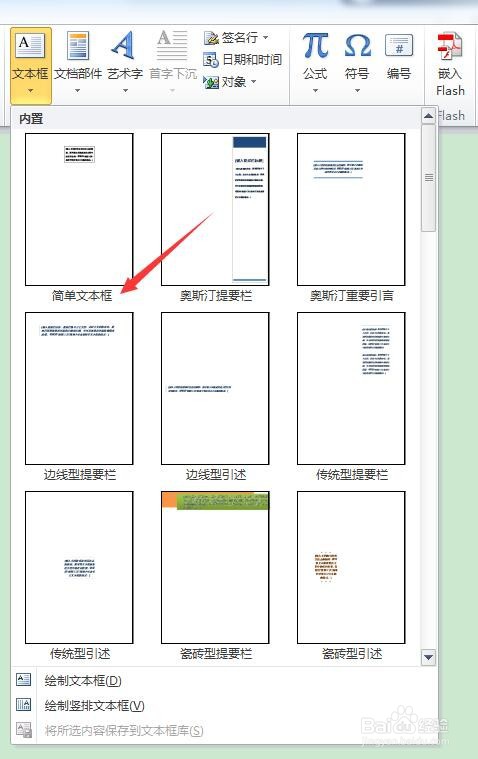
3、展开word文本框下拉对话框,其中详细列出各文本框概述,我们选择“简单文本框”按钮,如下图片所示。
怎样使用word中的文本框工具

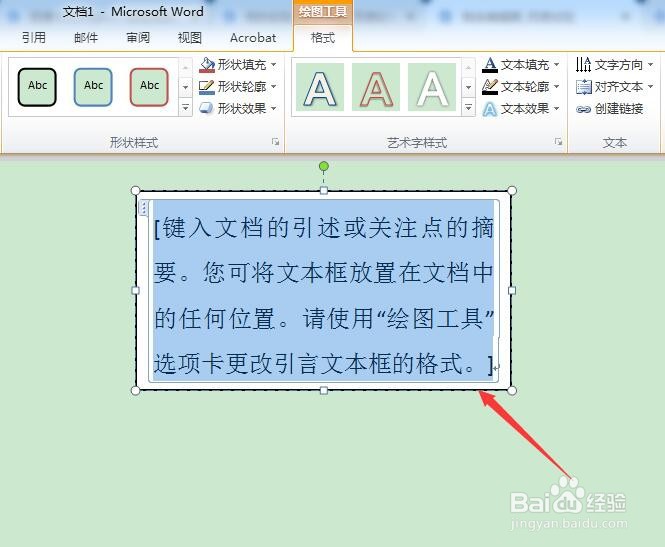
4、紧接着在word编辑区,弹出一个简单文本录入对话框,在此编辑区可以输入自己所要文本,如下图片所示。
怎样使用word中的文本框工具

5、输入完所需文字后,点击word编辑区任一位置,退出简单文本框编辑状态,如下图片所示。
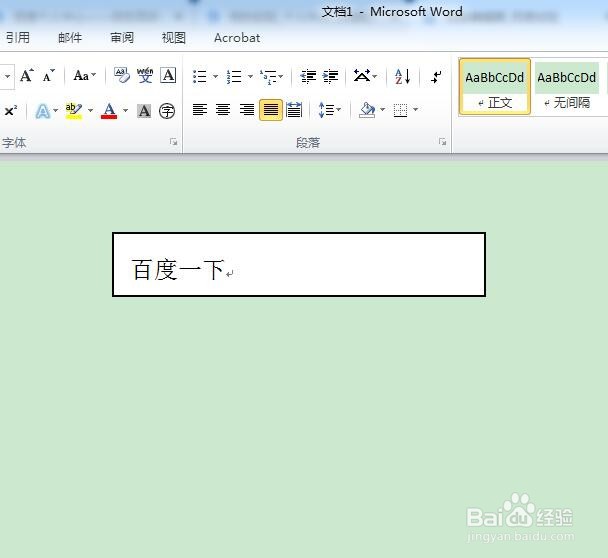
怎样使用word中的文本框工具

6、鼠标左键单击文本框外框,激活文本框,同时在外框周围有几个控点,可将鼠标放至边框上,任意拖动边框在word编辑区内移动,这常规word文字处理无法实现的功能,如下图片所示。
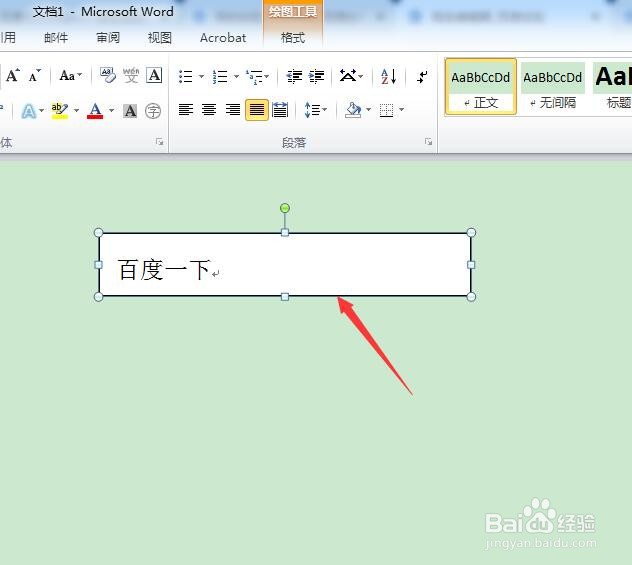
怎样使用word中的文本框工具

  • Word中如何对字体加多边形边框
  • Word中如何简单地进行形状操作?
  • 怎样在文档中给图片添加图片边框
  • Word怎样绘制空心弧并组合文字
  • Word中如何旋转图片或形状?
  • 热门搜索
    旅游论坛 3d电影怎么看 一个手机号可以注册几个微信 公函怎么写 自贡旅游景点 淘宝上怎么换货 appcrash的问题怎么修复 一个人去拉萨旅游攻略 怎么安装声卡驱动 经济适用房可以买卖吗