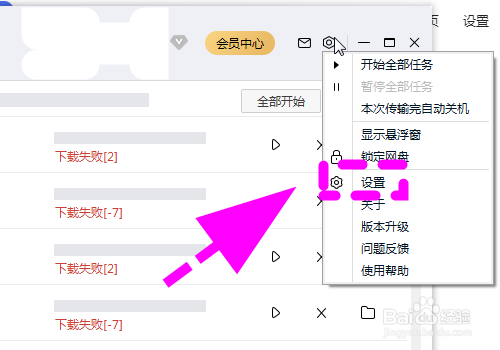
1、打开百度网盘,点击右上角的【六边形】;

2、弹出菜单,点击【设置】;
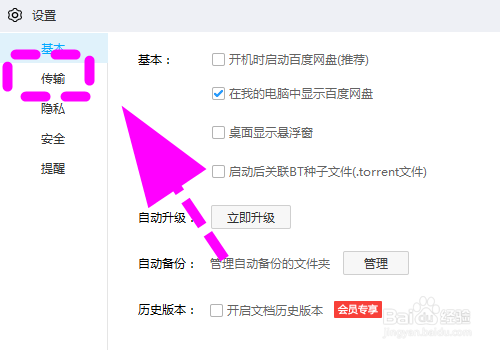
3、弹出设置对话框,点击【传输】选项卡;
4、进入传输选项卡,点击【下载并行任务数】;

5、弹出任务数选择列表,根据自己的网速选择一个【适合的任务数】;

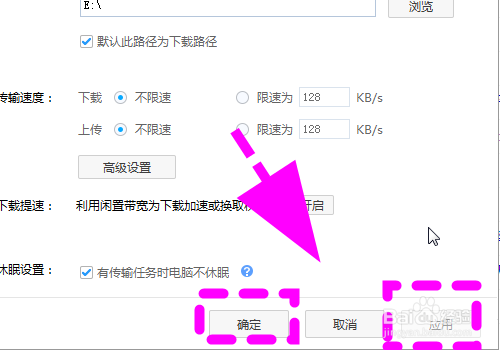
6、选择完毕,依次点击底部的【应用】【确定】,完成;
7、以上就是【百度网盘怎么设置同时下载任务数量】的步骤,感谢阅读。
时间:2026-04-28 00:15:01
1、打开百度网盘,点击右上角的【六边形】;
2、弹出菜单,点击【设置】;
3、弹出设置对话框,点击【传输】选项卡;
4、进入传输选项卡,点击【下载并行任务数】;
5、弹出任务数选择列表,根据自己的网速选择一个【适合的任务数】;
6、选择完毕,依次点击底部的【应用】【确定】,完成;
7、以上就是【百度网盘怎么设置同时下载任务数量】的步骤,感谢阅读。
