绘声绘影2020软件中如何添加声音文件

 时间:2026-04-22 06:04:42

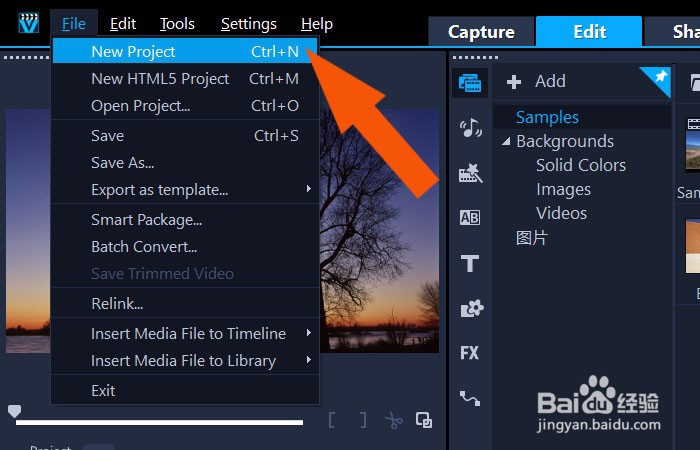
1、    在电脑桌面上,鼠标左键双击程序,打开绘声绘影2020软件,鼠标左键单击菜单【文件】下的【新建项目文件】,如下图所示。
绘声绘影2020软件中如何添加声音文件

2、    接着,在右边的素材库面板上,鼠标左键单击【新建文件夹】,如下图所示。

绘声绘影2020软件中如何添加声音文件

3、    然后,选择文件夹,重新取名称,比如声音文件夹,并鼠标左键单击【添加文件】按钮,如下图所示。

绘声绘影2020软件中如何添加声音文件

4、    接着,在弹出的浏览文件窗口中,选择声音文件,如下图所示。

绘声绘影2020软件中如何添加声音文件

5、    然后,在播放窗口中,显示出声音文件的图形,如下图所示。

绘声绘影2020软件中如何添加声音文件

6、    接着,鼠标左键单击播放按钮,可以测试声音文件,如下图所示。

绘声绘影2020软件中如何添加声音文件

7、    最后,鼠标左键单击菜单【文件】下的保存,如下图所示。通过这样的操作和方法,在绘声绘影2020软件中就学会添加声音文件了。

绘声绘影2020软件中如何添加声音文件

  • 如何安装绘声绘影 2018?
  • 绘声绘影中如何置入视频
  • 绘声绘影中如何裁剪视频片段
  • 绘声绘影如何安装使用?
  • 绘声绘影2020软件中怎样导入图片文件
  • 热门搜索
    哈弗h6柴油版怎么样 义乌在哪里 锐捷路由器 word页面设置在哪里 如何钓大鱼 如何修眉 身份证明怎么写 如何办理抵押贷款 胎心监护不好怎么办 五块钱如何花三天