excel数据透析表简单统计数据

 时间:2026-02-14 03:23:12

1、打开表格,首先选中要统计的数据,然后点击菜单栏里面的插入,在插入下面有个数据透视表。
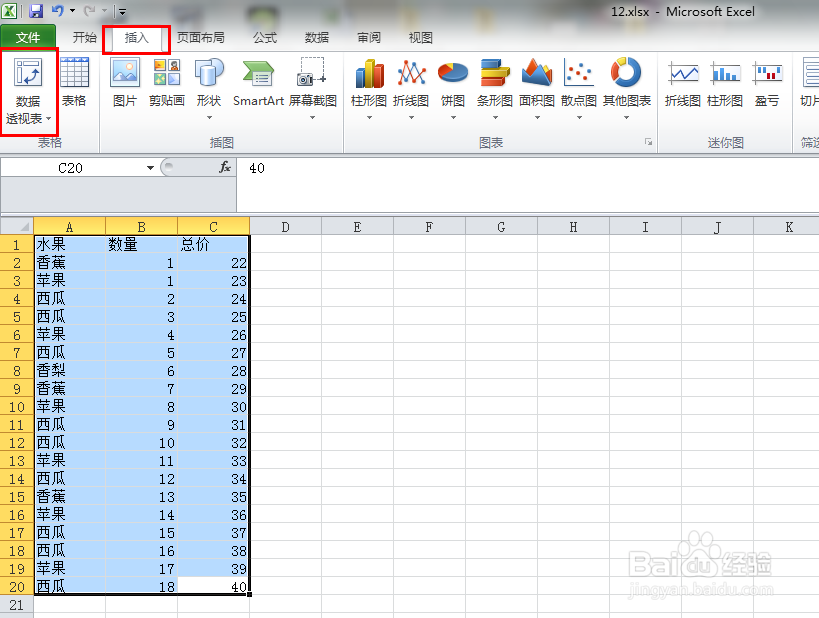
excel数据透析表简单统计数据

2、点击下数据透视表之后就会出现一个小框框,在框框里面可以看到有个可以选择的区域,这里显示的这块区域就是刚刚我们选中的那块。然后点击确定就可以了。

excel数据透析表简单统计数据

3、点击确定之后会重新跳出个小表格,在右下方区域可以看到有4个小的空的框框。数值栏就是我们要统计的数据栏,然后左边行标签就是要进行统计的名称(以这个名称进行统计)。
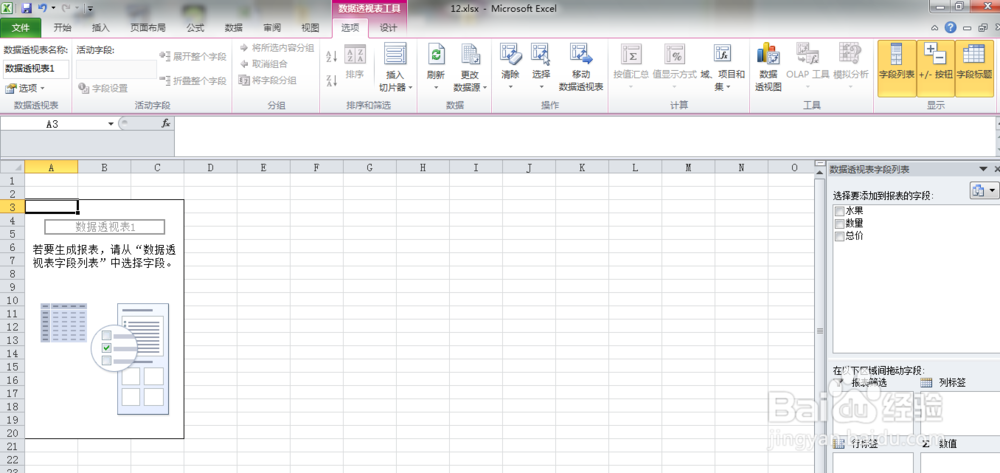
excel数据透析表简单统计数据

4、如图,我们把对应的数据栏拖入到小白框里面,然后左边就会自动生成一些数据,这些数据就是我们要进行统计的数据。
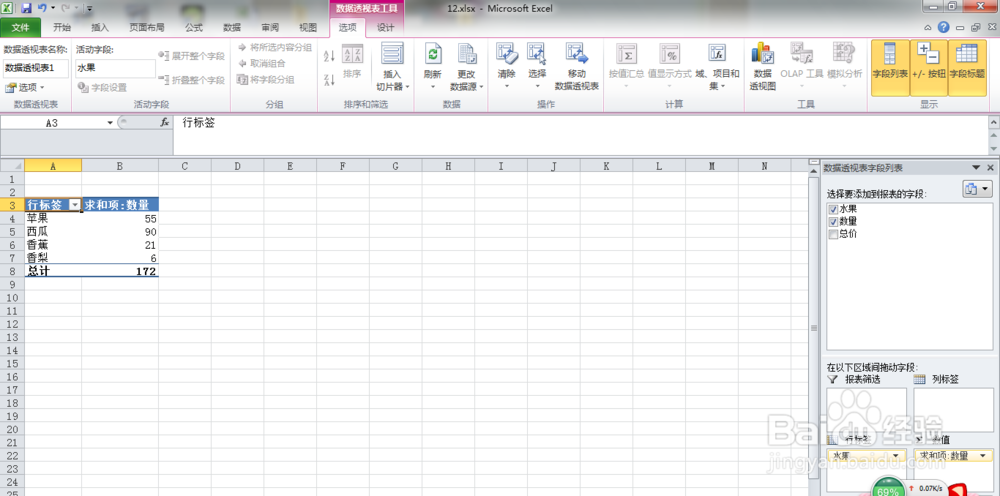
excel数据透析表简单统计数据

5、数据栏的字段用鼠标点击,就可以拖到小白框里面了,或者可以直接拖到左边的区域内,也会同样生成要统计的数据。

  • Excel如何按查询条件显示指定销售员的数据
  • 多种筛选不重复项的方法:透视表法和函数法
  • 利用vlooukup函数和数组进行多列逆向查找
  • Excel怎么通过按钮插入求和函数
  • Excel 2016的透视表如何添加和删除字段
  • 热门搜索
    cf女角色大全 怎么编麻花辫 四字成语大全及解释 费用报销单怎么写 摄氏度怎么打 梁洁个人资料简介 手相图解大全女 大鳄龟怎么养 僵尸游戏大全 今年养猪行情怎么样