如何将CAD图导入PS中

 时间:2026-04-29 05:53:01

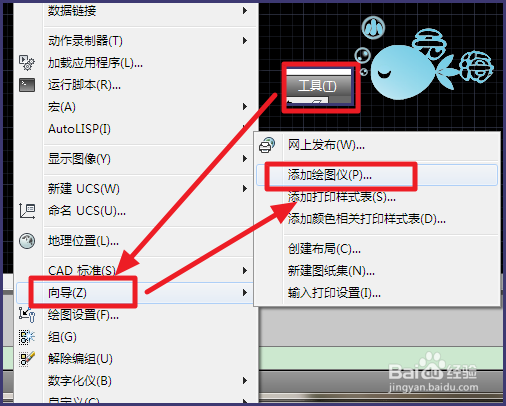
1、首先在CAD中画好或打开图形,然后选择【工具】-【向导】-【添加绘图仪】
如何将CAD图导入PS中

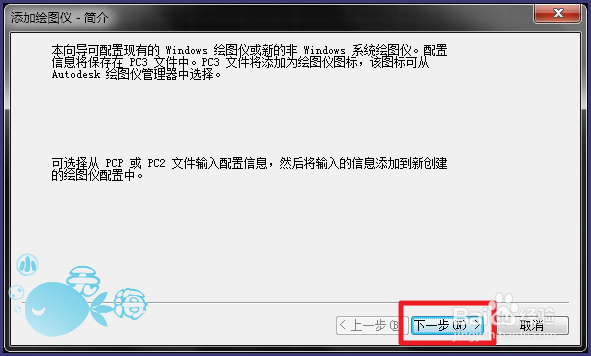
2、在弹出的窗口中选择【下一步】

如何将CAD图导入PS中

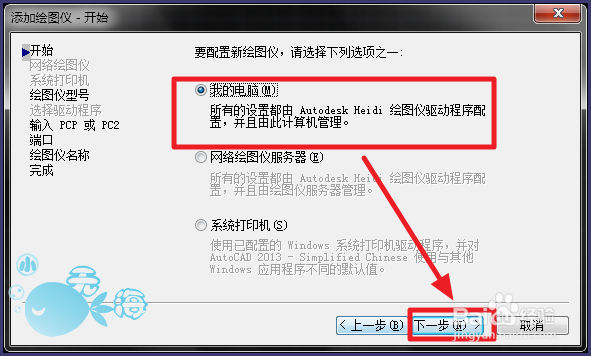
3、选择【我的电脑】-【下一步】

如何将CAD图导入PS中

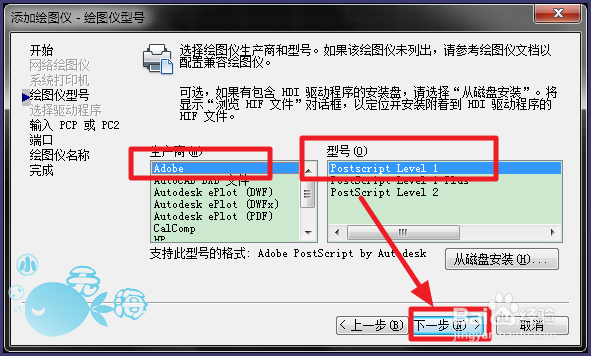
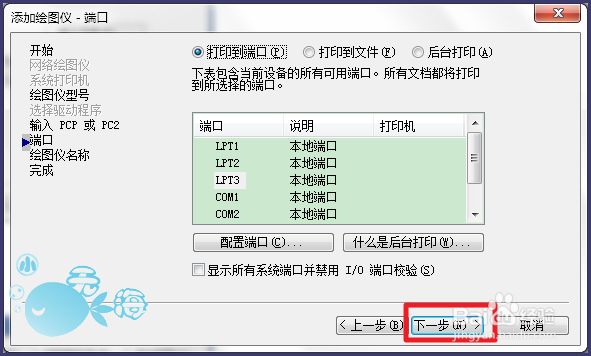
4、按照红框内的选择,然后点击【下一步】

如何将CAD图导入PS中

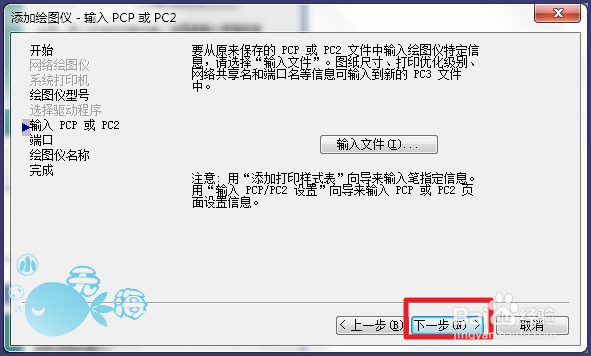
5、继续点击【下一步】

如何将CAD图导入PS中

6、点击【下一步】

如何将CAD图导入PS中

7、输入绘图仪的名称,自己认得出来就可以了

如何将CAD图导入PS中

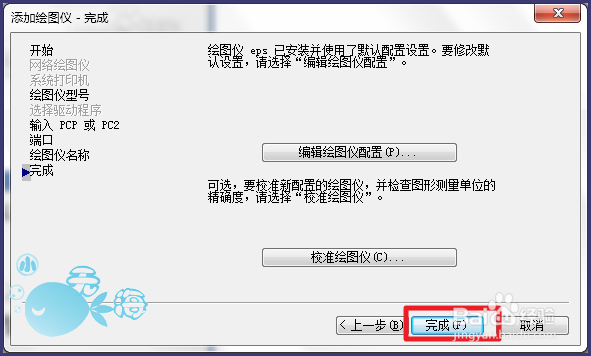
8、点击【完成】,就设置完了

如何将CAD图导入PS中

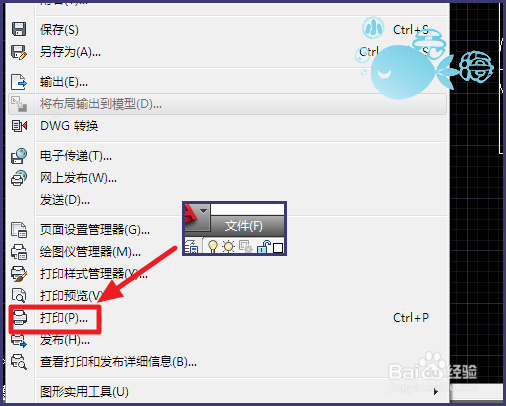
9、选择【文件】-【打印】

如何将CAD图导入PS中

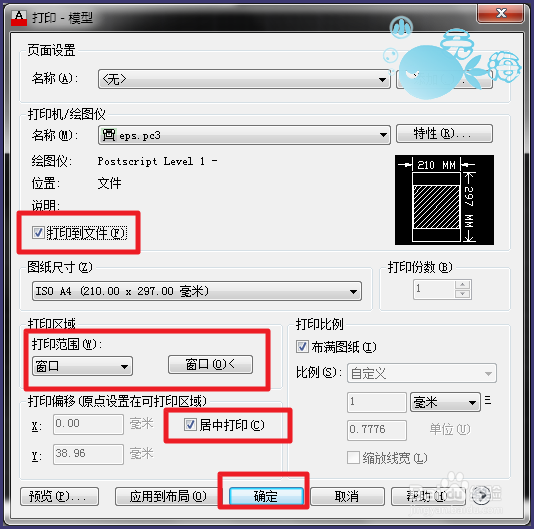
10、在设置界面,选择刚才设好的绘图仪

如何将CAD图导入PS中

11、勾选【打印到文件】,和其他的设置参数,点击【确定】

如何将CAD图导入PS中

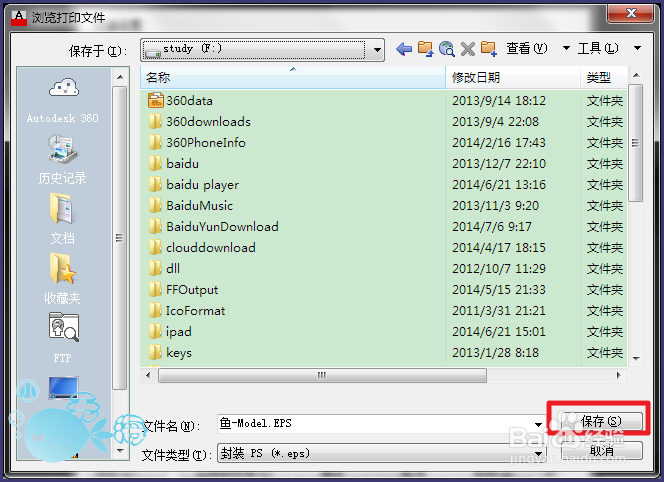
12、然后保存

如何将CAD图导入PS中

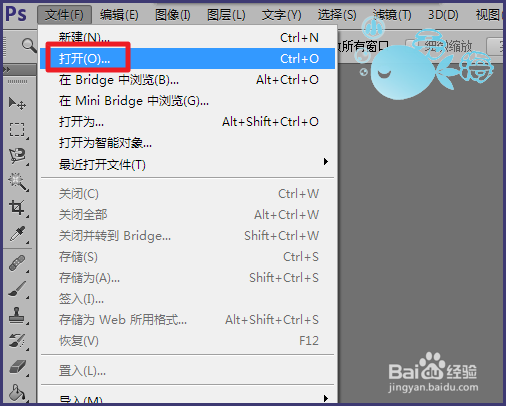
13、打开ps,选择【文件】-【打开】

如何将CAD图导入PS中

14、选择刚才保存好的文件打开

如何将CAD图导入PS中

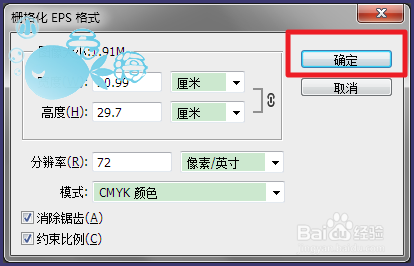
15、然后点击【确定】,就可以了

如何将CAD图导入PS中

  • 2021 photoshop cc下载安装详细步骤图
  • ps怎么把线条变清晰
  • ps怎么变黑白
  • PS快速做删除线
  • 在ps内如何标注农村别墅宅基地用地红线虚线
  • 热门搜索
    控球后卫怎么打 小黄车怎么退押金 怎么查询驾驶证信息 丹参泡水喝的功效 路由器哪个好 360币怎么充值 邮箱名字怎么起 秦始皇兵马俑在哪里 笔记本玩游戏卡怎么办 win7怎么搜索文件