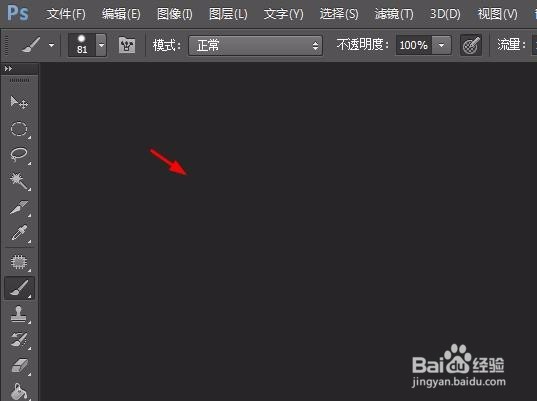
1、第一步:在ps软件中双击红色箭头标记的位置。
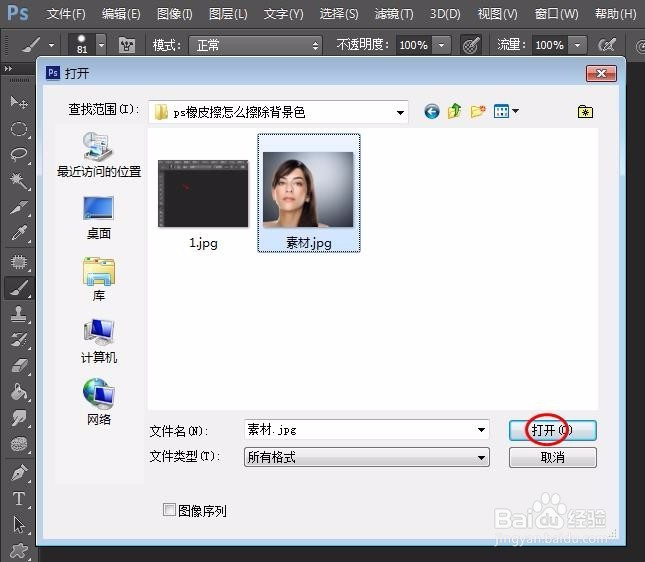
2、第二步:选择并打开需要擦除背景的图片。

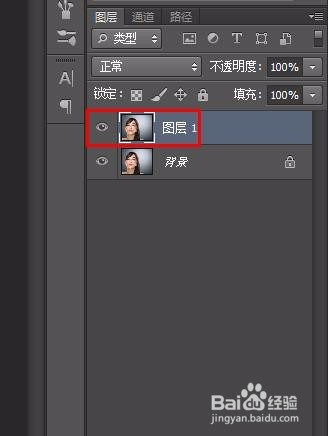
3、第三步:按Ctrl+J键复制背景图层。
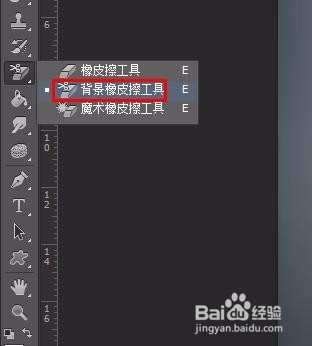
4、第四步:在左侧工具栏中选择“背景橡皮擦工具”。
5、第五步:在上方限制中选择“查找边缘”,根块没据背景区撤欧域大小设置橡皮边胆兼擦大小。

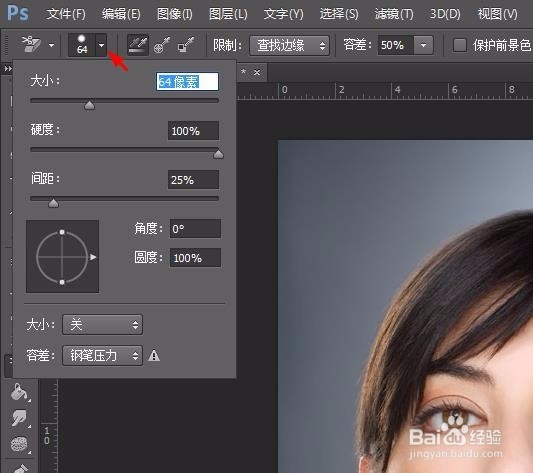
6、第六步:在背景处单击鼠标左键擦除即可。


时间:2026-05-05 22:16:23
1、第一步:在ps软件中双击红色箭头标记的位置。
2、第二步:选择并打开需要擦除背景的图片。
3、第三步:按Ctrl+J键复制背景图层。
4、第四步:在左侧工具栏中选择“背景橡皮擦工具”。
5、第五步:在上方限制中选择“查找边缘”,根块没据背景区撤欧域大小设置橡皮边胆兼擦大小。
6、第六步:在背景处单击鼠标左键擦除即可。
