Photoshop如何制作文字透视效果

 时间:2026-02-14 10:08:14

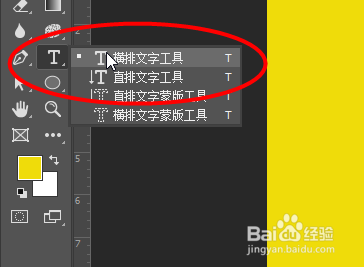
1、点击横排文字工具

Photoshop如何制作文字透视效果

2、然后输入要进行编辑的文字

Photoshop如何制作文字透视效果

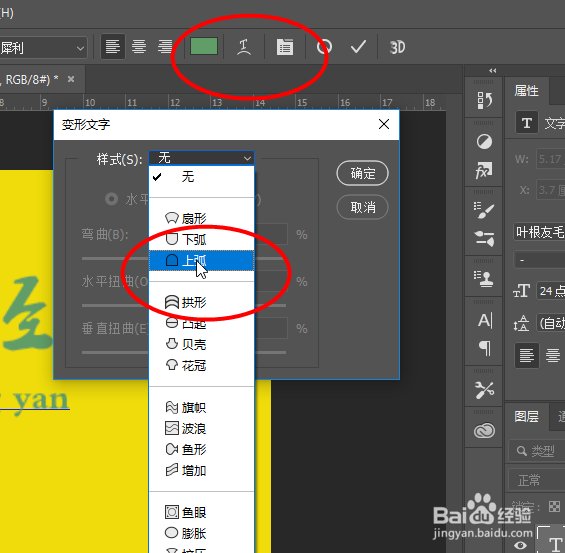
3、接着点击辅助栏中选中一个文字变形工具

Photoshop如何制作文字透视效果

4、然后选择两个图层一起,右键选择合并图层

Photoshop如何制作文字透视效果

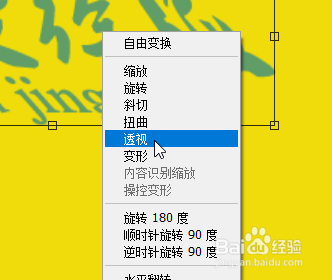
5、接着点击Ctrl+T,右键选择透视

Photoshop如何制作文字透视效果

6、最后对文字进行拖动就可以形成透视效果

Photoshop如何制作文字透视效果

  • ps怎么制作丝滑飘带效果
  • PS怎么制作文字描边效果
  • ps怎样制作故障效果字体
  • ps金箔描边效果是如何制作的
  • Ps如何沿路径绕排文字
  • 热门搜索
    冻豆腐怎么做 鸡爪怎么烧简单又好吃 火锅蘸料怎么调 怎么蒸鱼 身上有静电怎么办 电脑cpu怎么看 怎么去掉黑眼圈 肚脐眼疼是怎么回事 苹果开不开机怎么办 世纪佳缘怎么样