如何使用PS 进行抠图

 时间:2026-04-22 01:00:54

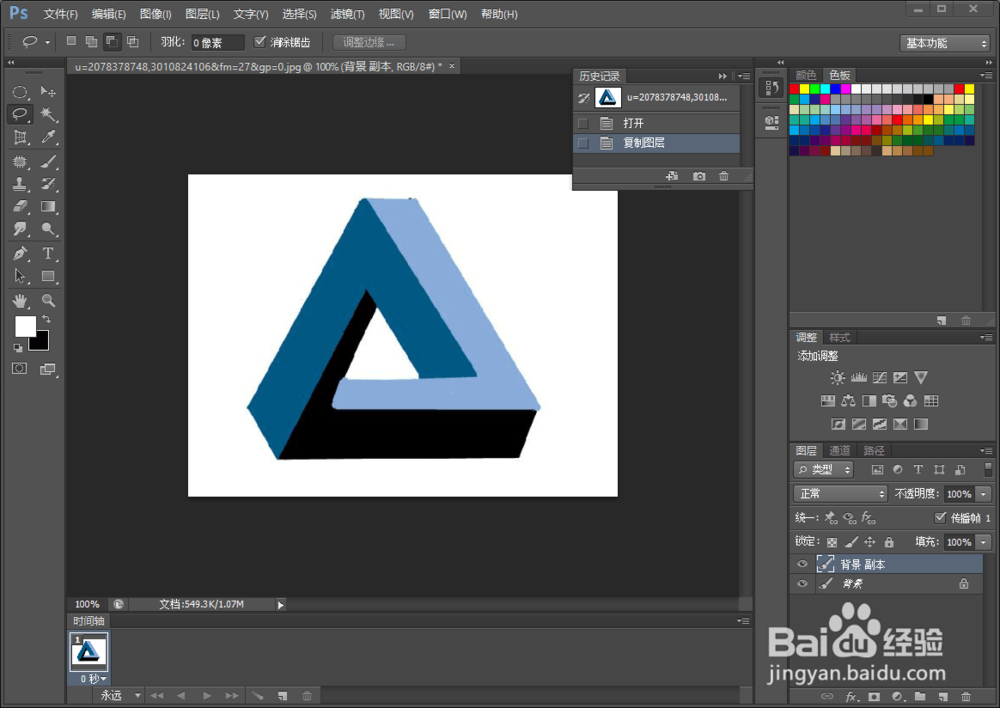
1、首先打开PS软件导入想要抠取的图片,复制图层。
如何使用PS 进行抠图

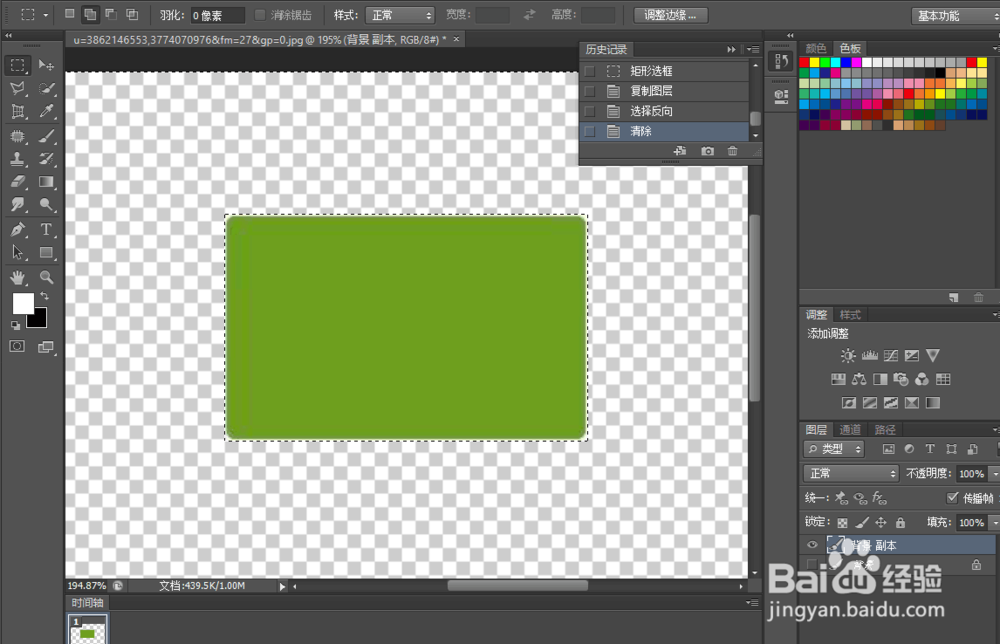
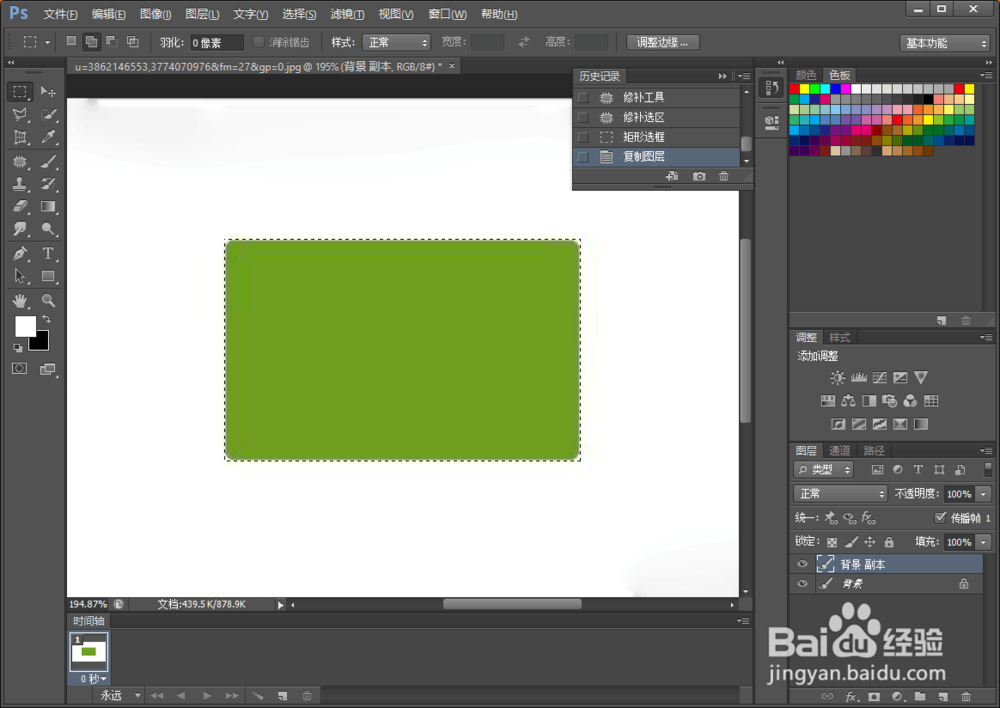
2、下面我们来观察图片的类型,进而选择相应的抠图操作,首先来讲规则图片的抠图方法,椭圆矩形,这类的,我们直接使用相应的选择框即可。
如何使用PS 进行抠图

如何使用PS 进行抠图

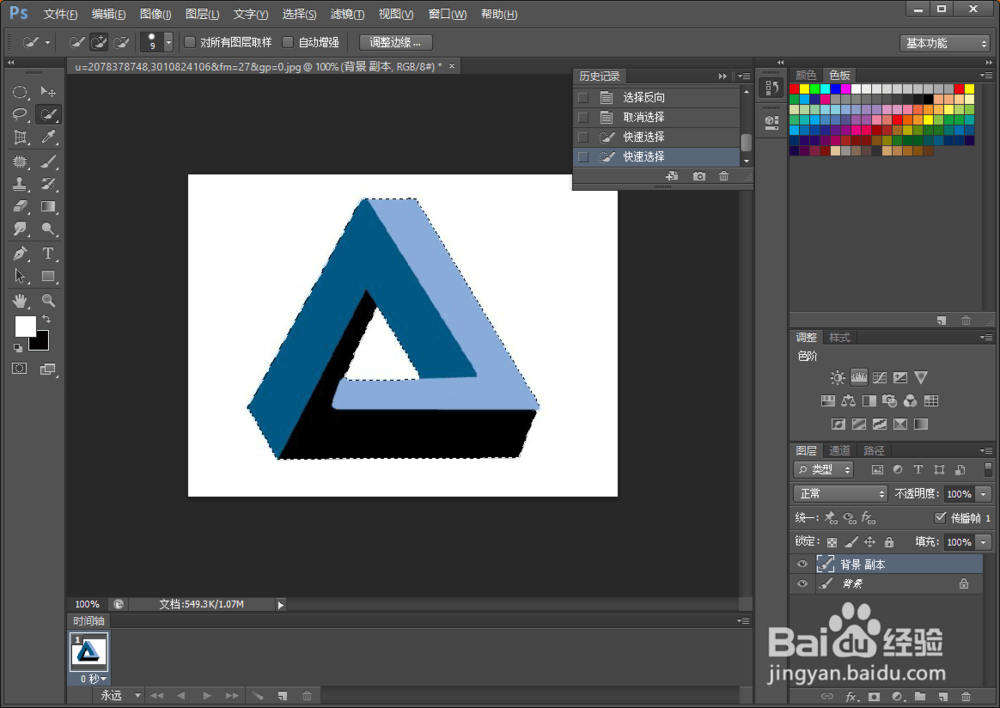
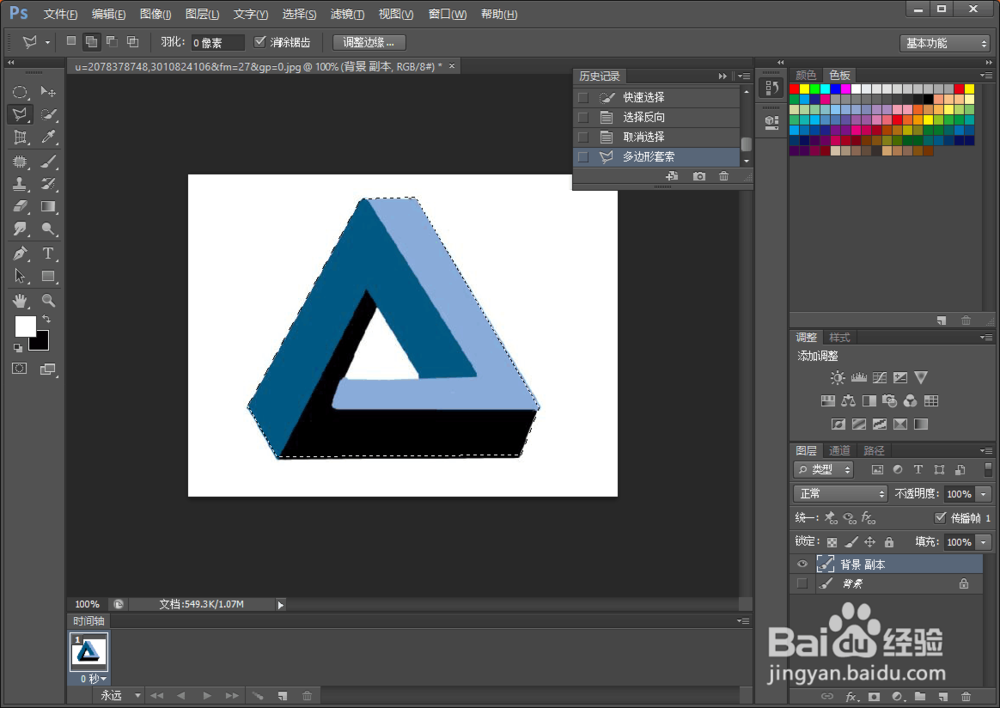
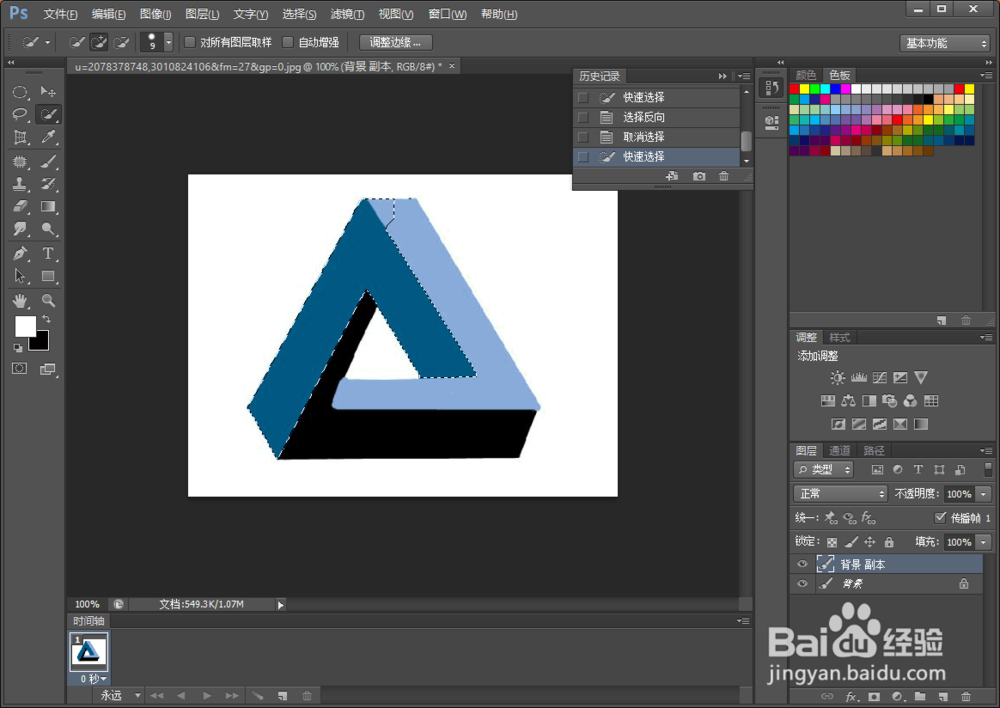
3、对于不规则的图片,可以使用快速选择工具,以及套索工具中的多边形套索工具或者磁性套索工具。
如何使用PS 进行抠图

如何使用PS 进行抠图

如何使用PS 进行抠图

如何使用PS 进行抠图

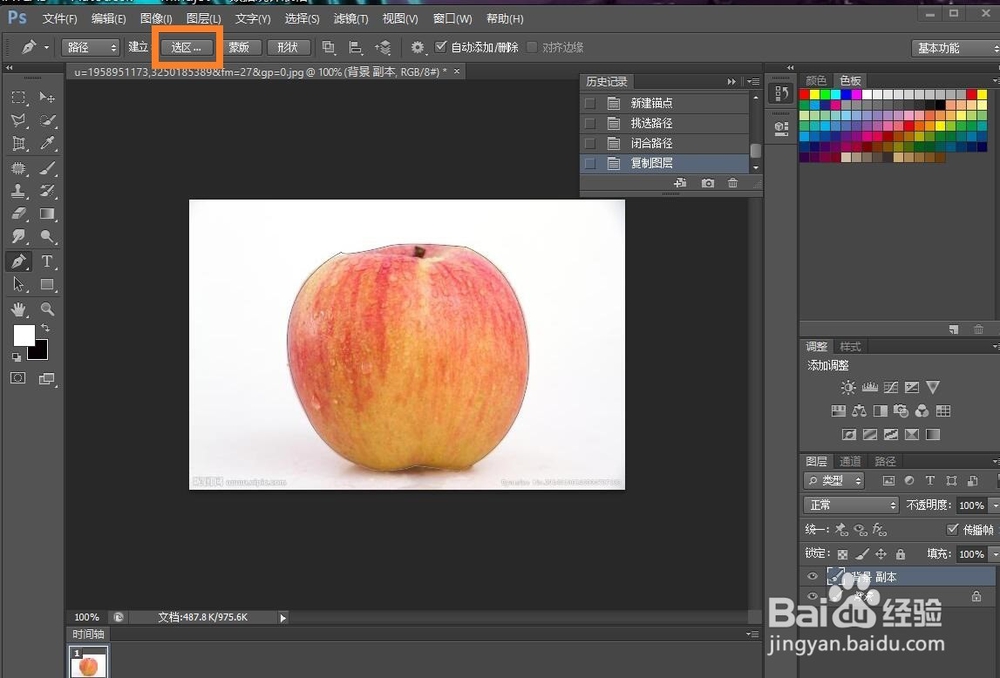
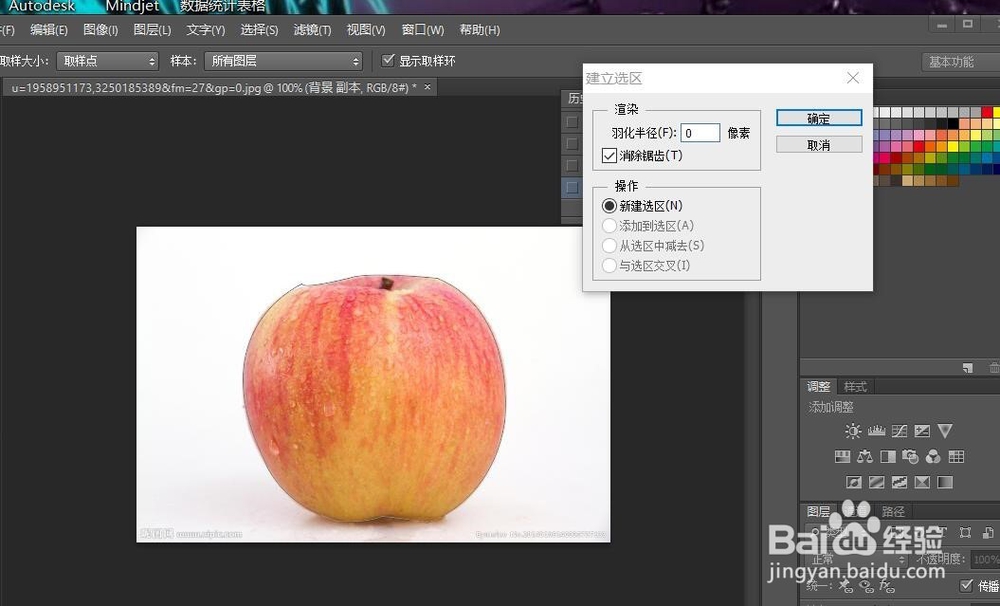
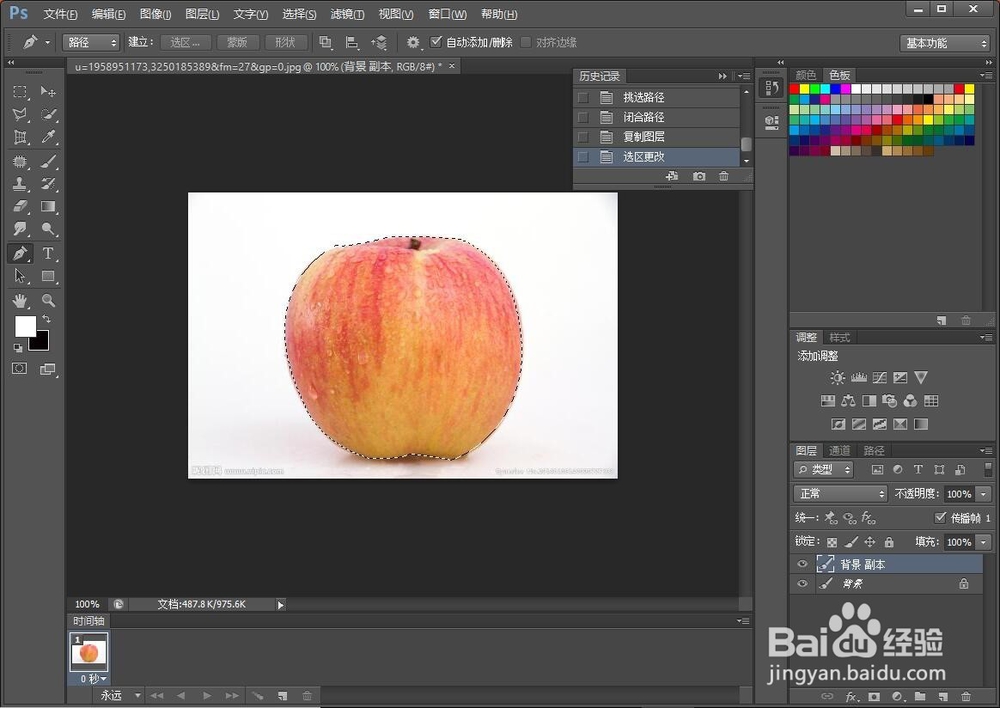
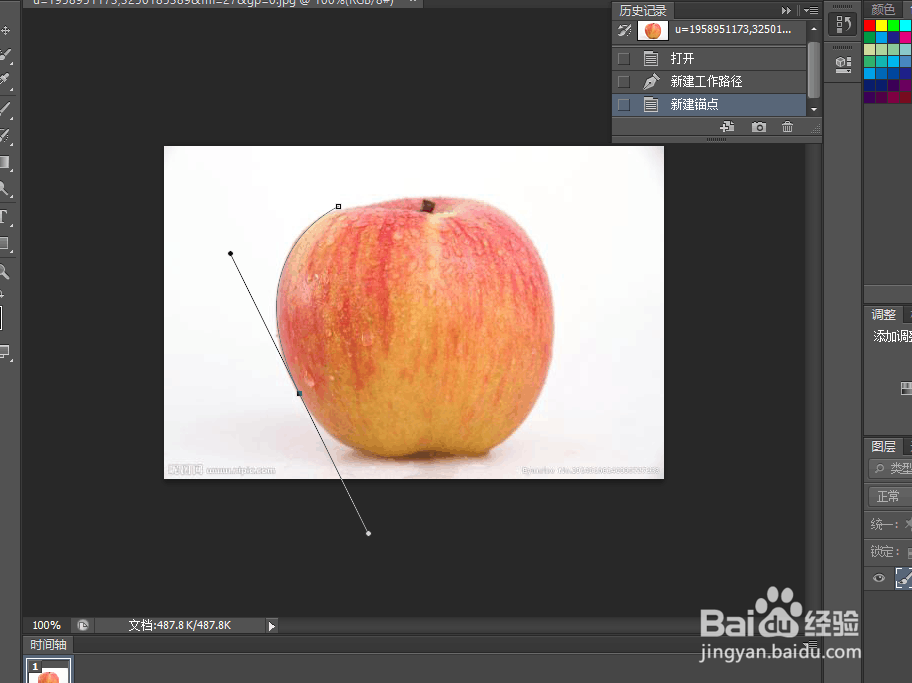
4、精确抠图使用钢笔工具描出轮廓最好不过了,使用钢笔的杠杆操作曲线的弯曲程度理论上可以精确的描绘出所有的轮廓。用钢笔瞄好轮廓后点击建立选区选项即可
如何使用PS 进行抠图

如何使用PS 进行抠图

如何使用PS 进行抠图

如何使用PS 进行抠图

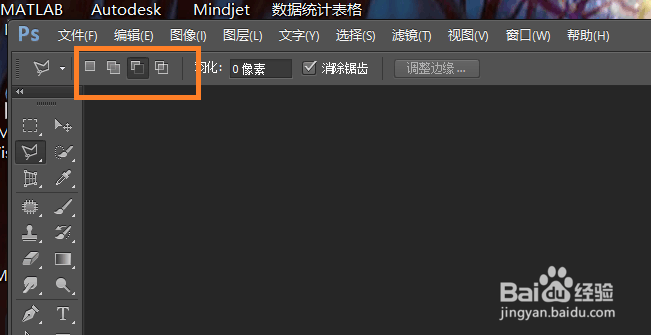
5、如果发现选区少了或者多了一块,不用立马取消选取,在上面将选区设置的建立新选区改成添加到选取或者从选取中间去即可,接下来建立需要操作部分的选区即可。
如何使用PS 进行抠图

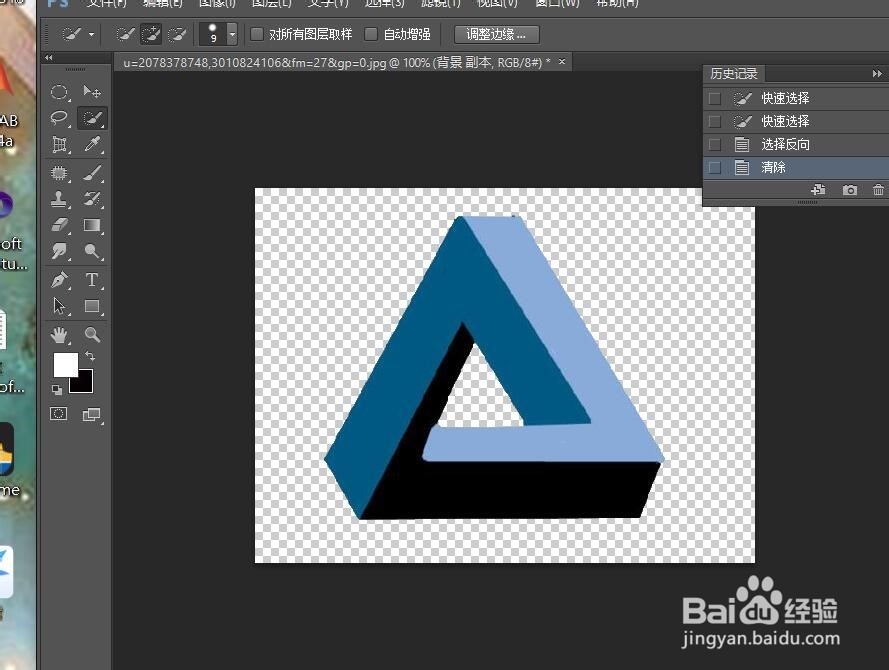
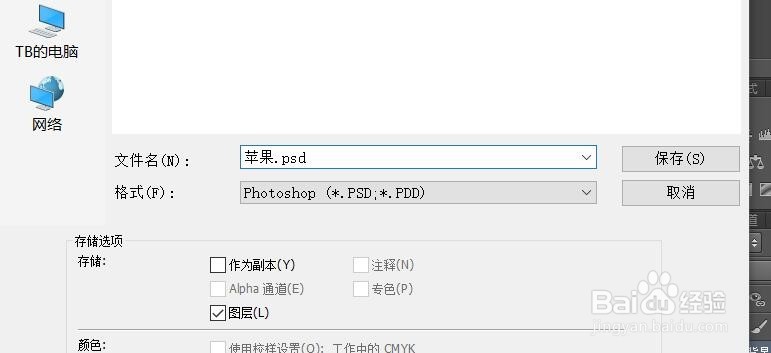
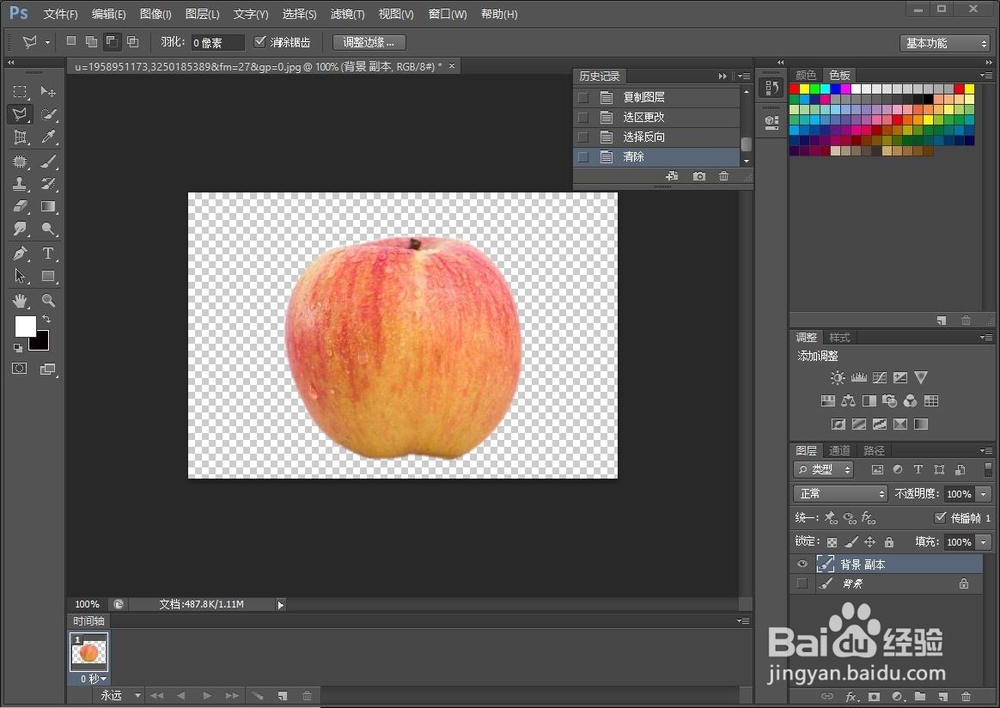
6、选择好选区以后,选择套索工具右击点击选择反向按Delete删除其他部分,关闭背景图层的视野,就看到我们把这个选取抠取下来了,接下来就可以使用或者保存了。
如何使用PS 进行抠图

如何使用PS 进行抠图

  • 如何使用ps进行抠图?
  • ps如何进行抠图
  • ps如何进行简单的抠图
  • ps抠图,使用通道进行毛发的抠图
  • 抠图后有白边如何去掉
  • 热门搜索
    避暑旅游十佳城市 福州理工学院怎么样 一万块钱怎么理财 灯笼鬼哪里多 tni文件怎么打开 深圳公园哪里好玩 如何养好发财树 路由器登陆密码 进击的巨人哪里可以看 绥化学院怎么样