1、双击打开视频格式转换器。
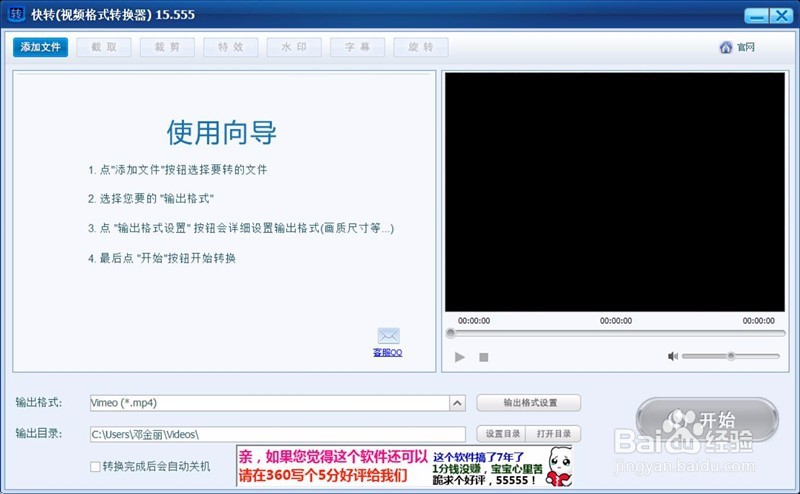
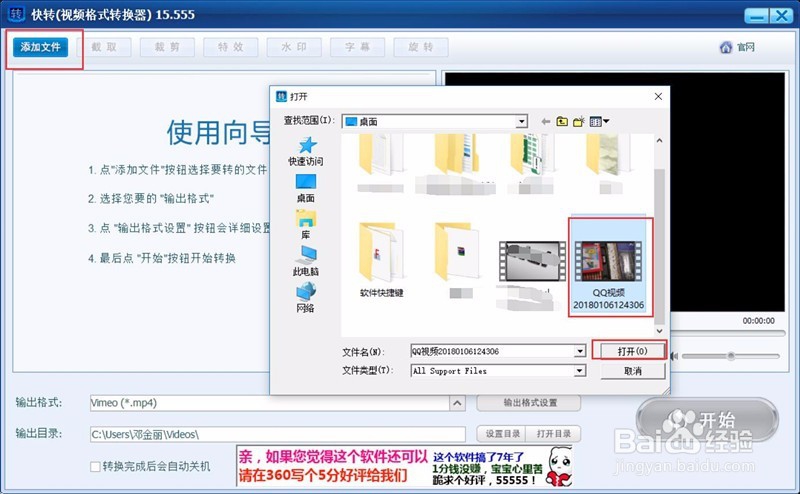
2、点击“添加文件”,选择要裁剪的视频。然后点击“打开”。
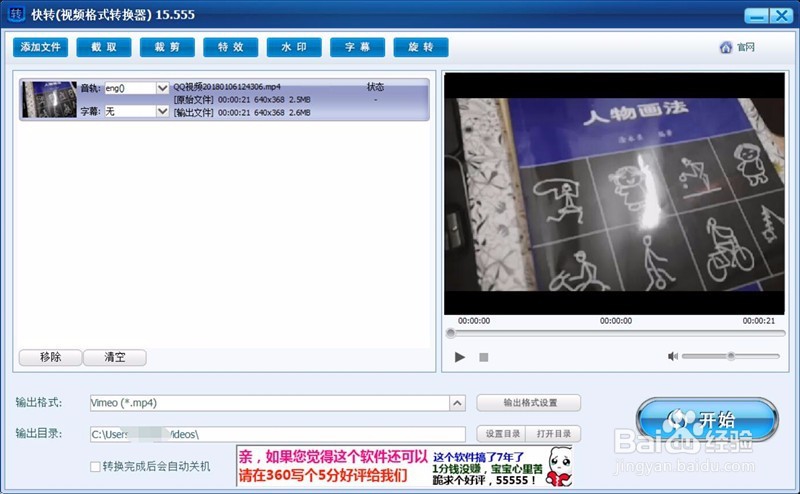
3、打开后视频会显示已经添加到任务栏中。
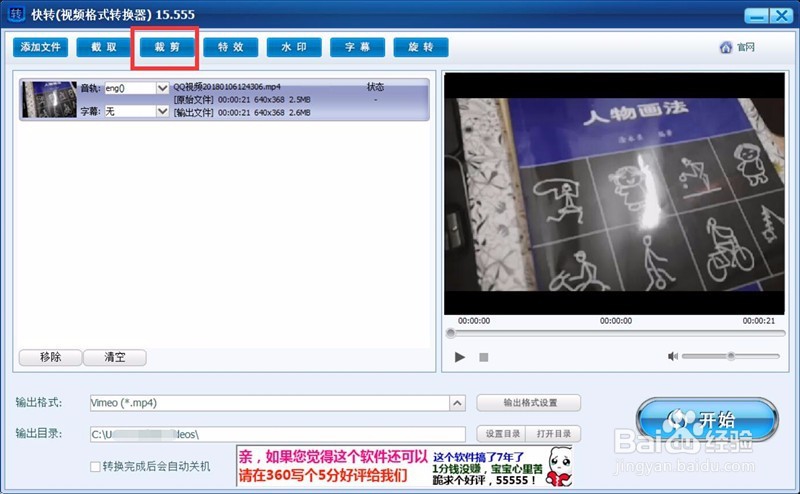
4、点击“裁剪”命令。
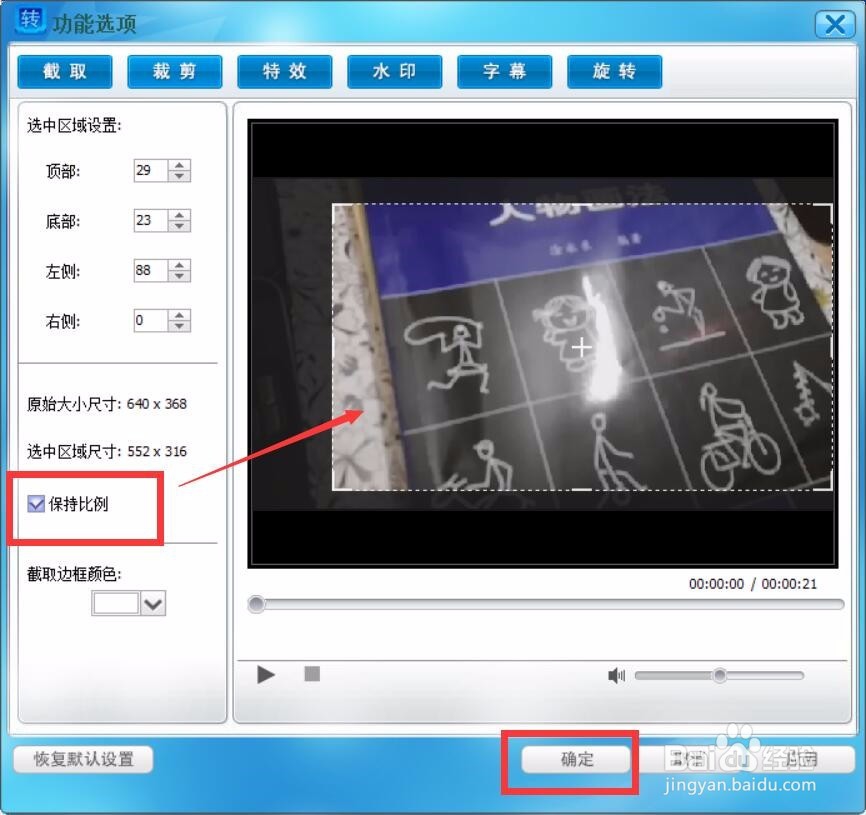
5、右边区域选取需要裁取的视频区域。也可以通过左边的参数栏来设定。一般建议选择“保持比例”。这样视频的宽高比例不会改变。
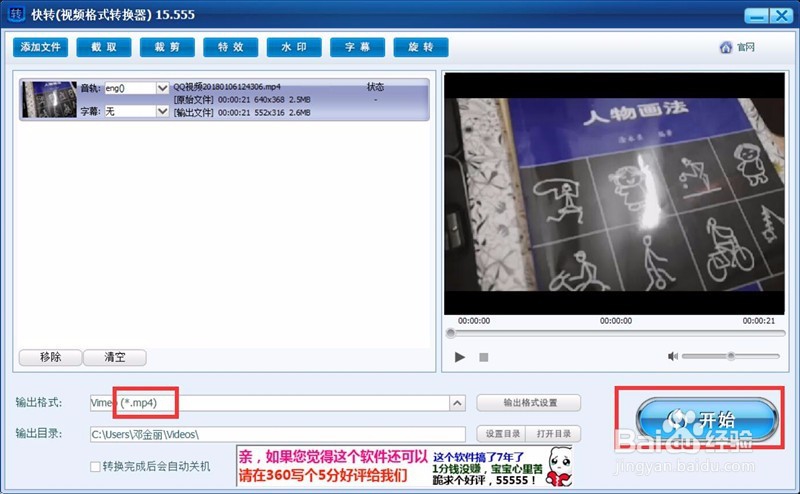
6、最后,确定视频格式,选择“开始”即可。处理过的视频会保持到视频目录。
时间:2026-04-25 04:03:14
1、双击打开视频格式转换器。
2、点击“添加文件”,选择要裁剪的视频。然后点击“打开”。
3、打开后视频会显示已经添加到任务栏中。
4、点击“裁剪”命令。
5、右边区域选取需要裁取的视频区域。也可以通过左边的参数栏来设定。一般建议选择“保持比例”。这样视频的宽高比例不会改变。
6、最后,确定视频格式,选择“开始”即可。处理过的视频会保持到视频目录。
