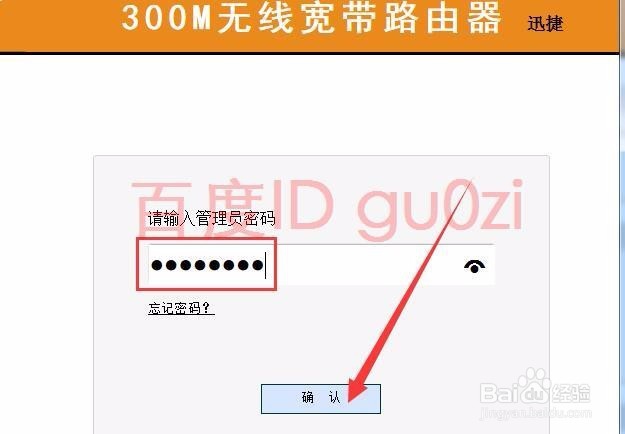
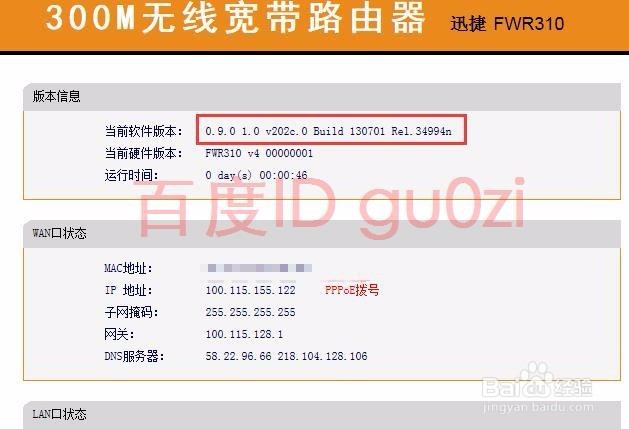
1、通过无线路由器后台管理界面,进行登录后,查看当然的版本,
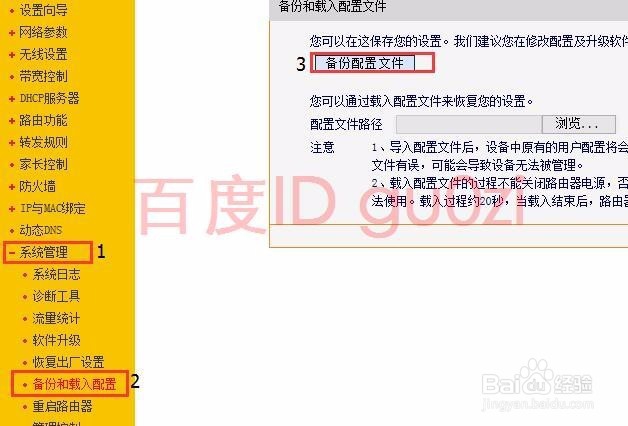
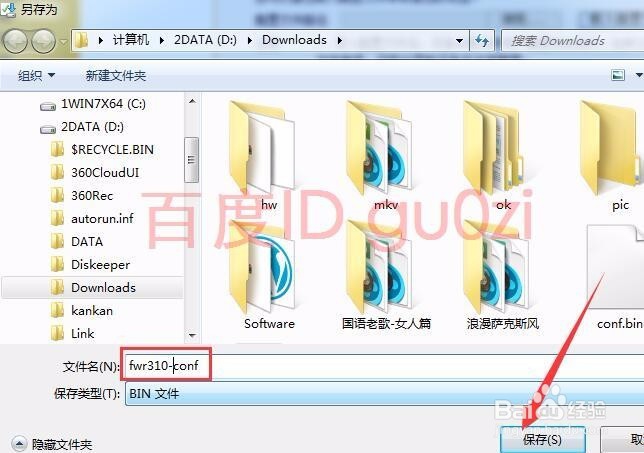
2、在下载到新版本的固件后,先解压.在无线路由器管理界面中,进行备份配置文件的准备工作,
3、在配置文件备份好之后,进入软件升级中心,通过浏览,
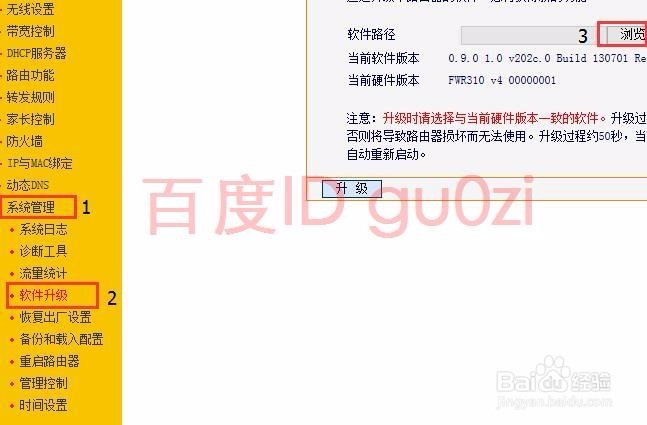
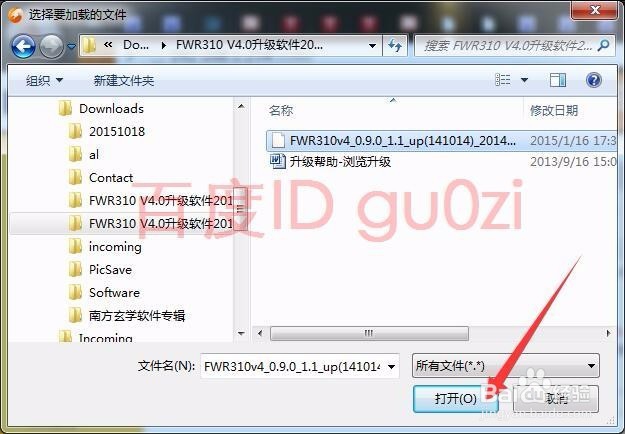
4、定位到新版本固件的存放位置,选择好文件后,开始升级的操作,
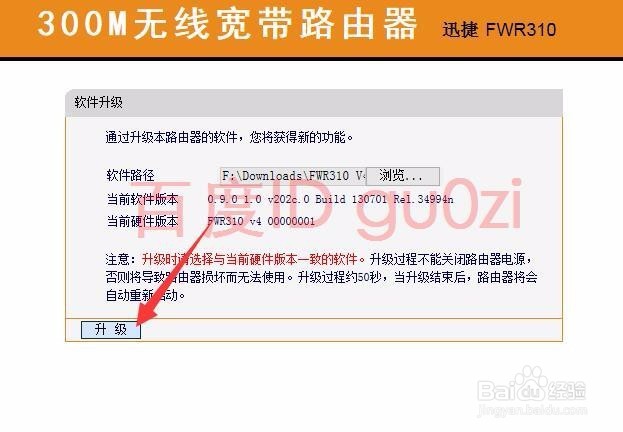
5、升级的过程开始了,首先是文件的上传,

6、如果上传的文件跟硬件不匹配的话,是无法升级的,

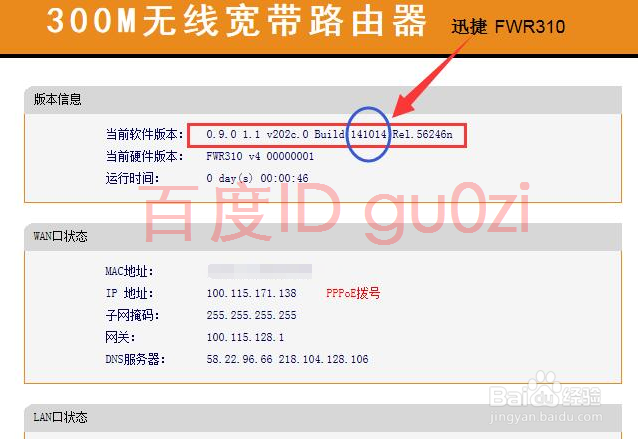
7、正常的话,路由器会自动重启,再次进入运行状态就可以看到新的版本号了.
21:33 2018-01-09

时间:2026-04-22 03:30:57
1、通过无线路由器后台管理界面,进行登录后,查看当然的版本,
2、在下载到新版本的固件后,先解压.在无线路由器管理界面中,进行备份配置文件的准备工作,
3、在配置文件备份好之后,进入软件升级中心,通过浏览,
4、定位到新版本固件的存放位置,选择好文件后,开始升级的操作,
5、升级的过程开始了,首先是文件的上传,
6、如果上传的文件跟硬件不匹配的话,是无法升级的,
7、正常的话,路由器会自动重启,再次进入运行状态就可以看到新的版本号了.
21:33 2018-01-09
