win8.1桌面回收站没有了怎么找回win8.1桌面图标

 时间:2026-02-22 22:24:44

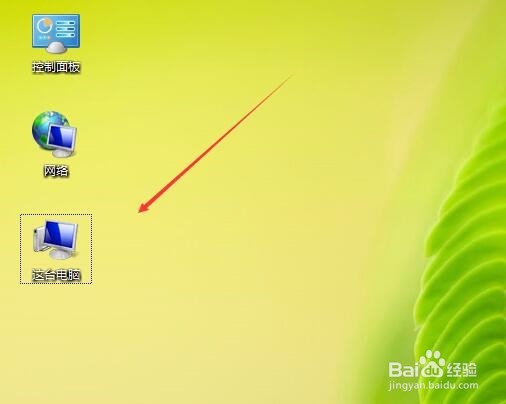
1、在使用Windows8.1系统时,经常删除文件后想要从回收站里撤回,但是在桌面上怎么都找到不到回收站图标了,如下图申诉。
win8.1桌面回收站没有了怎么找回win8.1桌面图标

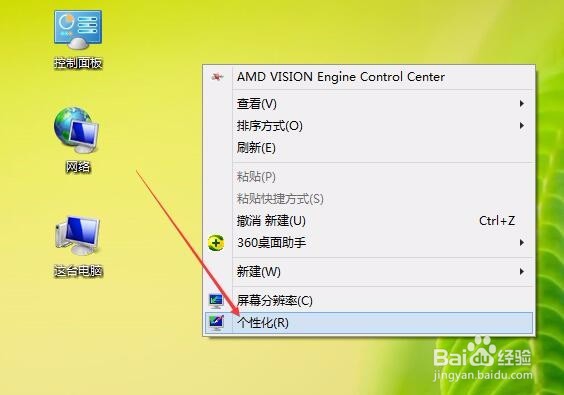
2、此时在Windows8.1系统桌面空白处点击鼠标右键,然后点击弹出菜单里的【个性化】,如下图所示。
win8.1桌面回收站没有了怎么找回win8.1桌面图标

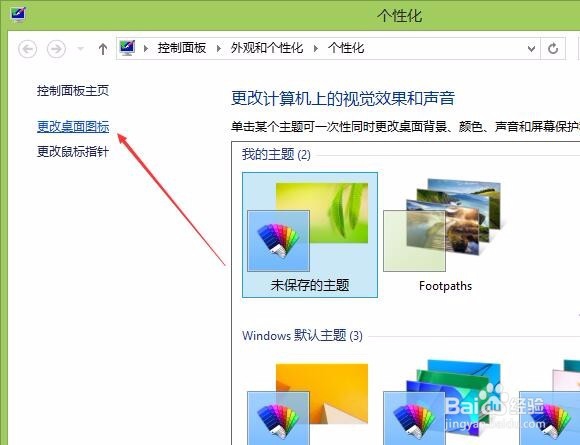
3、进入win8.1个性化窗口后,直接点击左侧导航上的【更改桌面图标】,如下图所示。
win8.1桌面回收站没有了怎么找回win8.1桌面图标

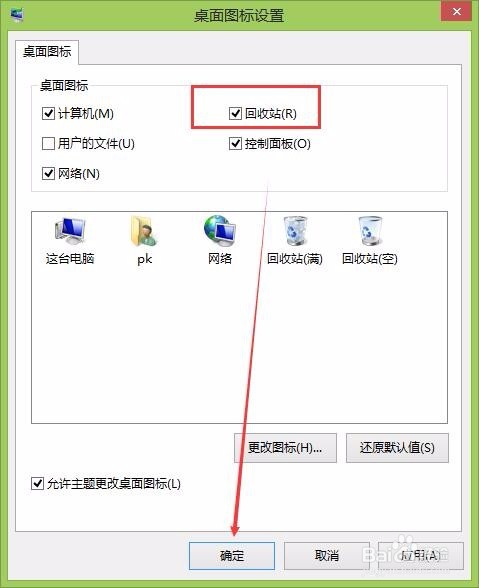
4、在打开的win8.1桌面图标设置对话框里可以看到回收站没有被勾选上,如下图所示。

win8.1桌面回收站没有了怎么找回win8.1桌面图标

5、将桌面图标里的【回收站勾选上,然后点击下面的【确定】,如下图所示。

win8.1桌面回收站没有了怎么找回win8.1桌面图标

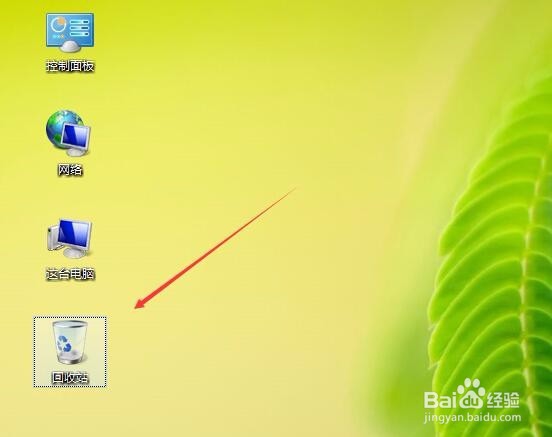
6、设置好win8.1桌面图标后,回收站图标就会出现在win8.1桌面上了,如下图所示。
win8.1桌面回收站没有了怎么找回win8.1桌面图标

  • c盘怎么转换为ntfs格式
  • 如何加快电脑启动速度
  • 原装的win10系统如何恢复
  • win10如何设置系统还原点
  • win8.1系统镜像安装教程
  • 热门搜索
    孔雀养殖 什么手机游戏能赚钱 什么叫应届毕业生 6at是什么意思 行车制动是什么 什么是root 卡西欧运动手表 ocean是什么意思 among是什么意思 股票涨停是什么意思