Windows10系统如何进入启动Boot以及对Boot设置

 时间:2026-02-16 15:37:50

下面是Windows10系统如何进入启动Boot以及对Boot设置的教程,一起来学习了解吧

工具/原料

Windows10

打开运行

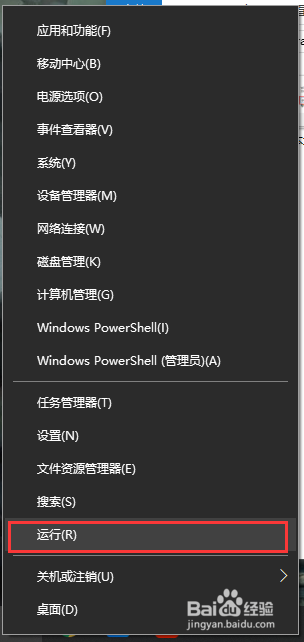
右键底部任务栏的win图标,在弹出的菜单栏中点击选择运行选项,打开运行。
Windows10系统如何进入启动Boot以及对Boot设置

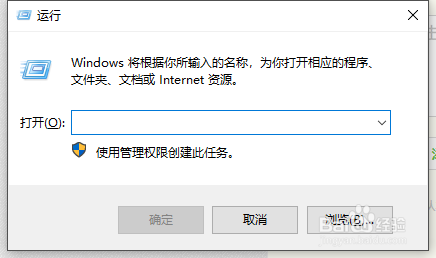
按下快捷键 Win + R 打开运行

Windows10系统如何进入启动Boot以及对Boot设置

进入设置Boot

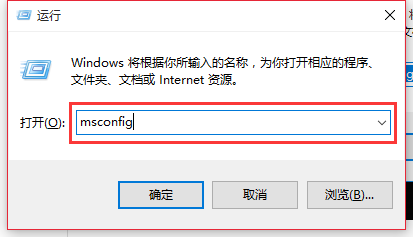
在运行界面中输入msconfig,就能打开系统配置(Boot可视化操作界面)
Windows10系统如何进入启动Boot以及对Boot设置

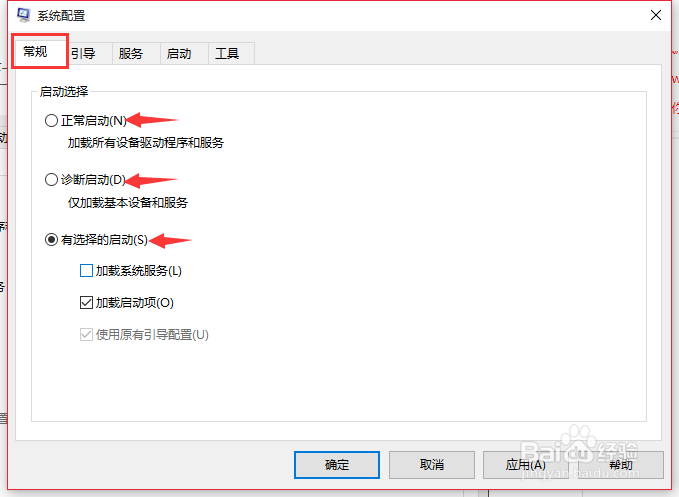
在系统配置界面中,常规菜单选项下,可以设置启动选择为正常启动、诊断启动、有选择的启动。如果电脑启动速度慢,可以选择加载基本的设备和服务
Windows10系统如何进入启动Boot以及对Boot设置

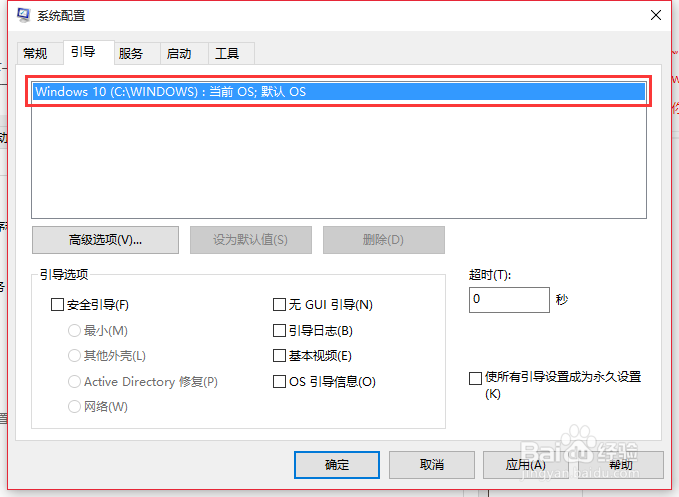
在系统配置界面中,引导菜单选项下,可以对系统进行引导选择

Windows10系统如何进入启动Boot以及对Boot设置

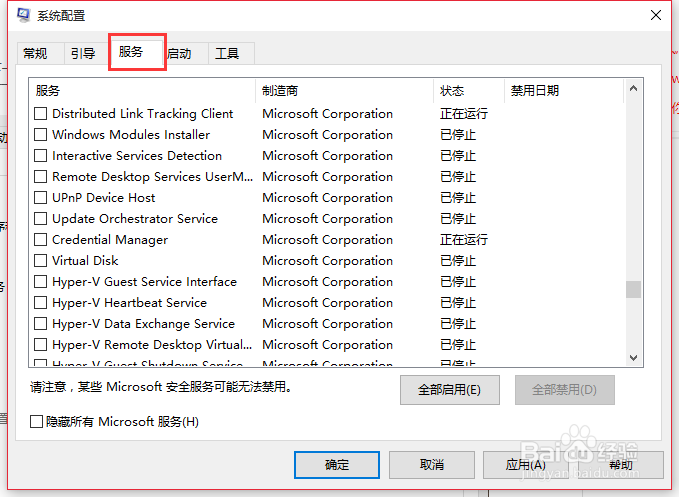
在系统配置界面中,服务菜单选项下,可以对服务进行禁用操作,加快电脑启动速度
Windows10系统如何进入启动Boot以及对Boot设置

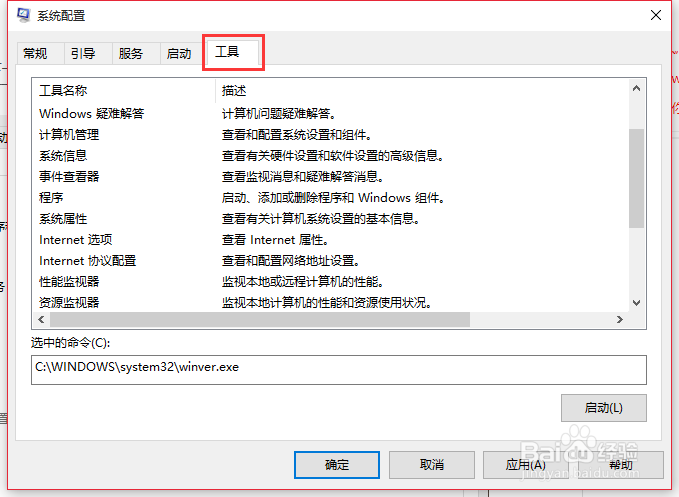
在系统配置界面中,工具菜单选项下,可以查看工具的启动命令,比如我要启动命令行窗口 在运行界面中输入cmd命令即可启动
Windows10系统如何进入启动Boot以及对Boot设置

  • 联想win10如何进入bios界面
  • 如何查看windows10是否激活
  • 联想电脑怎么进入bios
  • win10电脑系统怎么备份
  • Win10怎样开启系统自带的虚拟机
  • 热门搜索
    妖怪哪里跑 水星路由器怎么样 草原旅游景点 页眉上的横线怎么去掉 贵州旅游注意事项 我该如何去厮守你才觉得不将就 如何教育叛逆的孩子 哪里地震了今天刚刚 微信小视频怎么保存 如何让孩子爱上学习