Intellij IDEA中如何配置Tomcat服务器?

 时间:2026-04-22 13:45:17

1、首先打开Intellij IDEA软件,点击右上角的配置按钮,在下拉框中选择Edit Configurations选项,如下图所示

Intellij IDEA中如何配置Tomcat服务器?

2、接下来在Configurations界面中展开Tomcat Server,选择Remote选项,如下图所示

Intellij IDEA中如何配置Tomcat服务器?

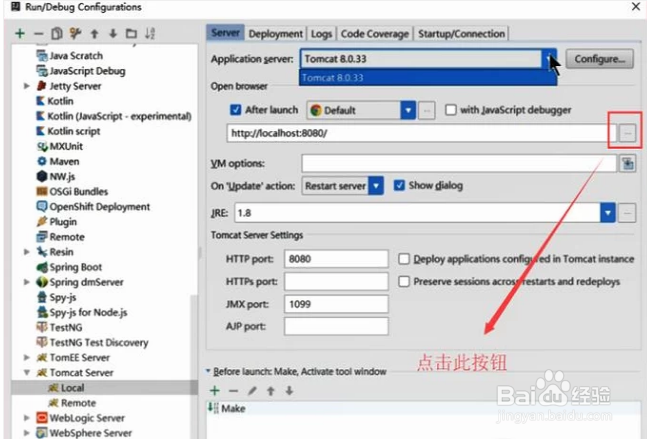
3、然后在右侧选择Tomcat版本号,接着点击地址栏旁边的按钮,如下图所示
Intellij IDEA中如何配置Tomcat服务器?

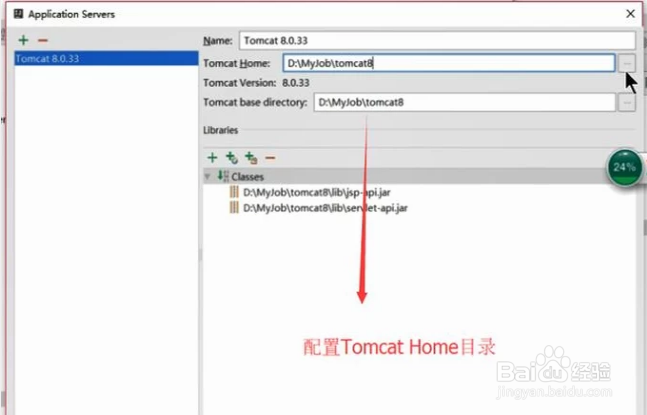
4、在弹出的Application Servers界面中配置Tomcat的安装地址,如下图所示
Intellij IDEA中如何配置Tomcat服务器?

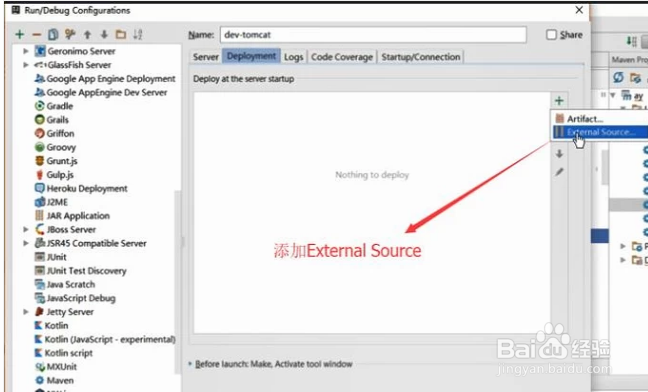
5、然后我们选择Delopment页卡,点击下方的加号,在下拉选项中选择External Source选项,如下图所示
Intellij IDEA中如何配置Tomcat服务器?

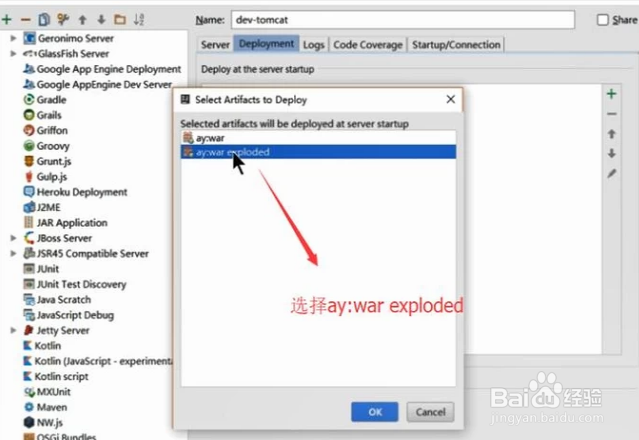
6、接下来在Artifacts选择界面我们选择any:war exploded选项,如下图所示
Intellij IDEA中如何配置Tomcat服务器?

7、配置好以后我们在点击右上角的服务器下拉框,这时我们配置的服务器就出现了,我们选择这个服务器,然后运行项目,如下图所示
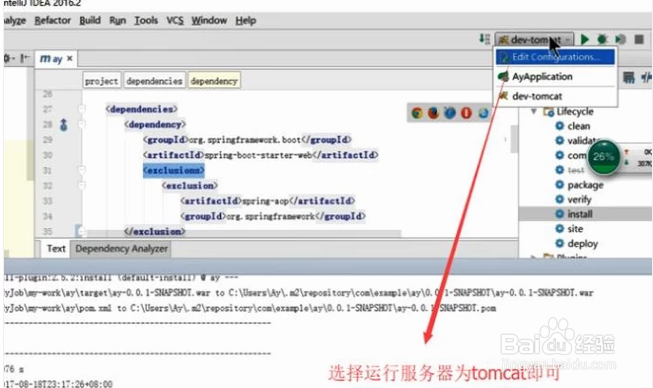
Intellij IDEA中如何配置Tomcat服务器?

8、最后在底部的输出栏如果看到正常的运行tomcat下的bat文件,则代表配置成功了,如下图所示

Intellij IDEA中如何配置Tomcat服务器?

  • js计算100以内所有奇数的和
  • 用window.open打开的新窗口如何居中弹出
  • 如何彻底删除VMware虚拟机及其Ubantu系统
  • 使用命令行方式创建和运行WebAPI项目
  • jquery实现用a标签提交表单?
  • 热门搜索
    健康状况怎么填写 苹果手机系统怎么升级 大鳄龟怎么养 入库单怎么填写 小孩头晕是怎么回事 酥肉怎么做好吃 animals英语怎么读 口袋妖怪金手指怎么用 房子贷款利息怎么算 职业女性发型