如何在Word文档中精确设置图片的位置

 时间:2026-04-22 12:35:02

1、打开Word2010文档窗口,选中需要精确设置位置的图片。

如何在Word文档中精确设置图片的位置

2、在“图片工具”功能区的“格式”选项卡中,单击“排列”分组中的“位置”按钮,并在打开的菜单中选择“其他布局选项”命令,

如何在Word文档中精确设置图片的位置

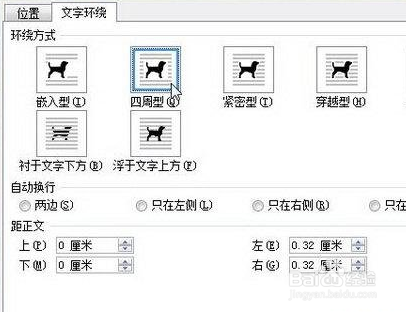
3、在打开的“高级版式”对话框中切换到“文字环绕”选项卡,

如何在Word文档中精确设置图片的位置

4、选中除“嵌入型”以外的其中一种文字环绕方式(如“四周型”),并单击“确定”按钮,
如何在Word文档中精确设置图片的位置

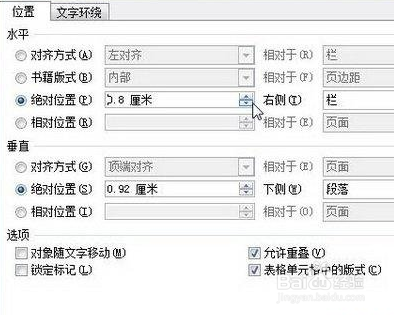
5、切换到“图片位置”选项卡,在“水平”区域提供了多种图片位置设置选项。“对齐方式”选项用于设置图片相对 于页面或栏左对齐、居中或右对齐;
如何在Word文档中精确设置图片的位置

6、“书籍版式”选项用于设置在奇偶页排版时图片位置在内部还是外部;“绝对位置”选项用于精确设置图片自页面或栏的左侧开 始,向右侧移动的距离数值,“垂直”区域的设置与“水平”区域的设置基本相同,设置完毕单击“确定”按钮,

如何在Word文档中精确设置图片的位置

  • Word使用替换功能修改字体格式
  • word的替换命令所在的选项卡是
  • Excel如何插入“线型列表”式SmartArt图形
  • word添加编号
  • 怎么设置WORD文档每页的行数?
  • 热门搜索
    我的世界怎么锁箱子 代付退款退到哪里 南京免费旅游景点 如何查看电脑型号 如何创业白手起家 早上吸引朋友圈的句子 如何消灭蟑螂 黑瞎子岛在哪里 如何写书评 如何关闭qq空间