Eclipse如何配置Tomcat server

 时间:2026-02-13 15:55:18

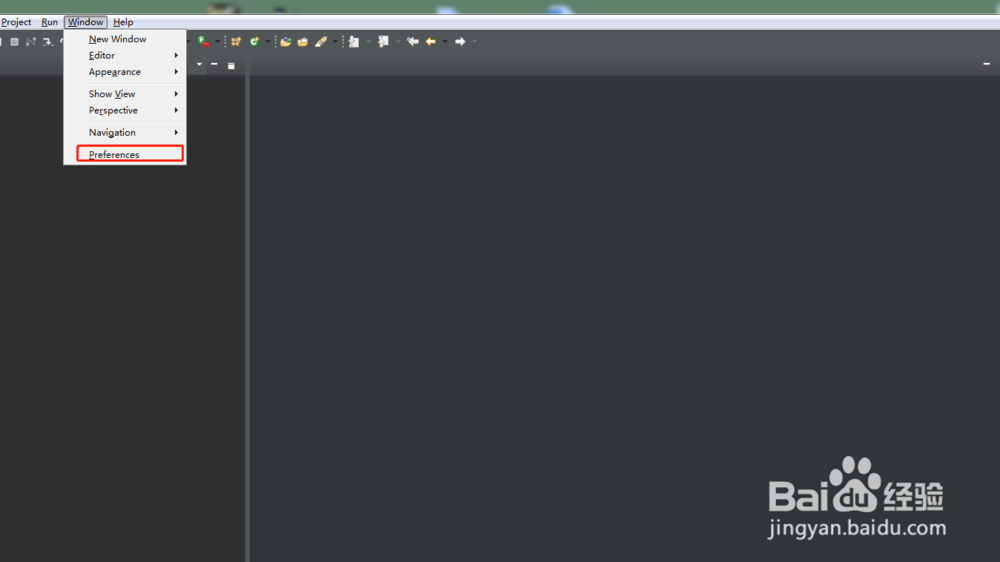
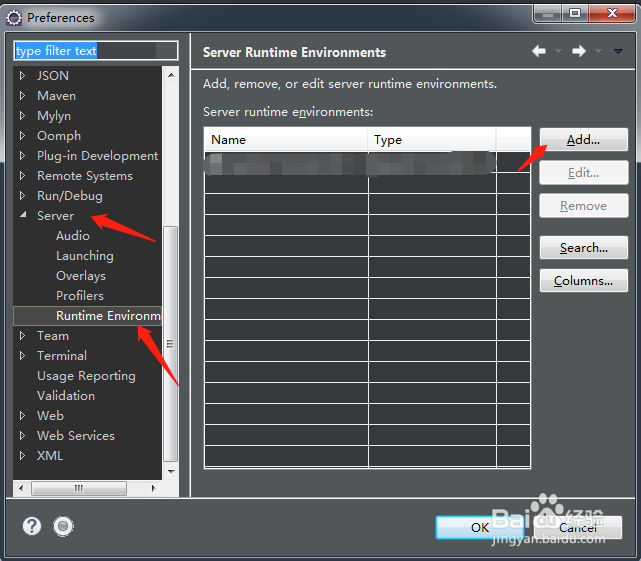
1、打开Eclipse,在上方导航栏中找到Window--preferences

Eclipse如何配置Tomcat server

2、在左侧选项中找到Server--Runtime Environments。点击右侧Add。
Eclipse如何配置Tomcat server

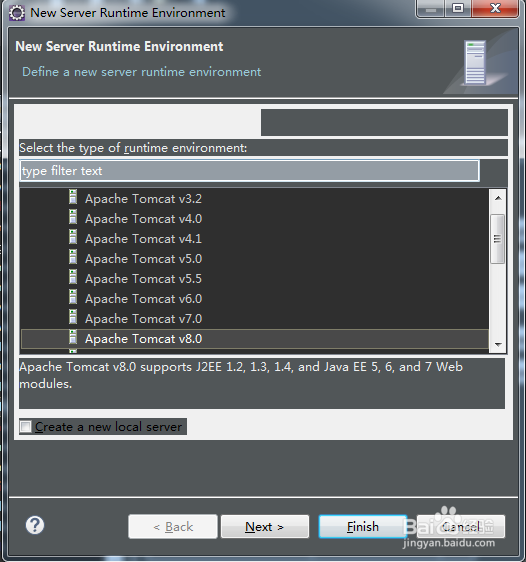
3、选择自己下载好tomcat的版本,这里举例8.0。点击Next。

Eclipse如何配置Tomcat server

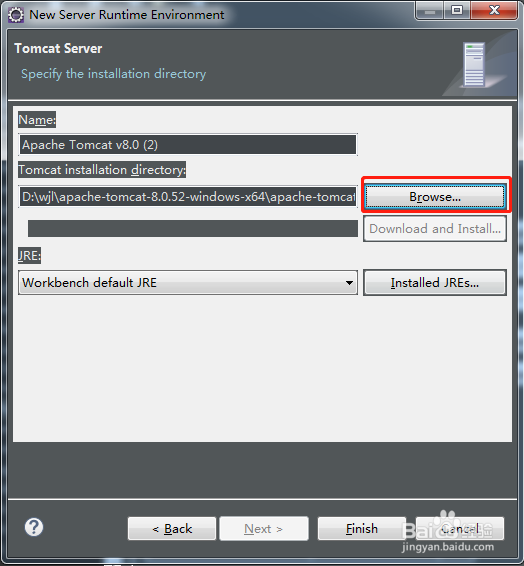
4、点击Browse... 选择下载并解压好的Tomcat文件。

Eclipse如何配置Tomcat server

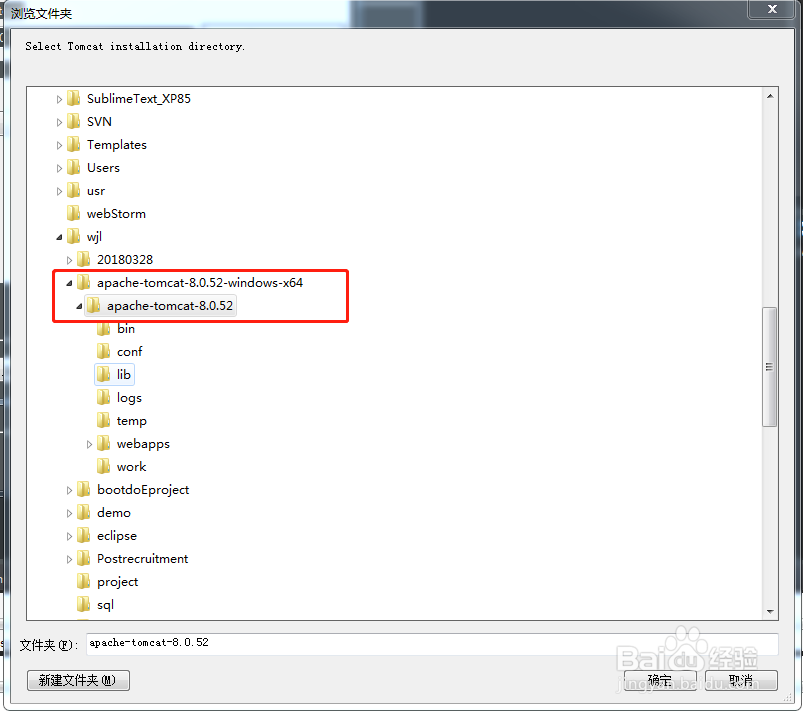
5、在官网下载后,解压后的文件我们一般选择的时候都会选择到下一级

Eclipse如何配置Tomcat server

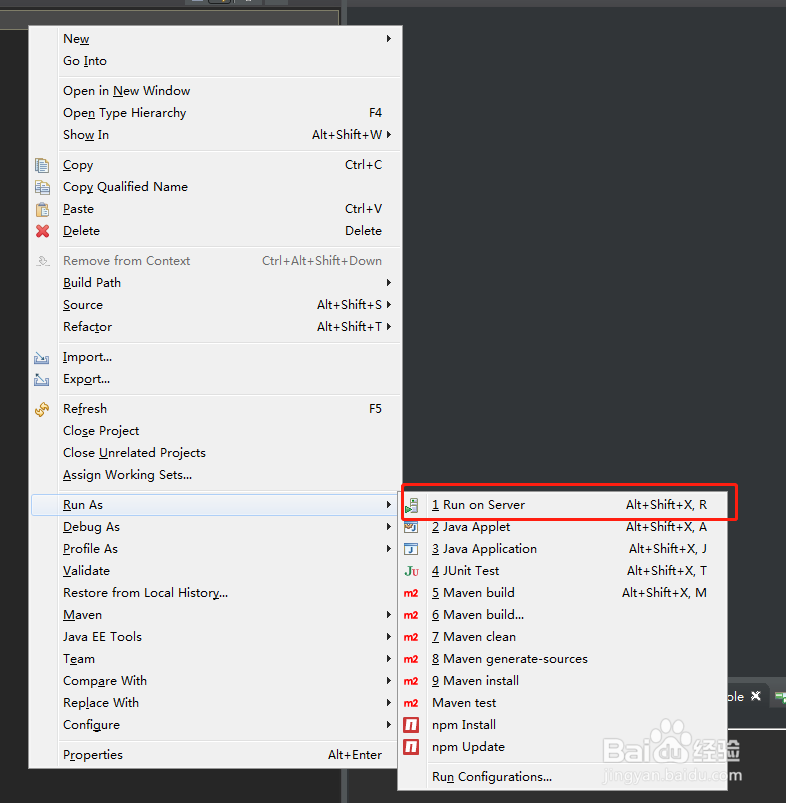
6、我们点击项目右键,运行项目时发现出现了我们添加好的Tomcat Server

Eclipse如何配置Tomcat server

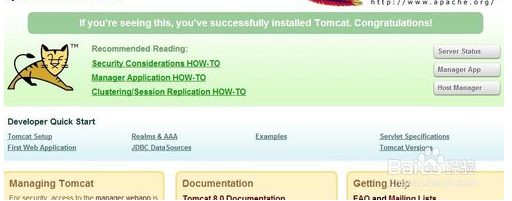
7、tomcat启动后出现欢迎页面配置成功。

Eclipse如何配置Tomcat server

1、一、打开Eclipse。在导航条中点击Window--preferences。

二、在preferences中找到Server--Runtime Environments

三、点击Add,选择添加tocmat版本,选择tomcat文件路径。

四、启动项目进行测试。出现tomcat欢迎页面配置成功

Eclipse如何配置Tomcat server

  • 怎样安装navicat?
  • js如何更改边框的宽度
  • 解决Eclipse中启动tomcat访问8080不成功的问题
  • 怎样解决Java Web项目更改项目名后报错
  • js如何改变表格id属性
  • 热门搜索
    论文任务书怎么写 激光祛斑效果怎么样 手指滑板怎么玩 脂肪瘤怎么治疗 怎么做鸡蛋羹 北京联合大学怎么样 k线图怎么看 撇折怎么写 二恶英怎么读 网上怎么挣钱