PPT2016中不用格式刷如何快速复制对象格式?

 时间:2026-02-14 23:50:09

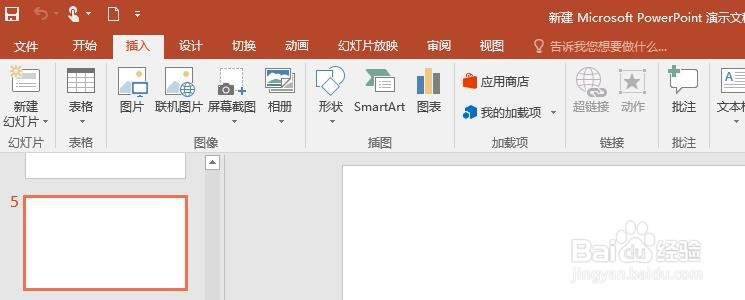
1、首先打开PPT文档,新建幻灯片,示例如下
PPT2016中不用格式刷如何快速复制对象格式?

2、点击菜单栏【插入】【形状】,如图,连续插入3个形状

ps:本次以形状格式的复制为例进行说明

PPT2016中不用格式刷如何快速复制对象格式?

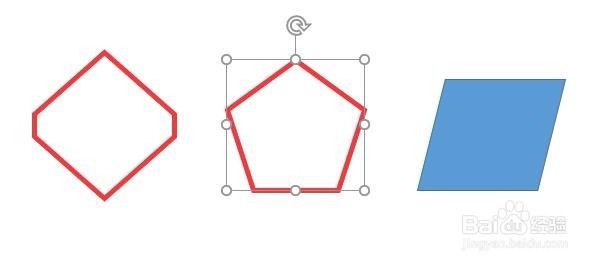
3、设置其中一个形状的格式,如图

PPT2016中不用格式刷如何快速复制对象格式?

4、现在如何将已有形状格式复制到另外形状上?

其实使用格式刷也能实现,不过这里是使用其他方法。

先选中已设置格式的形状,如图,然后按Ctrl+Shift+C 复制格式
PPT2016中不用格式刷如何快速复制对象格式?

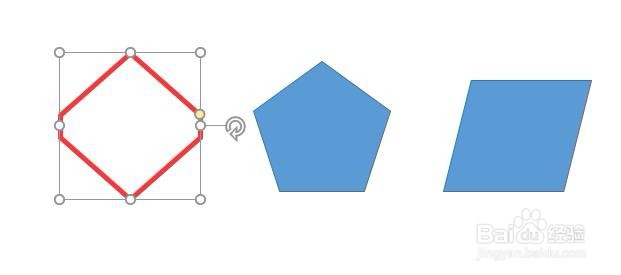
5、接着选中要应用格式的形状,如图,按Ctrl+Shift+V粘贴格式,即可将其他形状的格式复制过来了

PPT2016中不用格式刷如何快速复制对象格式?

PPT2016中不用格式刷如何快速复制对象格式?

6、同样的方法,将格式复制的剩余的形状上即可。

PPT2016中不用格式刷如何快速复制对象格式?

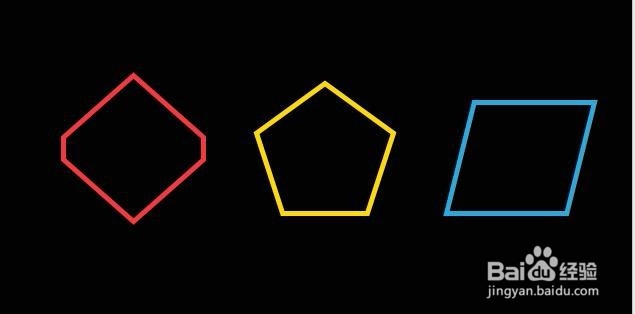
7、复制格式后若觉得都是一样的颜色不好,还可再单独调整形状颜色,如图

PPT2016中不用格式刷如何快速复制对象格式?

PPT2016中不用格式刷如何快速复制对象格式?

  • Powerpoint中插入电脑图片的快捷方法
  • PPT中如何裁剪图片?
  • PowerPoint幻灯片如何设置背景格式?
  • WPS制作演示文稿时如何利用免费模板
  • ppt2016中如何设置循环播放
  • 热门搜索
    杜撰是什么意思 omg什么意思 什么牛不吃草 水痘疫苗什么时候打 5月19日是什么星座 绿萝叶子发黄是什么原因 异地办理身份证需要什么材料 then是什么意思 嘴角开裂是什么原因 ps是什么