UC浏览器怎么设置关闭时清除浏览数据

 时间:2026-02-13 09:01:59

1、一、在电脑桌面“UC浏览器”程序图标上双击鼠标左键,将其打开运行。如图所示;

UC浏览器怎么设置关闭时清除浏览数据

2、二、在打开的浏览器界面,点击左上角的“登录图标”菜单按钮选项。如图所示;

UC浏览器怎么设置关闭时清除浏览数据

3、三、在弹出的菜单选项中,点击“设置”命令选项。如图所示;

UC浏览器怎么设置关闭时清除浏览数据

4、四、点击“设置”命令选项后,这个时候会弹出浏览器“设置”对话窗口。如图所示;

UC浏览器怎么设置关闭时清除浏览数据

5、五、在“设置”对话框窗口中,选择左侧窗格中的“其他”选项卡。如图所示;

UC浏览器怎么设置关闭时清除浏览数据

6、六、在其他选项卡的右侧窗口,找到“隐私”下的“清除浏览数据”选项按钮并点击它。如图所示;

UC浏览器怎么设置关闭时清除浏览数据

7、七、点击“清除浏览数据”选项按钮后,这个时候会打开“清除浏览数据”对话窗口。如图所示;

UC浏览器怎么设置关闭时清除浏览数据

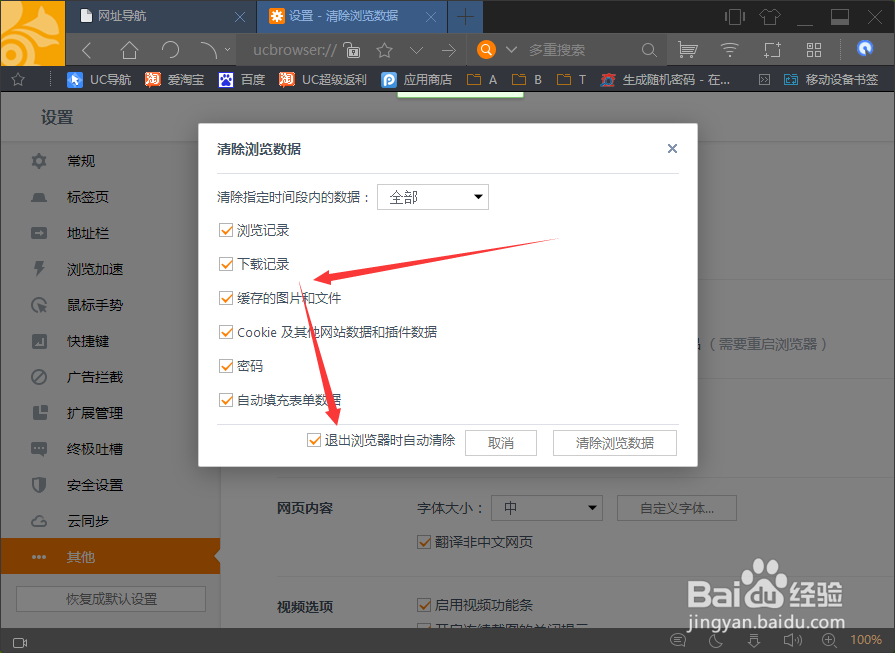
8、八、在“清除浏览数据”对话窗口中,勾选需要清除的选项,并勾选“退出浏览器时自动清除”选项即可。如图所示;
UC浏览器怎么设置关闭时清除浏览数据

  • QQ飞车如何开启禁止陌生人邀请?
  • QQ华夏如何合成多属性装备?
  • 怎么把王者荣耀技能释放方式设置成辅助轮盘施法
  • 搜狗输入法app全键自动预测按键在哪里设置
  • 幻景龙玉怎么强化
  • 热门搜索
    夏洛特怎么玩 来例假肚子疼怎么办 憧憬怎么读 屁股大怎么办 启赋奶粉怎么样 快手怎么开直播 眼袋怎么形成的 april怎么读 坐便器漏水怎么修 倡议书怎么写