系统提示“没有找到d3d11.dll”怎么办?

 时间:2026-02-12 11:56:29

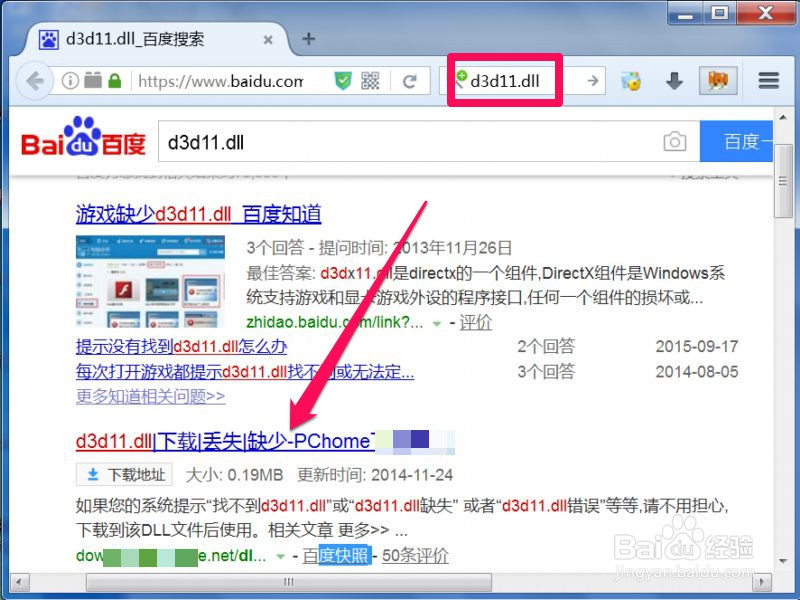
1、      打开浏览器,在搜索框中输入“d3d11.dll”,百度一下。
系统提示“没有找到d3d11.dll”怎么办?

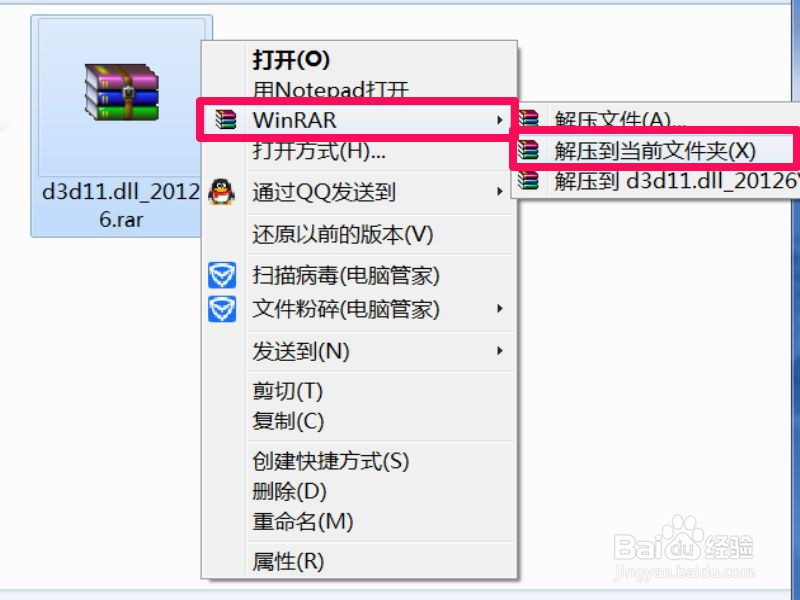
2、      下载到电脑磁盘后,找到这个d3d11.dll压缩文件,右键,将其解压到当前文件夹。
系统提示“没有找到d3d11.dll”怎么办?

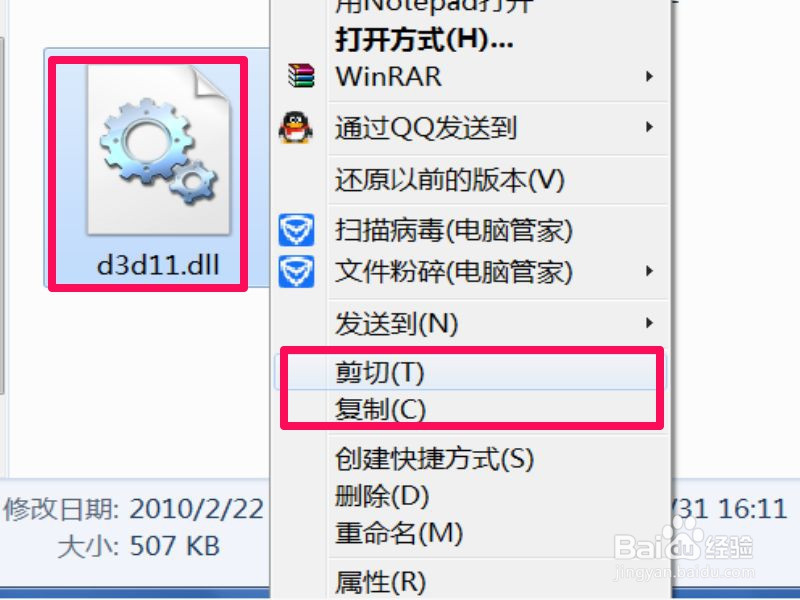
3、      然后在解压出的文件中,找到d3d11.dll,右键,将其剪切或复制。
系统提示“没有找到d3d11.dll”怎么办?

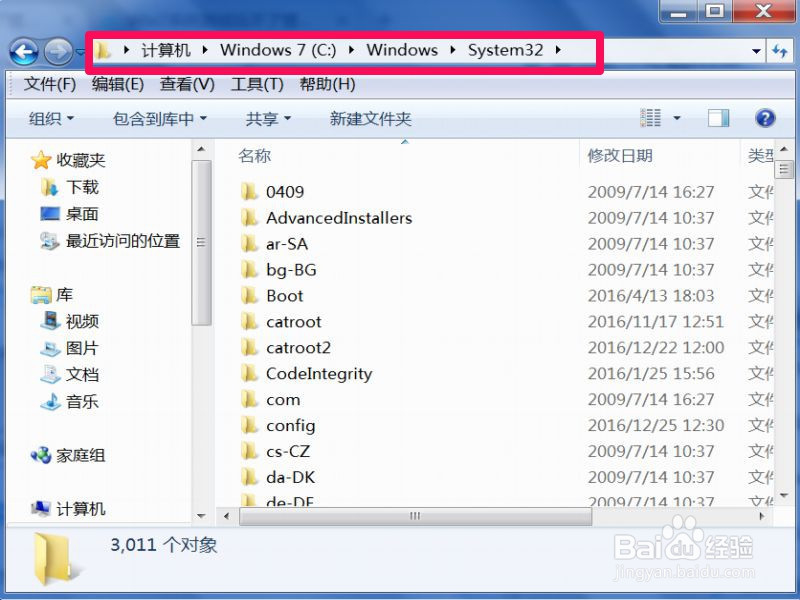
4、      剪切到哪?将其剪切到“C:\Windows\System32”这个文件夹里面。如果提示已经有一个d3d11.dll,可以覆盖。
系统提示“没有找到d3d11.dll”怎么办?

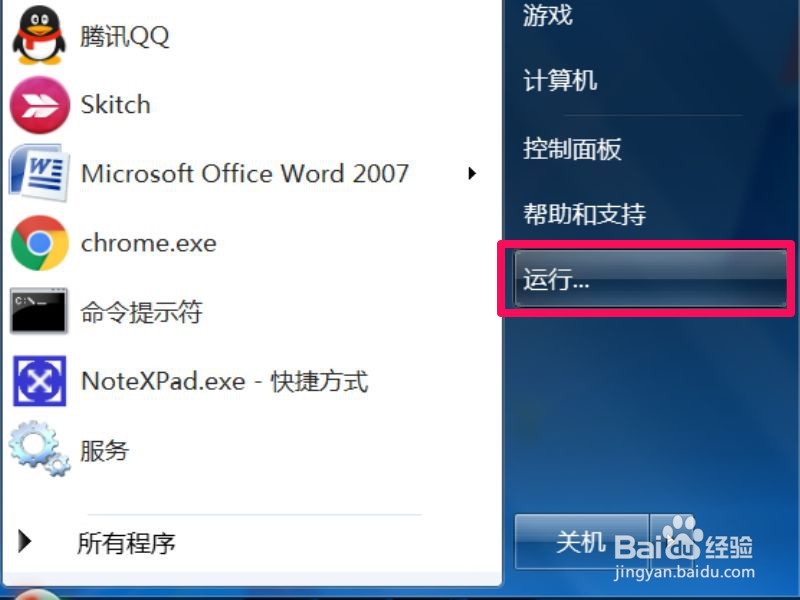
5、      然后回到桌面,打开“开始”菜单,启动“运行”程序。

系统提示“没有找到d3d11.dll”怎么办?

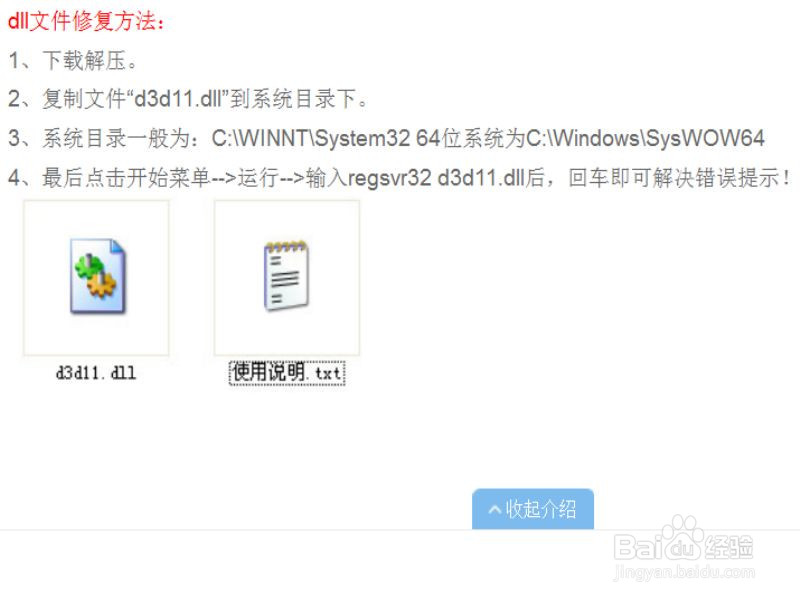
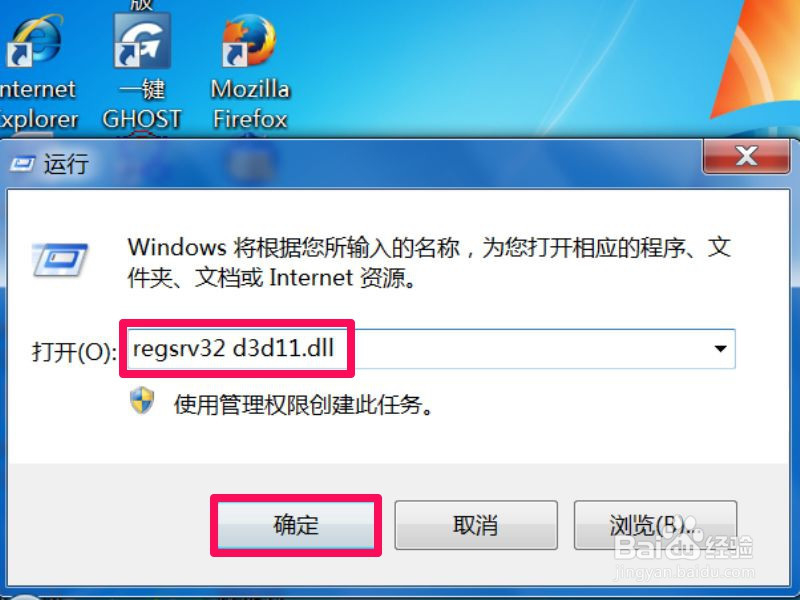
6、      在运行对话框中输入regsrv32 d3d11.dll命令,确定,就修复了。
系统提示“没有找到d3d11.dll”怎么办?

7、      如果不太了解如何修复,可以看看DLL修复说明。

系统提示“没有找到d3d11.dll”怎么办?

  • win10蓝牙驱动安装
  • word 2016 32位出现花屏怎么处理
  • 华为平板如何升级wps版本
  • WPS文字如何删除窗体域的底纹?
  • WPS文字如何 显示或隐藏功能区
  • 热门搜索
    酸辣粉的做法最正宗的做法 牛蹄筋的做法大全 肺部结节是怎么回事 川贝炖雪梨的正确做法 平菇的做法 土豆炖排骨的家常做法 泡酸萝卜的做法 菜花做法 茼蒿的做法 嬲怎么读音