EXCEL中如何设置公式对成绩进行及格和优秀划分

 时间:2026-02-12 16:49:24

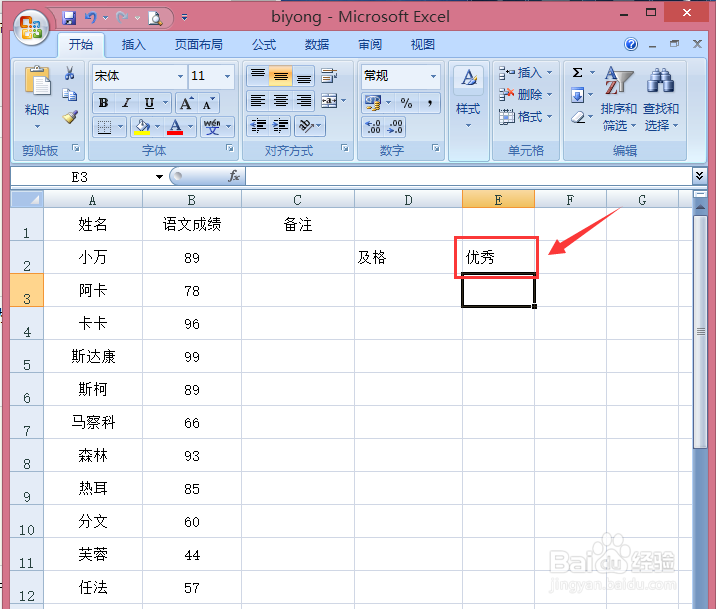
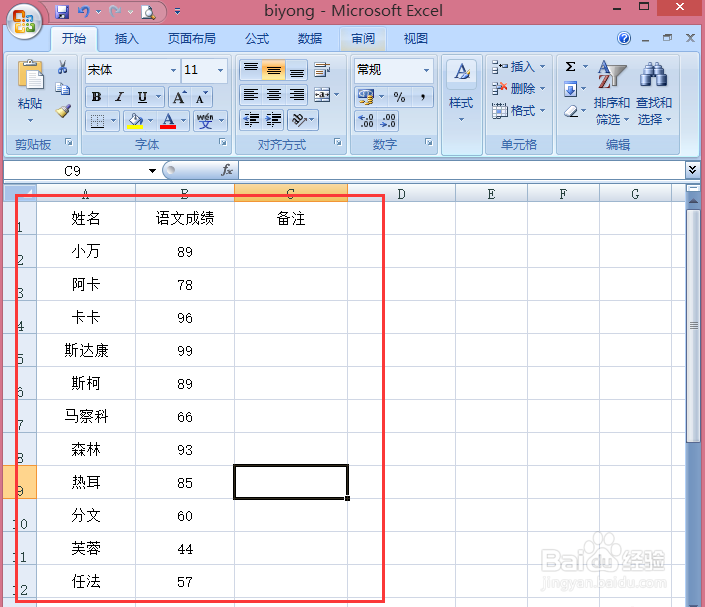
1、打开excel,输入内容,这里小编以某班同学的语文成绩为例。
EXCEL中如何设置公式对成绩进行及格和优秀划分

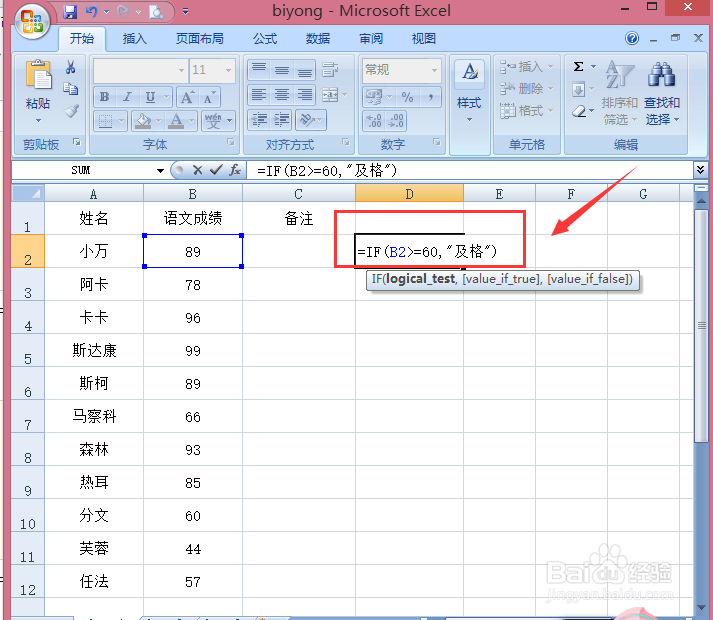
2、假设成绩大于等于60的为及格,我们需要输入的公式为“=IF(B2>=60,及格)”,点击enter键,出现第一个的同学成绩为及格。
EXCEL中如何设置公式对成绩进行及格和优秀划分

EXCEL中如何设置公式对成绩进行及格和优秀划分

3、假设成绩大于85的为优秀,我们需要输入的公式为“=IF(B2>85,优秀)”,点击enter键,出现第一个的同学成绩为优秀。

EXCEL中如何设置公式对成绩进行及格和优秀划分

EXCEL中如何设置公式对成绩进行及格和优秀划分

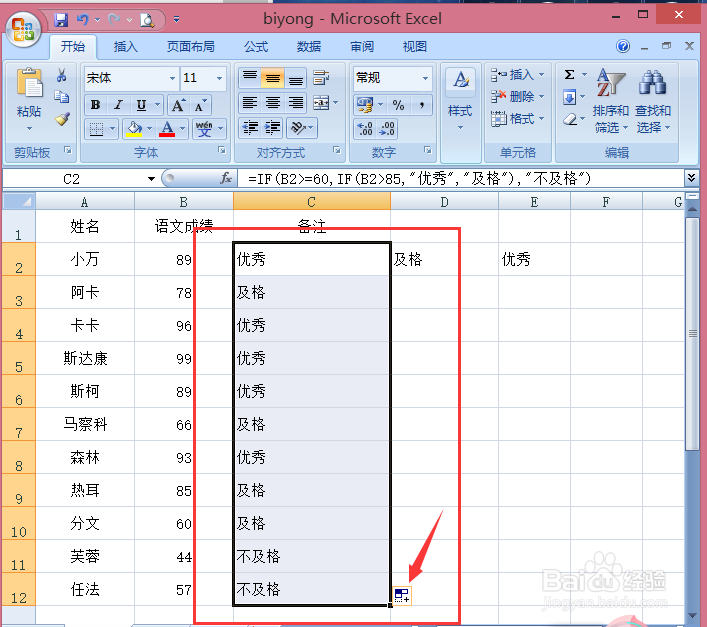
4、最关键的一步,我们要把成绩分为三个层次,因此我们需要把上边输入的公式进行合并整合,输入的公式为=IF(B2>=60,IF(B2>85,"优秀","及格"),"不及格"),点击enter键就显示为优秀。

EXCEL中如何设置公式对成绩进行及格和优秀划分

EXCEL中如何设置公式对成绩进行及格和优秀划分

5、设置好第一个的公式之后,点击输入公式所在框,往下拉,选择小黑框为“仅填充格式”,就可以完成对所有同学的成绩划分。
EXCEL中如何设置公式对成绩进行及格和优秀划分

  • WPS怎么设置渐变的背景
  • WPS文档如何设置图片为页面背景?
  • WPS如何设置文本框填充为窄横线效果?
  • WPS表格序列自定义的方法有哪些
  • Windows 7如何设置资源管理器始终显示菜单栏?
  • 热门搜索
    1972年出生是什么命 脱式计算是什么意思 当之无愧是什么意思 婴儿吐奶是什么原因 什么是立国之本 女孩子喜欢什么礼物 一边什么一边什么 什么是小说 cosplay什么意思 阳光像什么