用ps中的剪切蒙版功能给人物快速换头像

 时间:2026-02-13 20:06:11

1、从网上找两个图片素材,脸型尽量是一样的,然后导入图层,把要复制的人物图层拖到,要换脸的图层上面,如图:

用ps中的剪切蒙版功能给人物快速换头像

用ps中的剪切蒙版功能给人物快速换头像

2、然后调节图像的不透明都方便调整,尽量是眼睛,鼻子什么的都对齐这样效果比例才会好看,对齐了以后把不透明度调整成100%,如图:

用ps中的剪切蒙版功能给人物快速换头像

用ps中的剪切蒙版功能给人物快速换头像

3、然后用钢笔工具抠图,这里一定要精细一下,然后按ctrl+enter,转化为选区(一定要转化为选区),不然就没法应用蒙版了。然后添加蒙版,如图:

用ps中的剪切蒙版功能给人物快速换头像

用ps中的剪切蒙版功能给人物快速换头像

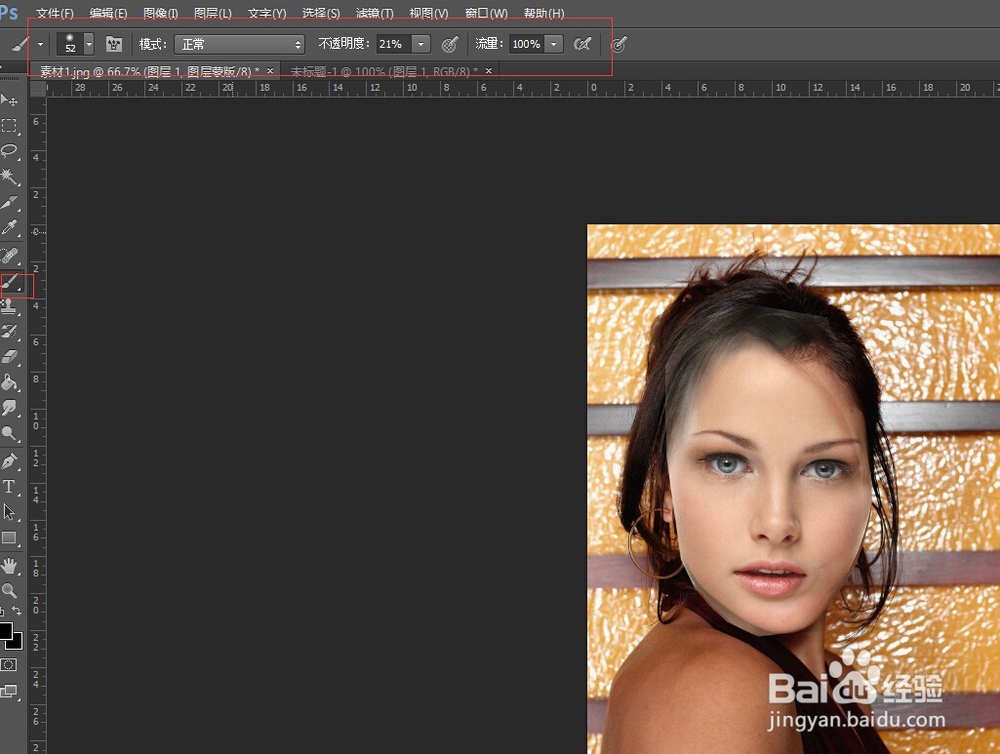
4、然后用画笔工具,不透明度调节成20%,画笔大小52.前景色改成黑色。进行涂抹,如图:

用ps中的剪切蒙版功能给人物快速换头像

用ps中的剪切蒙版功能给人物快速换头像

5、然后用移动工具调整合适的位置,这样基本就完成了,因为是教程所以不是很精细,莫怪。

用ps中的剪切蒙版功能给人物快速换头像

  • PS如何快速给产品添加场景模糊效果
  • PS怎么使用吸管工具吸取颜色
  • 简单三步用PS做一个高大上的背景图片
  • ps用选择工具选择好后怎么把它抠出来
  • 套索工具怎么结束
  • 热门搜索
    冲击钻什么牌子好 运动磁场 菟丝子的功效与作用 海浮石的功效与作用 张家界什么时候去最好 运动会投稿20字 什么网名 生地熟地的功效与作用 一年级运动会解说词 什么是假声