JDK安装及环境变量的配置

 时间:2026-04-27 19:38:38

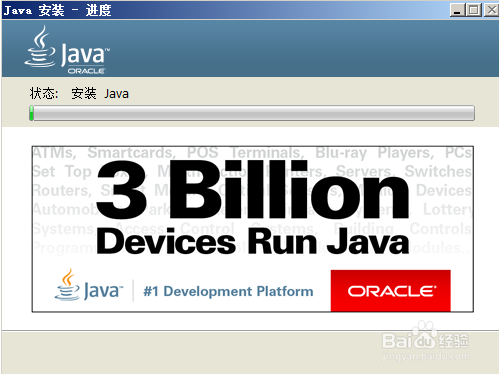
1、运行JDK.exe文件,点击下一步,选择默认的安装目录:C:\Program Files\Java\jdk1.8.0_144\

可以根据自己的需要更改安装目录;

JDK安装及环境变量的配置

JDK安装及环境变量的配置

2、JRE的安装目录也选择默认,下一步,安装成功如图;

可以根据自己的需要更改安装目录;

JDK安装及环境变量的配置

JDK安装及环境变量的配置

JDK安装及环境变量的配置

3、接下来进行环境变量的配置;

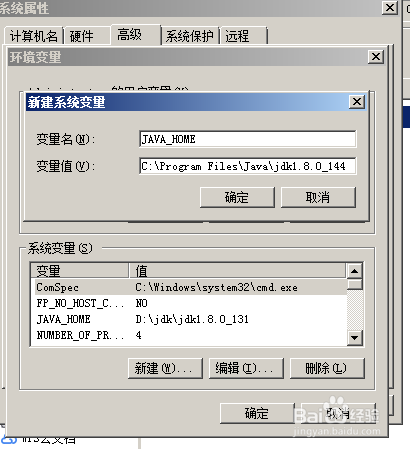
右键点击计算机属性,再点击高级系统设置;

系统变量;新建:

JAVA_HOME:C:\Program Files\Java\jdk1.8.0_144

点击确定;

path的配置;

%JAVA_HOME%\bin;

点击确认,就配置好了;

JDK安装及环境变量的配置

JDK安装及环境变量的配置

JDK安装及环境变量的配置

JDK安装及环境变量的配置

4、下面,我们来检验是否配置成功

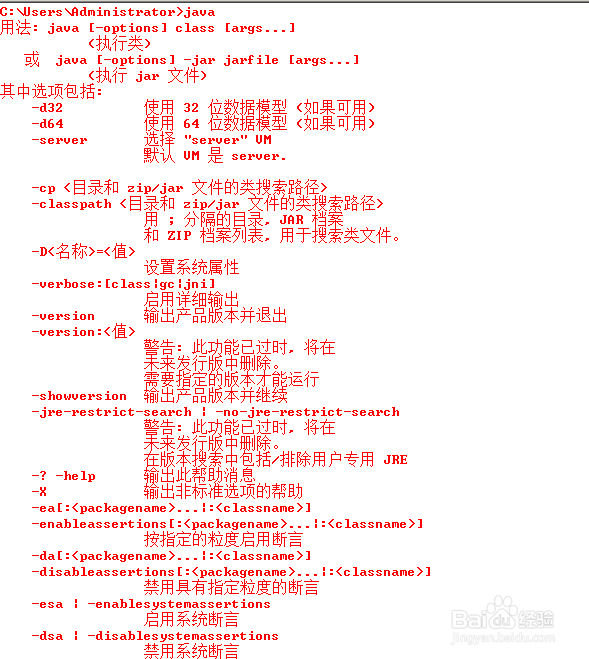
运行》输入cmd》java

java -version

出现下图两种效果,恭喜配置成功了。
JDK安装及环境变量的配置

JDK安装及环境变量的配置

  • 怎样用Android开发音乐播放器
  • servlet中解决乱码问题
  • java怎么导入一个项目
  • 如何使用MyEclipse创建一个项目?
  • visual studio运行时设置不打开cmd黑窗口怎么办
  • 热门搜索
    笔记本电脑蓝牙怎么开 玫瑰花泡水 塔克拉玛干沙漠旅游 朋友圈晒花的心情短语 丧葬费如何领取 不是有效的win32应用程序怎么解决 如何去掉妊娠纹 温州旅游景点大全 北京现代瑞纳怎么样 富士通笔记本怎么样