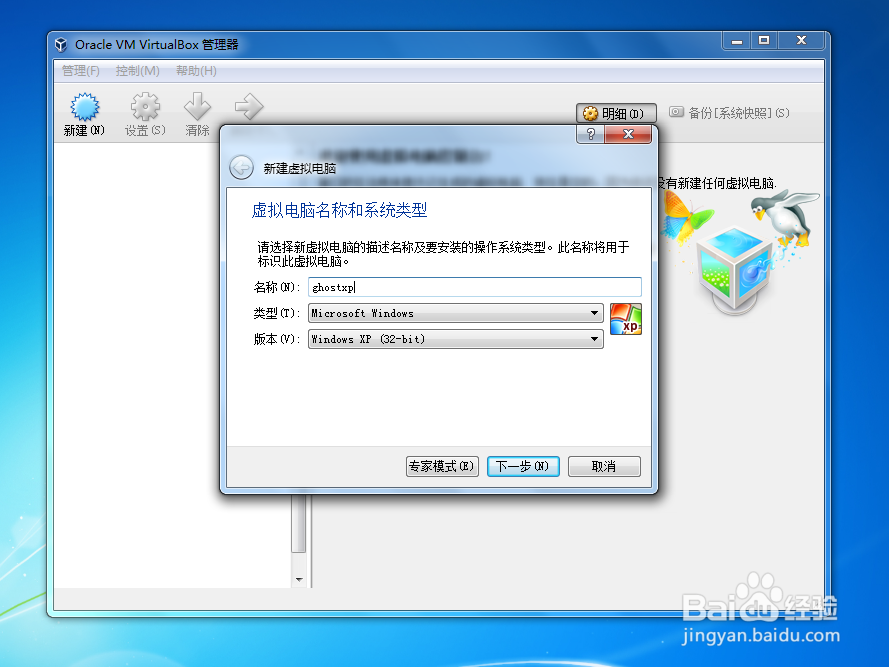
1、启动VirtualBox,创建一个名叫ghostxp的虚拟机
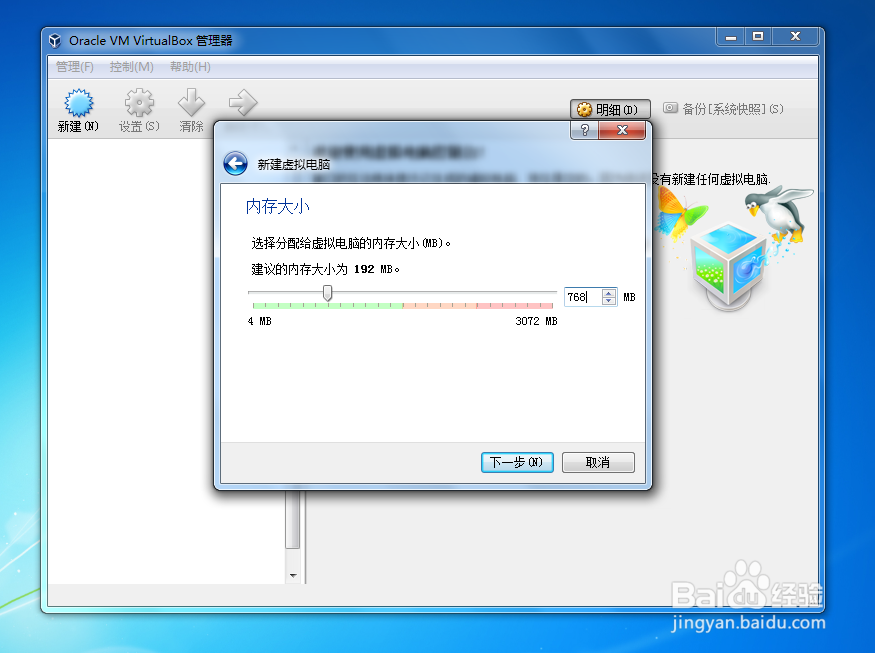
2、设置内存
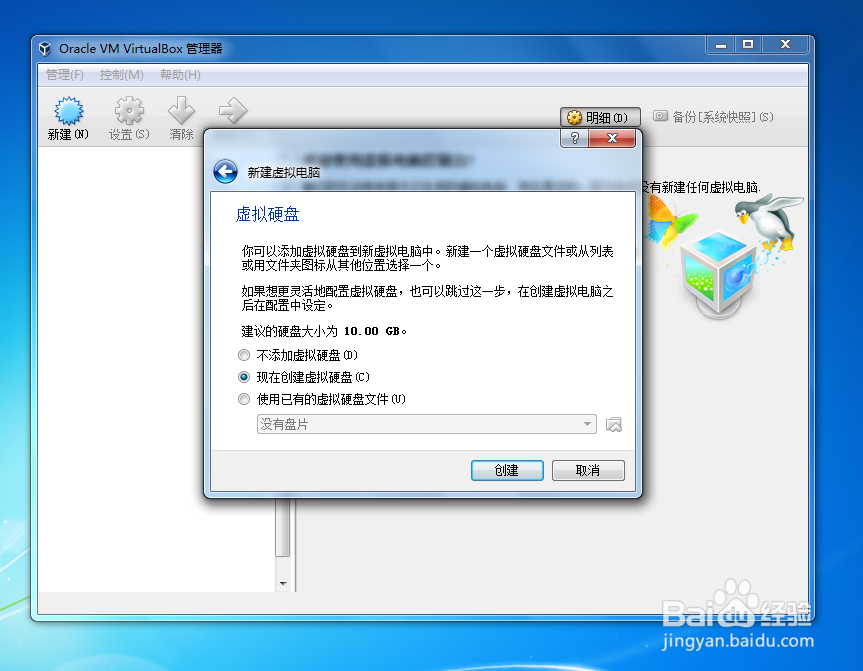
3、创建虚拟电脑的硬碟,然后选好其文件格式
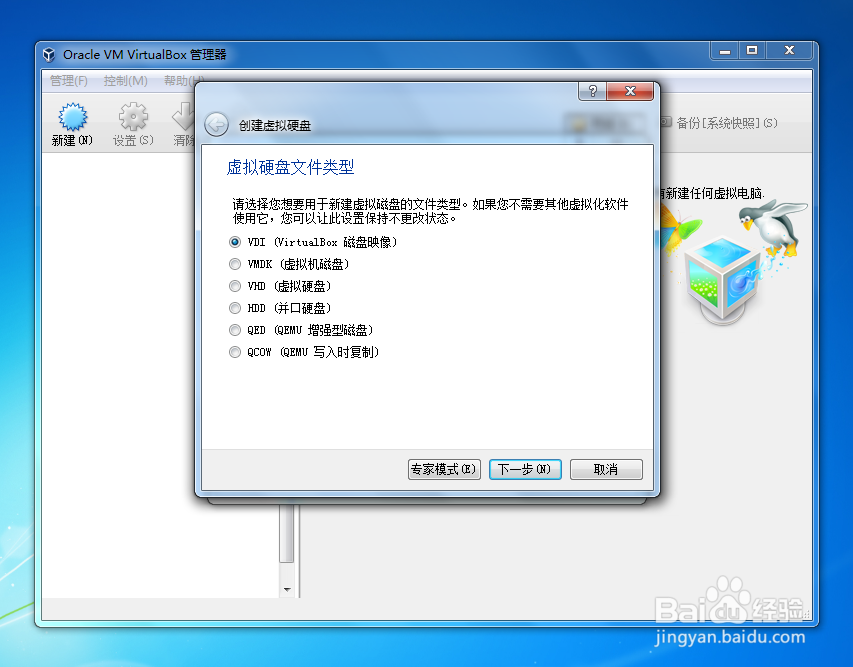
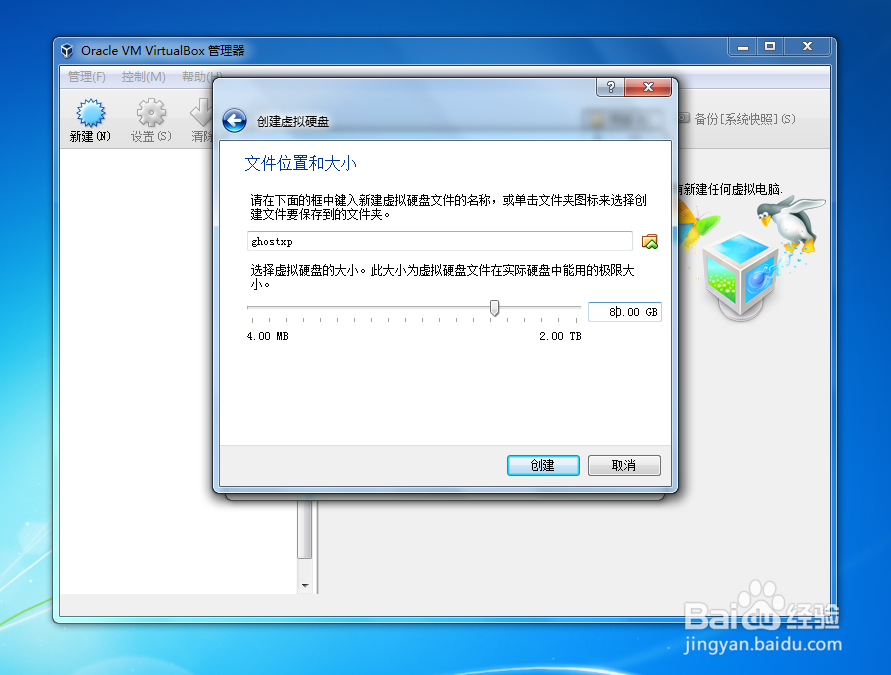
4、选择“动态分配”,然后再填写其容量

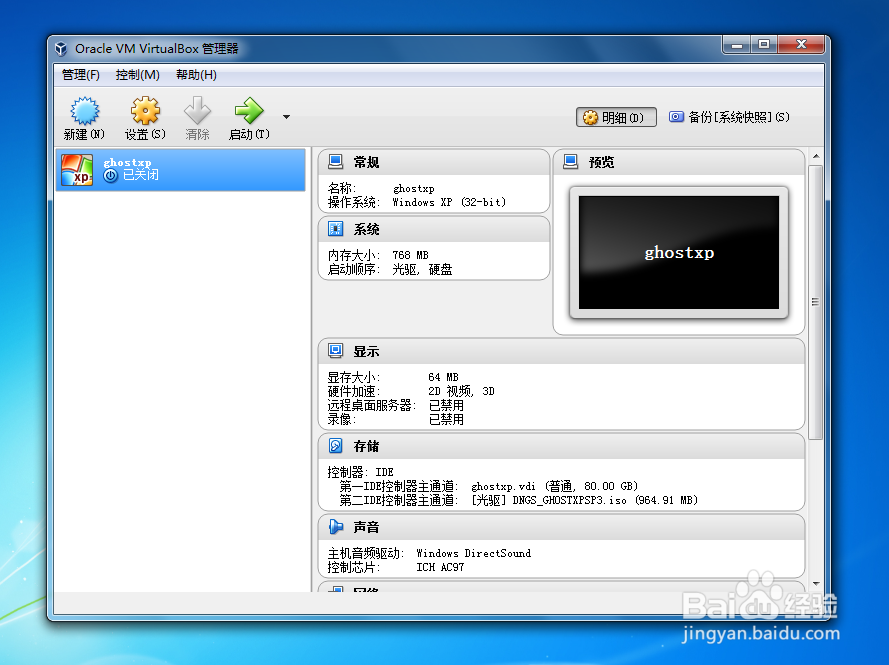
5、创建完毕之后可看到虚拟机的相关资讯,然后再对其参数进行一番总体设置

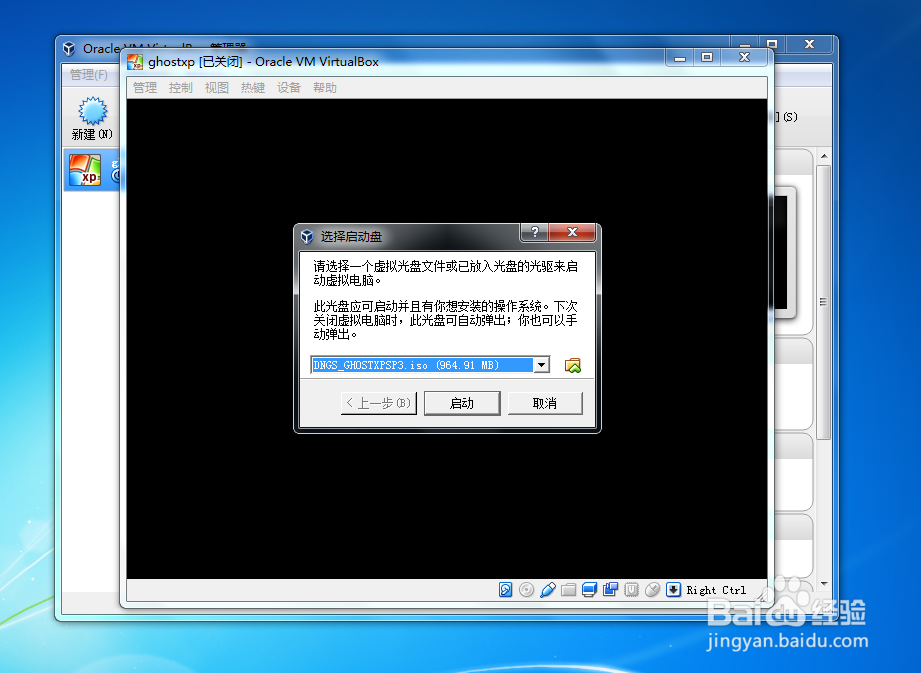
6、选好你事先备好的GHOSTXP.ISO档案,然后再点击启动
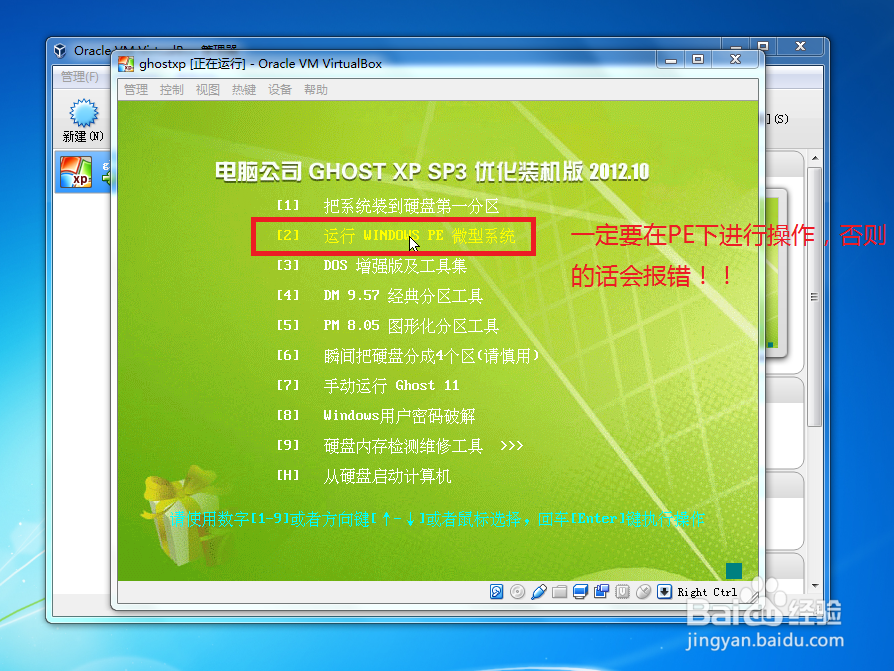
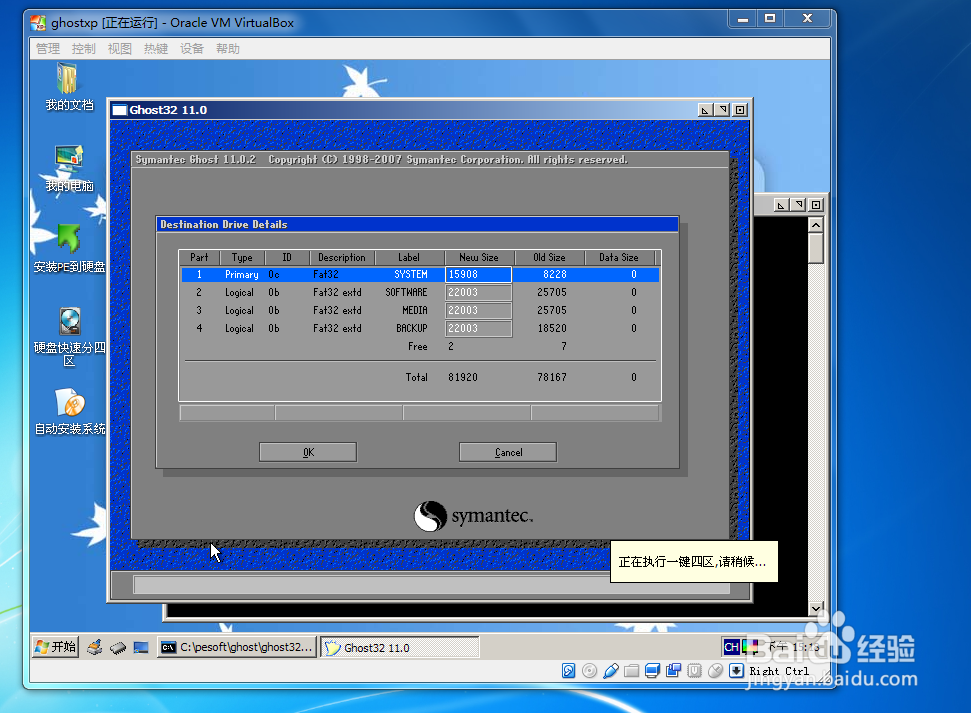
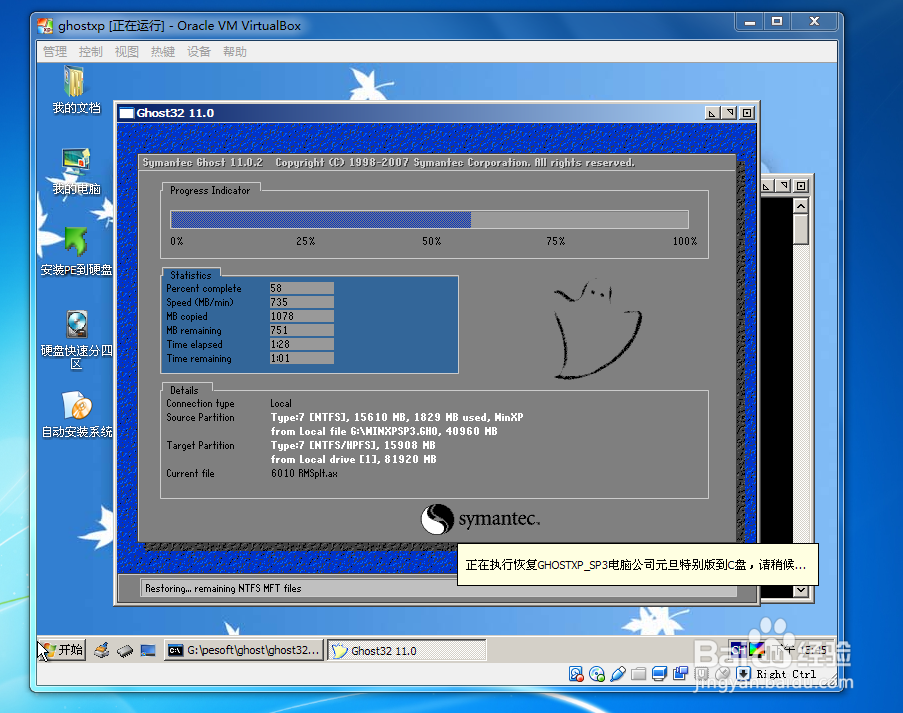
7、按2键进入PE系统(一定要选择此项,否则会导致虚拟机报错!!),然后再对硬盘分4区,最后就开始正式的系统安装过程
时间:2026-04-21 23:24:33
1、启动VirtualBox,创建一个名叫ghostxp的虚拟机
2、设置内存
3、创建虚拟电脑的硬碟,然后选好其文件格式
4、选择“动态分配”,然后再填写其容量
5、创建完毕之后可看到虚拟机的相关资讯,然后再对其参数进行一番总体设置
6、选好你事先备好的GHOSTXP.ISO档案,然后再点击启动
7、按2键进入PE系统(一定要选择此项,否则会导致虚拟机报错!!),然后再对硬盘分4区,最后就开始正式的系统安装过程
