AffinityPhoto怎样制作立体线条字

 时间:2026-02-12 08:31:21

1、启动AffinityPhoto并新建一个文档,接着新建一个透明像素图层并填充为灰色。

AffinityPhoto怎样制作立体线条字

2、输入一个比背景稍暗一点的灰色文本,如图所示。

AffinityPhoto怎样制作立体线条字

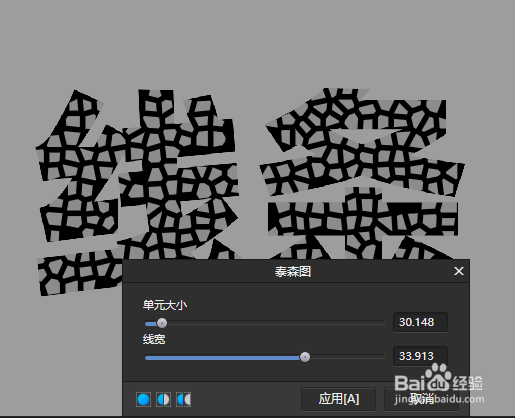
3、选择文本层并执行【滤镜-颜色-泰森图】,参数设置如图所示

AffinityPhoto怎样制作立体线条字

4、用整体选择工具选择文本中所有的灰色并删除,按Ctrl键单击文本层载入选区,然后隐藏该文本层,并在底层填充白色,如图所示。

AffinityPhoto怎样制作立体线条字

5、对最下方的图层执行高斯模糊,如图所示

AffinityPhoto怎样制作立体线条字

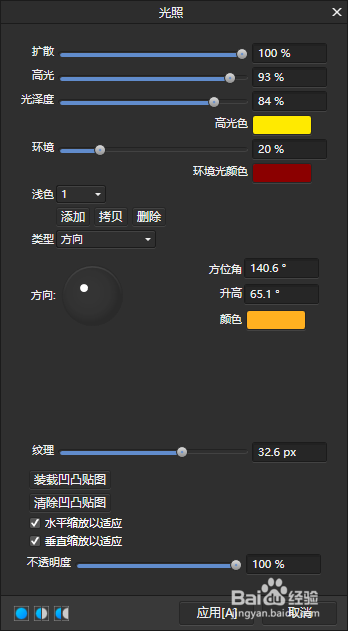
6、将当前图像导出为JPEG格式,然后显示上层文本,将该层文本颜色填充灰色,选择该层后,执行【滤镜-光照】滤镜,载入刚刚保存的JPEG图像作为凹凸贴图,其余参数设置如图所示。
AffinityPhoto怎样制作立体线条字

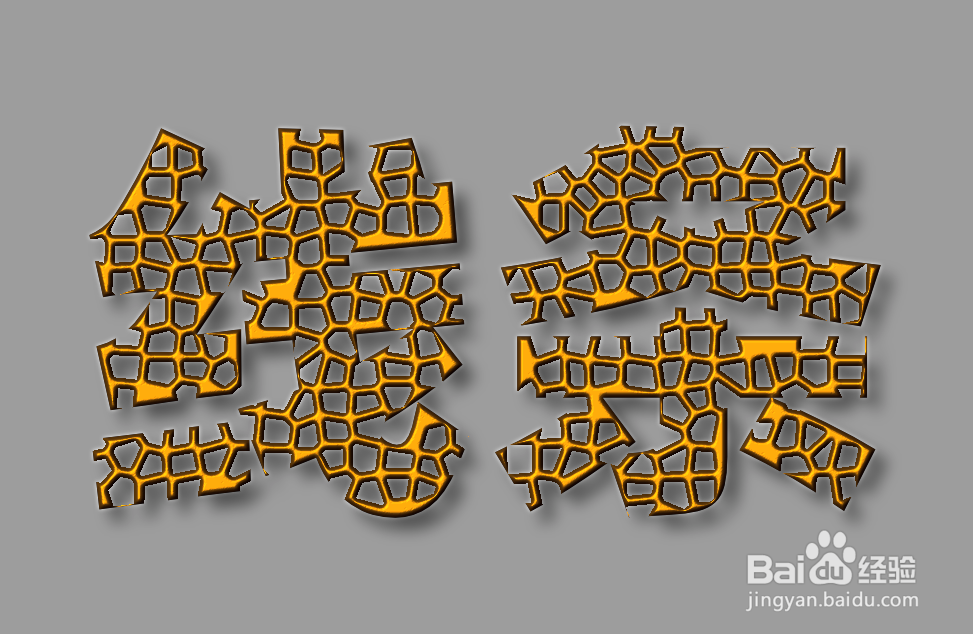
7、最后对文本添加投影效果,完成最终效果如图所示。

AffinityPhoto怎样制作立体线条字

  • PS如何制作车轮转动的效果?
  • 在线ps如何调出等高线的预设
  • 3Ds MAX制作旗帜
  • ps 层层叠叠风格简单制作
  • 如何在 Photoshop CC 2020 中加载更多图层样式
  • 热门搜索
    怎么做微信小程序 股骨头坏死治疗方法 南京好吃的 酒精中毒的治疗方法 最美风景图片大全 排骨的家常做法 古诗大全300首 腰痛治疗方法 肚子减肥的最好方法 脸上的斑怎么去掉