Excel 2010基础应用篇08——插入表格

 时间:2026-02-14 13:05:14

1、当我们编辑好内容的时候,选择区域,点击【插入】—【表格】(如果没有编辑好,可以插入表格后再编辑)

Excel 2010基础应用篇08——插入表格

2、弹出对话框,如果选择区域不对,我们可以点击后面的图标重新划选区域。如果你的每列已经有标题,就勾选<表包含标题>

Excel 2010基础应用篇08——插入表格

3、【确定】后,我们可以发现表格已经发生了变化,而且菜单栏多了一个【设计】功能,它是对插入表格的属性,格式等进行设计的工具。而且表格的右下角多了一个图标,可以拉动,扩展和缩放表格区域。当在下一列编辑内容是,会自动按照表格的格式编排。

Excel 2010基础应用篇08——插入表格

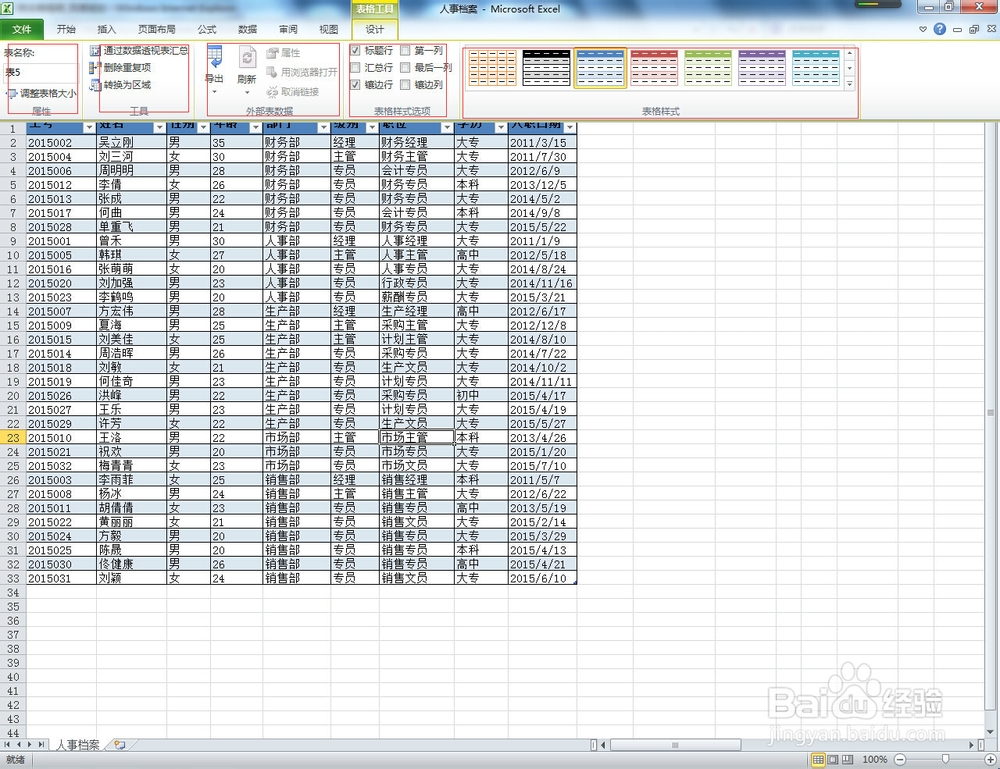
4、点击【设计】,可以看到下拉菜单中,由五类功能命令,可以根据自己的需求进行选择设计
Excel 2010基础应用篇08——插入表格

5、我们可以选择自己喜欢的样式,如果有重复项,可以选择<删除重复项>。当不需要了,我们可以<转换为区域>

Excel 2010基础应用篇08——插入表格

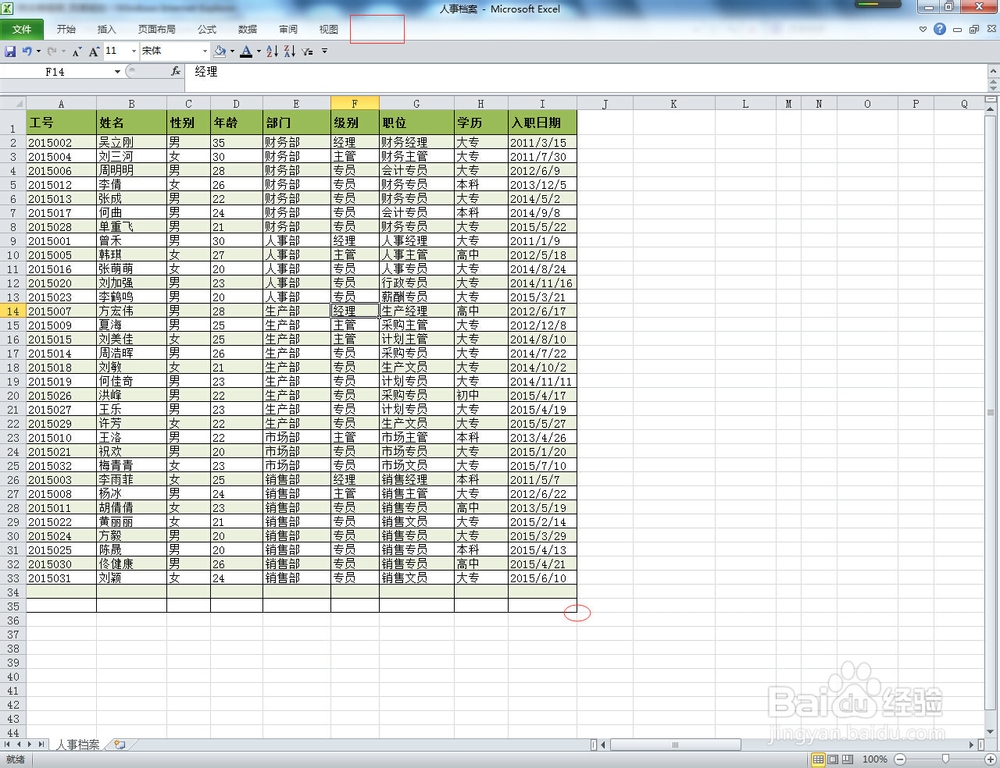
6、当转换为普通区域后,菜单栏的【设计】就没有了,再在下面编辑,格式就不会按照表格的格式了。
Excel 2010基础应用篇08——插入表格

  • EXCEL怎么用SmartArt建立循环中的基本饼图
  • 利用格式套用设置Excel样式
  • Word 2016设置插入自选图形时自动创建绘图画布
  • PPT怎样设置自定义项目符号
  • Excel中怎么使用IF函数
  • 热门搜索
    吃螃蟹过敏怎么办 掉发怎么办 新鲜石斛怎么吃 转氨酶高是怎么治疗 台电u盘怎么样 长智齿疼怎么办 血液粘稠怎么调理 一年级手抄报怎么写 汕头大学怎么样 心神不宁焦虑怎么办