电脑图片打开方式中找不到画图工具怎么办

 时间:2026-04-24 03:00:18

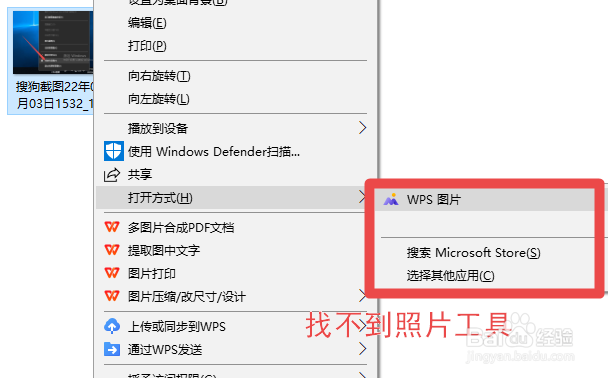
1、如图所示,当我们通过鼠标右键对应的Png格式图片,在打开方式中是找不到对应画图工具的。
电脑图片打开方式中找不到画图工具怎么办

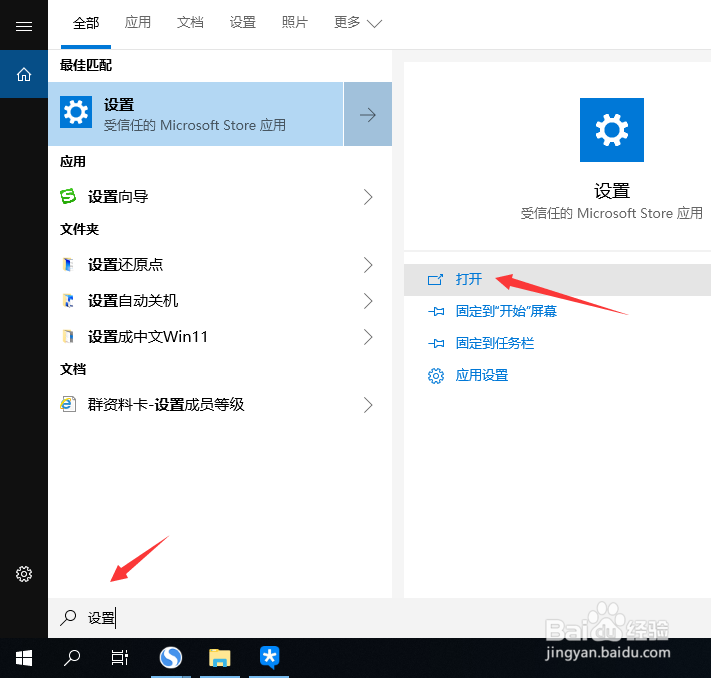
2、对此,我们在搜索界面中,搜索设置选项,搜索完成之后,我们直接点击打开按钮。
电脑图片打开方式中找不到画图工具怎么办

3、从打开到WINDOWS设置界面中,我们切换到应用选项卡进入。

电脑图片打开方式中找不到画图工具怎么办

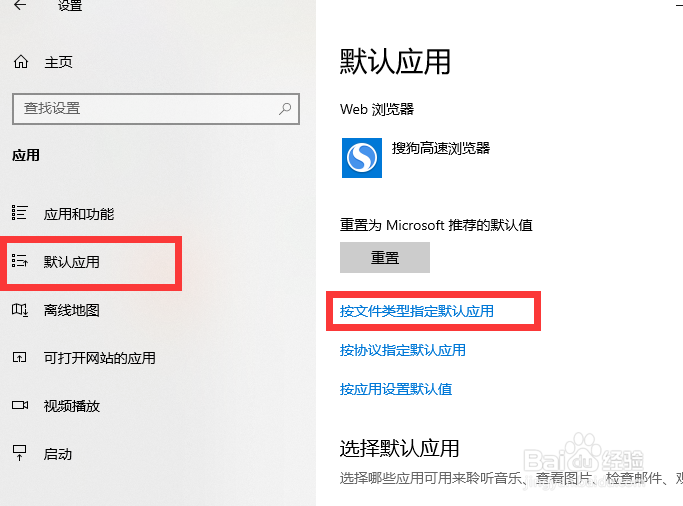
4、在打开的应用设置界面中,我们切换到默认应用,并在右侧找到按文件类型指定默认应用选项打开。
电脑图片打开方式中找不到画图工具怎么办

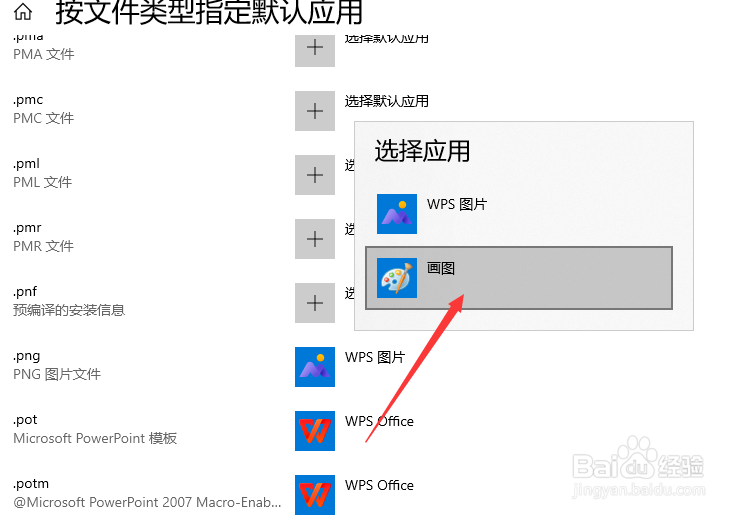
5、然后我们在弹出的文件类型指定默认应用界面中向下翻页,找到PNG格式的图片文件,此时会发现,右侧默认程序是WPS图片工具。

电脑图片打开方式中找不到画图工具怎么办

6、我们直接点击默认的应用程序,从列表中选中画图工具进行应用即可,这就修改了图片的默认查看程序。
电脑图片打开方式中找不到画图工具怎么办

  • 电脑画图工具在哪里
  • 怎样打开系统自带的画图软件?
  • 电脑的画图在哪
  • 电脑画图工具在哪?怎么画图?
  • 电脑画图应用怎么插入图片
  • 热门搜索
    怎么叠心 左胸痛是怎么回事 学英语的方法 温岭旅游景点大全 速读方法 腊肠怎么做好吃 过敏性咳嗽怎么办 酷开电视怎么样 火场逃生方法 家常凉拌菜