怎么快速删除Excel表中包含特定文字的行?

 时间:2026-02-14 04:43:30

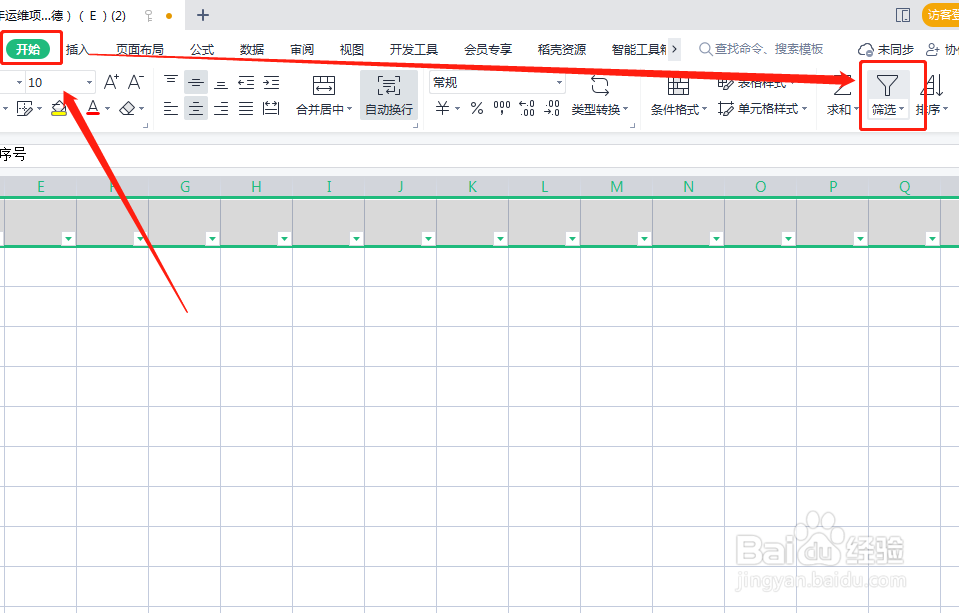
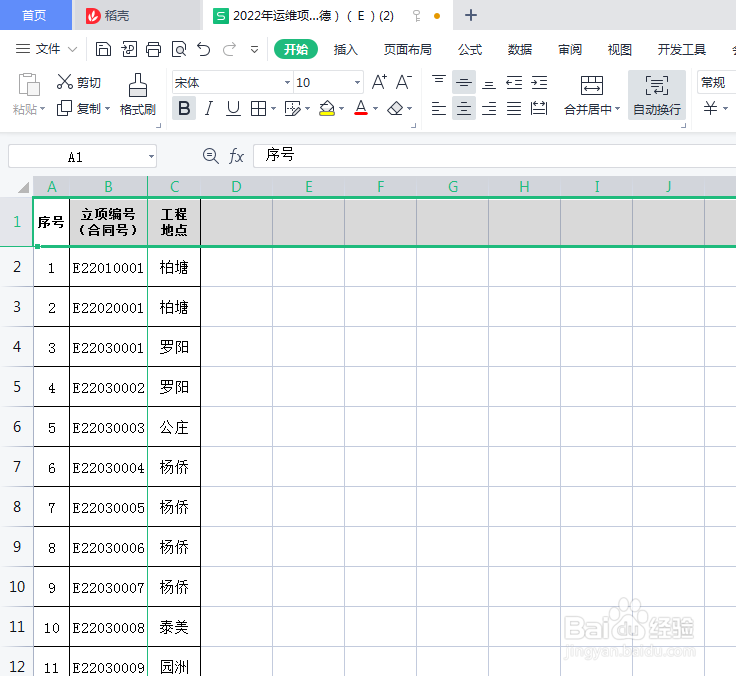
1、首先,打开表格,并选中表格标题行;

怎么快速删除Excel表中包含特定文字的行?

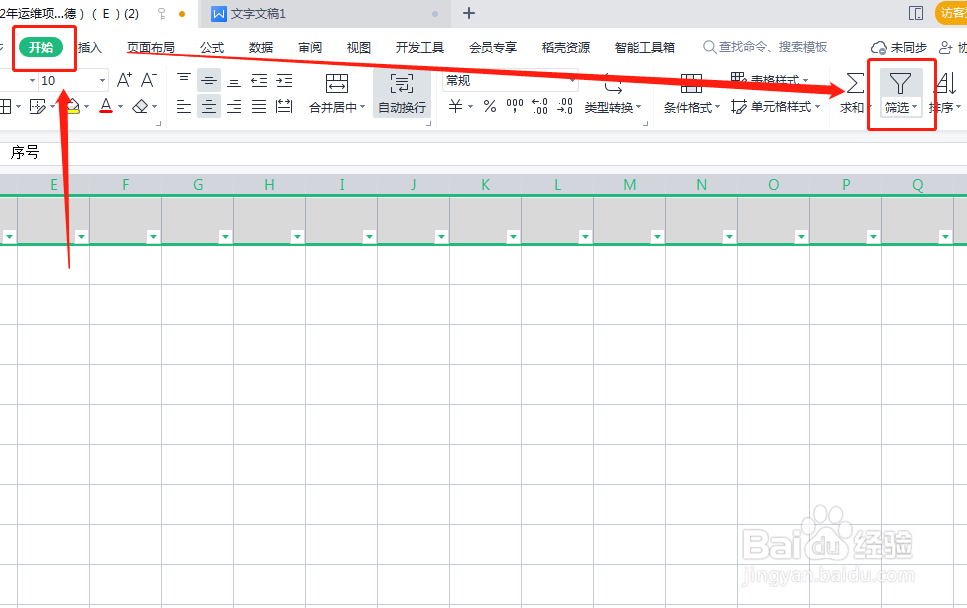
2、点击“开始”菜单栏下方的“筛选”工具按钮;

怎么快速删除Excel表中包含特定文字的行?

3、点击筛选标题栏下方的筛选下拉按钮,在下拉出来的筛选列表中勾选包含需要删除文字的选项,比如图示中的“罗阳”,然后点击最下方的“确定”按钮;

怎么快速删除Excel表中包含特定文字的行?

4、继续选中所有筛选出来包含有该文字的行;

怎么快速删除Excel表中包含特定文字的行?

5、右击鼠标,选择“删除”;

怎么快速删除Excel表中包含特定文字的行?

6、就能够把Excel表中所有包含特定文字的行都删除掉了;

怎么快速删除Excel表中包含特定文字的行?

7、重新选中表格标题栏,点击“开始”菜单栏下的“筛选”工具;

怎么快速删除Excel表中包含特定文字的行?

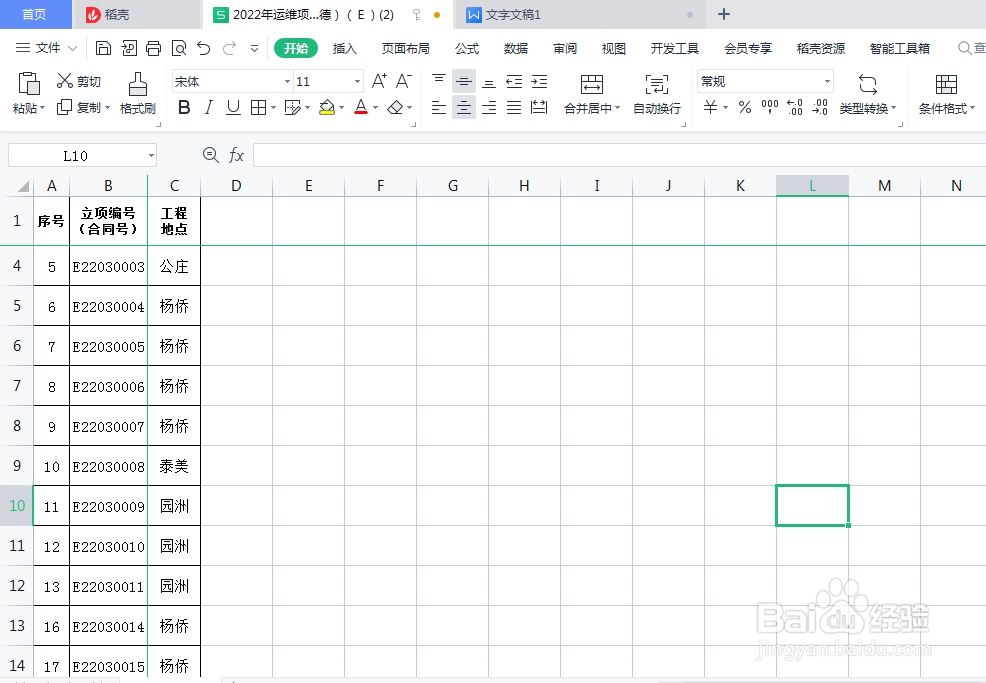
8、就可以发现,经过简单的操作,我们已经快速将包含特定特定文字的行删除掉了。
怎么快速删除Excel表中包含特定文字的行?

  • Excel怎么删除包含某个字的所有行
  • Excel怎么删除指定文字的行
  • Excel表格中怎样删除指定行
  • Excel怎么删除含指定文字的行?
  • EXCEL怎么按条件删除相关的行?
  • 热门搜索
    鼻翼缩小的方法 孩子成绩不好怎么办 新生儿腹泻怎么办 角膜炎治疗方法 丸子汤的家常做法 天龙八部视角怎么调远 脚老是出汗怎么回事 大花蕙兰的养殖方法和注意事项 支气管炎的食疗方法 巴西红耳龟怎么养