1、打开word2010,双击图标,或者右击,然后打开

2、打开后,点击左上角的“文件”,如图所示
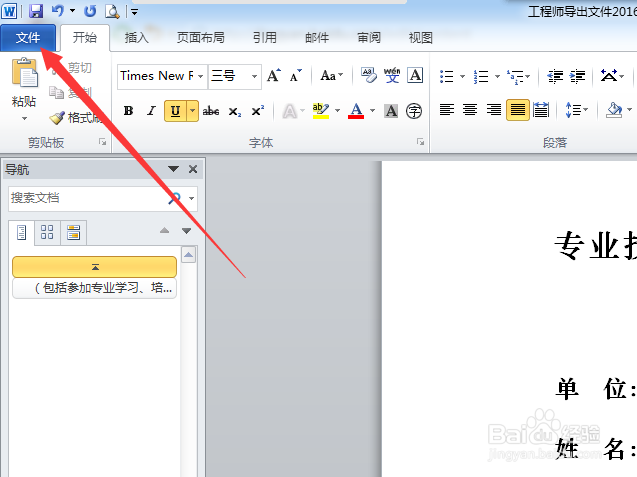
3、如图所示,点击“选项”按钮

4、点击“高级”按钮,如图所示
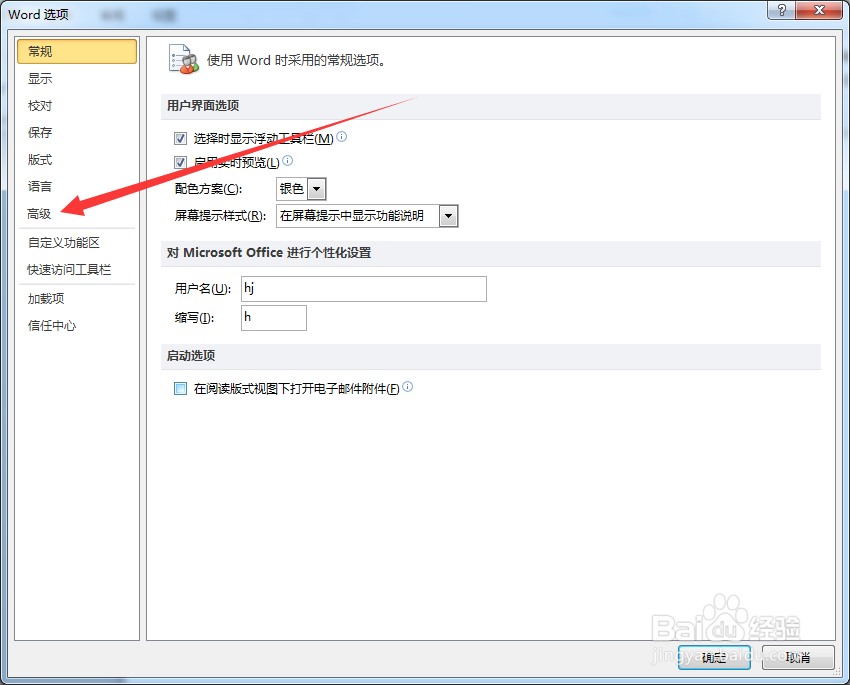
5、把右侧下拉条,拉至最下方,如图

6、点击“版式选项”
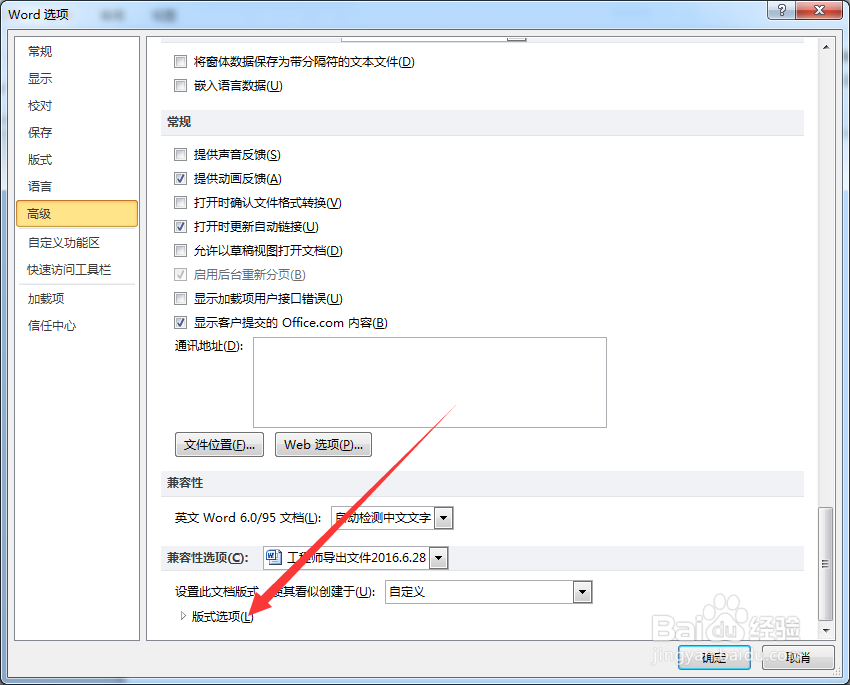
7、再次把右侧的下拉条拉至最底部

8、找到“为尾部空格键添加下划线”并打钩
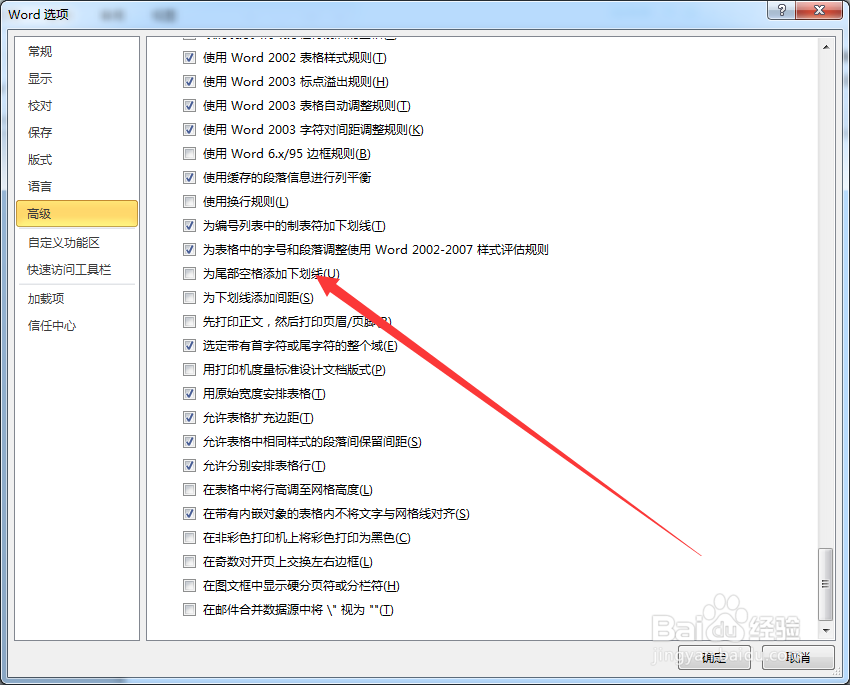
9、最后点击右下角的“确定”
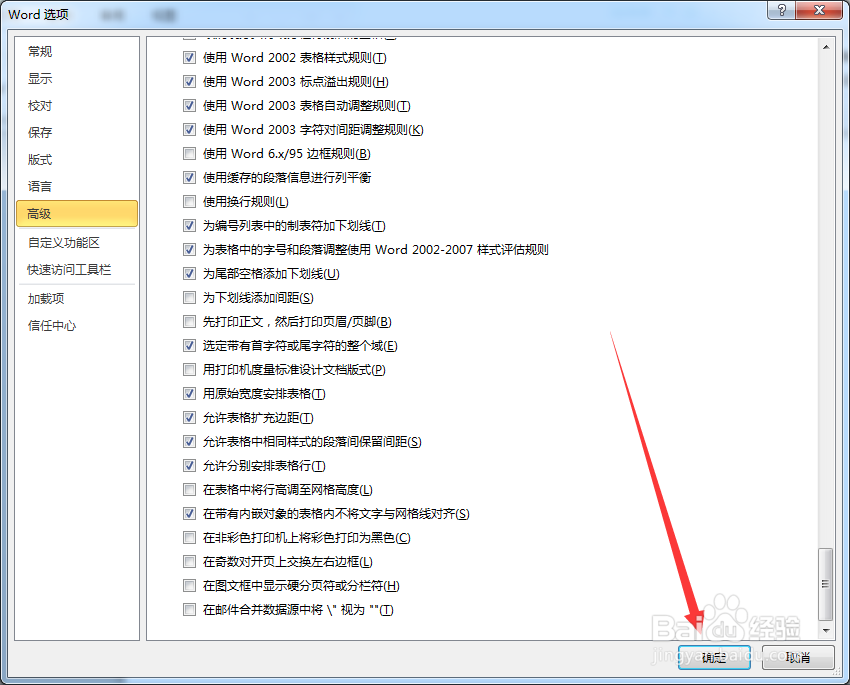
10、ok,看看是否设置正确,能否为尾部空格添加下划线呢,你是不是设置正确了呢

时间:2026-02-19 13:20:42
1、打开word2010,双击图标,或者右击,然后打开
2、打开后,点击左上角的“文件”,如图所示
3、如图所示,点击“选项”按钮
4、点击“高级”按钮,如图所示
5、把右侧下拉条,拉至最下方,如图
6、点击“版式选项”
7、再次把右侧的下拉条拉至最底部
8、找到“为尾部空格键添加下划线”并打钩
9、最后点击右下角的“确定”
10、ok,看看是否设置正确,能否为尾部空格添加下划线呢,你是不是设置正确了呢
