excel怎么删除大量的空白行和列

 时间:2026-04-30 14:51:04

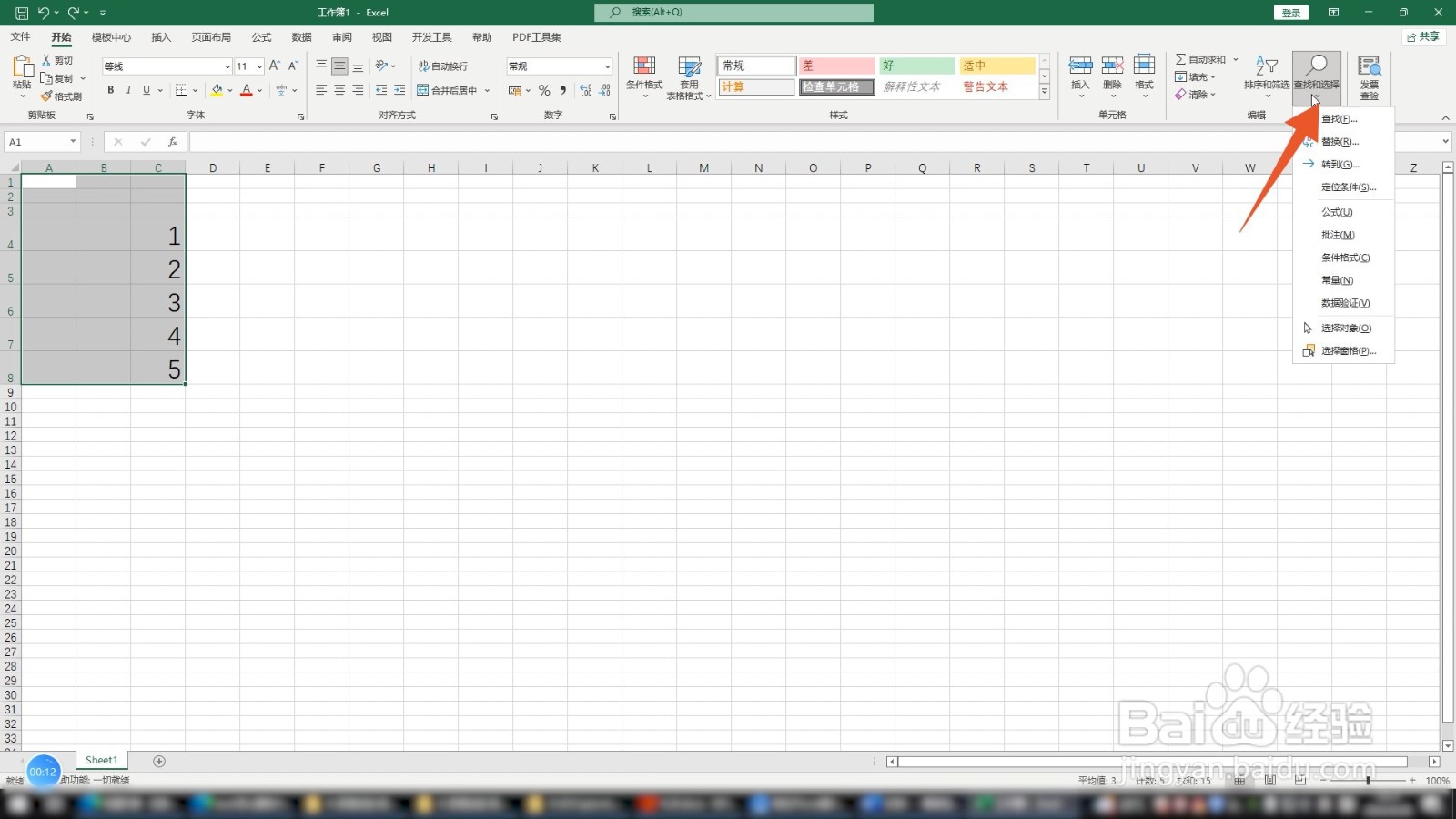
1、点击查找和选择

进入到excel界面后选中要删除行和列的区域,点击上方的查找和选择。
excel怎么删除大量的空白行和列

2、点击定位条件

点击定位条件选项,选择里面的空值,点击确定按钮。

excel怎么删除大量的空白行和列

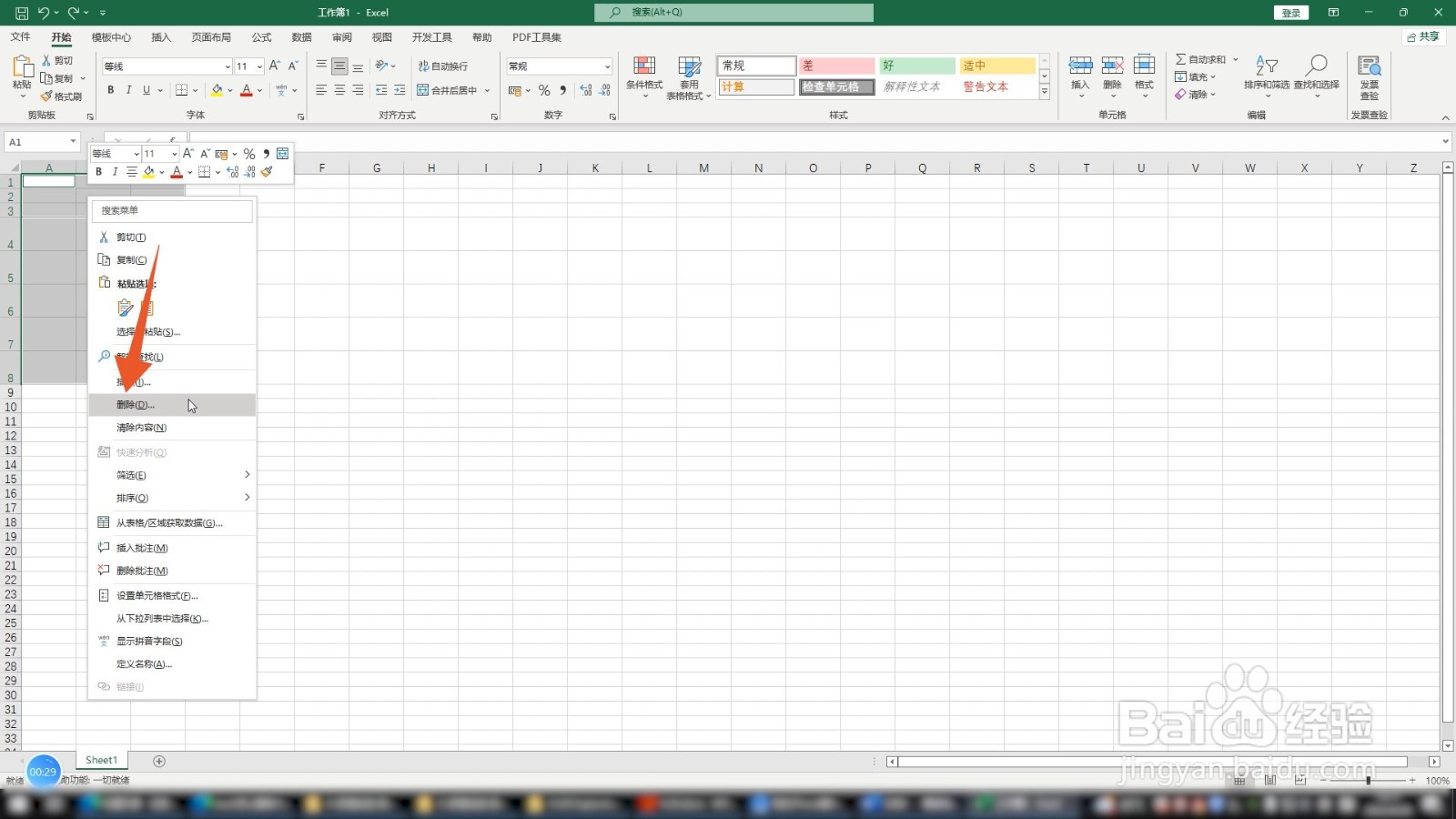
3、点击删除按钮

鼠标右键单击定位的空值,点击删除按钮,选择下方单元格上移,点击确定即可。
excel怎么删除大量的空白行和列

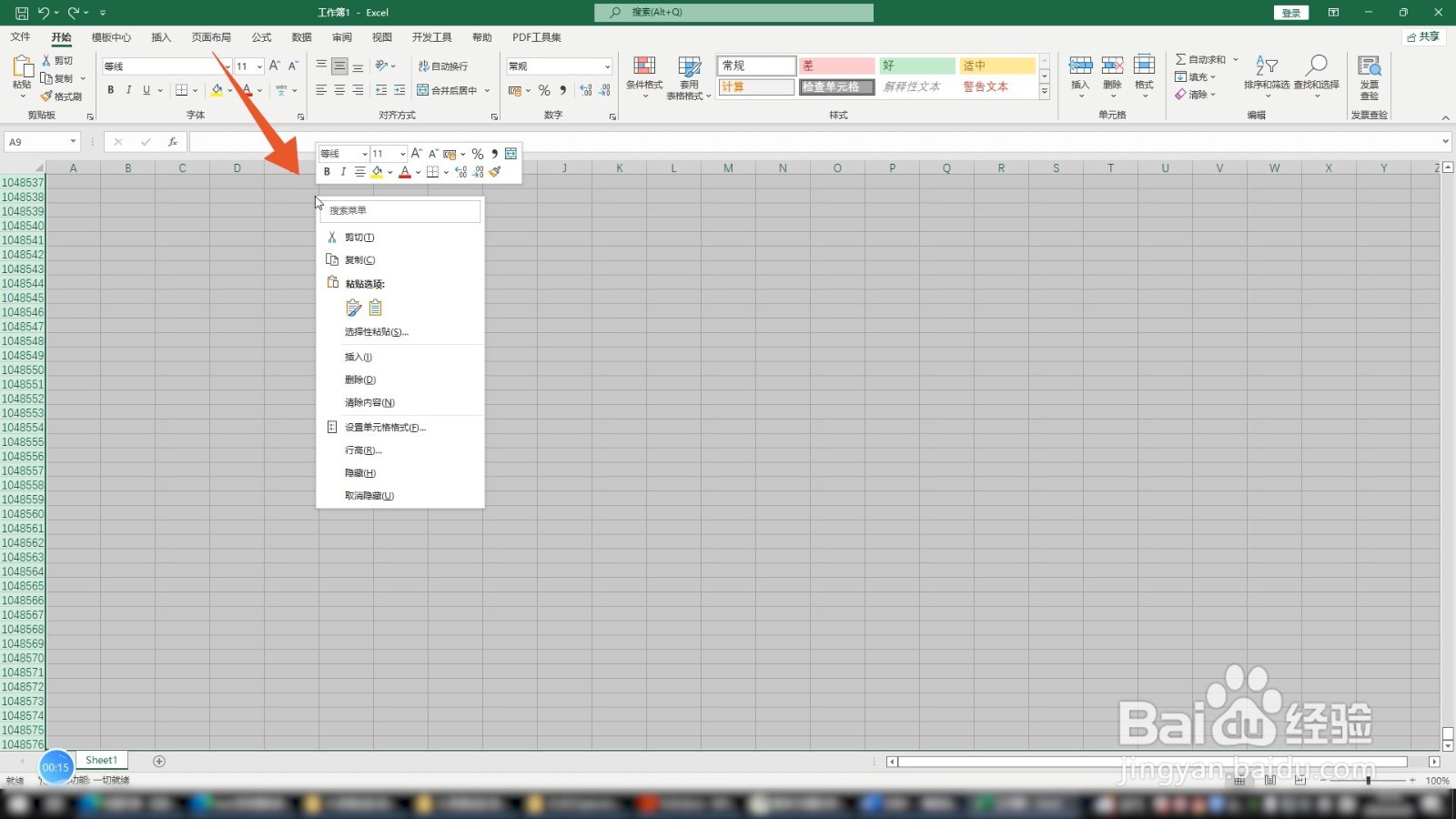
1、按下组合按键

进入excel界面后选中要删除的行和列的分界处,按下shift+ctrl+下箭头的组合按键。

excel怎么删除大量的空白行和列

2、单击鼠标右键

选中所有空白区域后,在任意一个地方单击你的鼠标右键。

excel怎么删除大量的空白行和列

3、点击隐藏

在弹出的快捷菜单里面选择并点击隐藏的按钮就可以了。

excel怎么删除大量的空白行和列

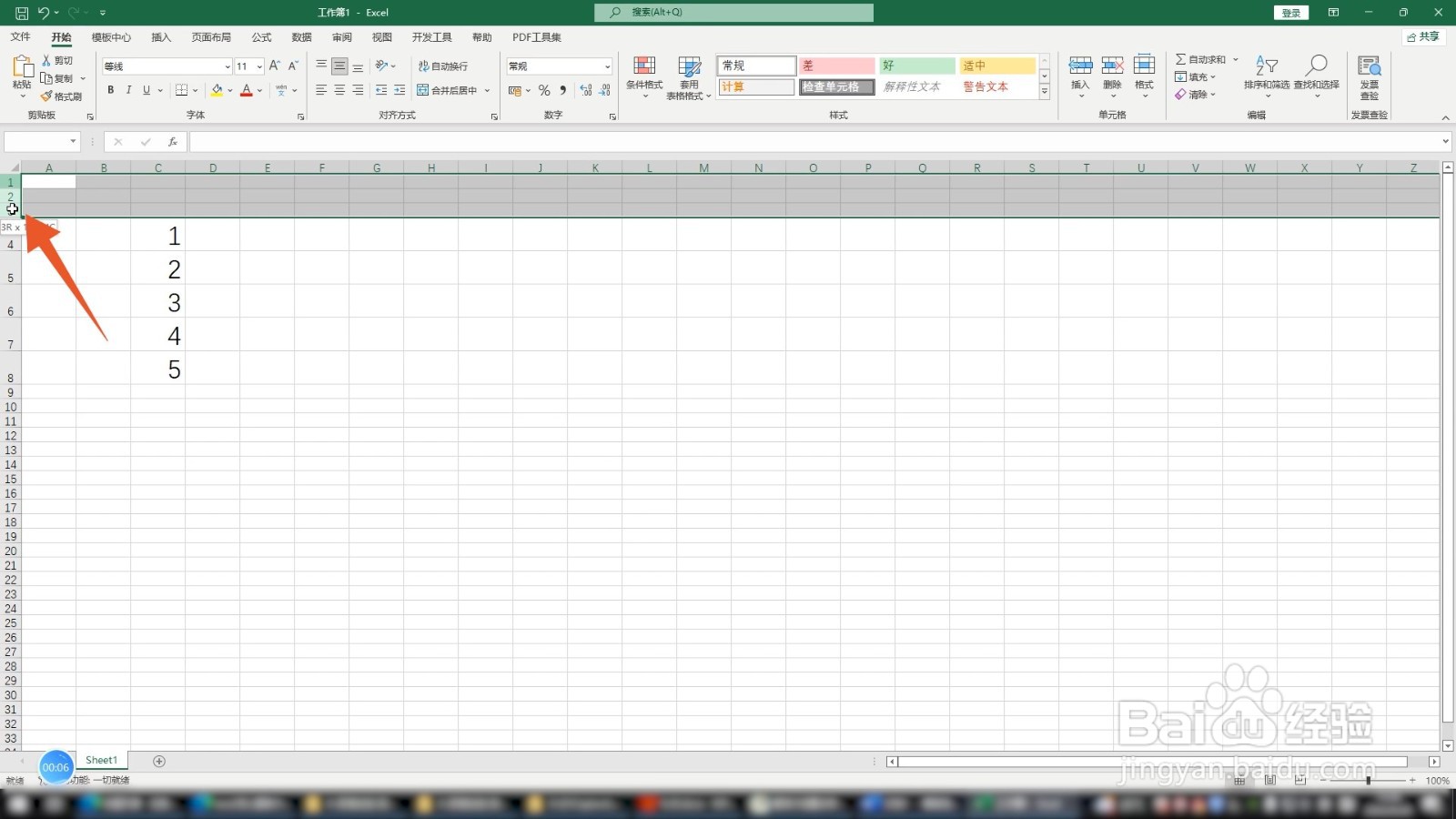
1、选中行标题

进入到excel界面后先单击鼠标左键选中最左侧的行标题,再单击鼠标右键。
excel怎么删除大量的空白行和列

2、选中列标题

在弹出的设置菜单里面点击删除选项即可删除这些空白行,再选中上方的列标题。

excel怎么删除大量的空白行和列

3、点击删除选项

再次单击鼠标右键,再在这个菜单里面再次点击删除选项就可以了。

excel怎么删除大量的空白行和列

  • excel怎么删除无尽空白行
  • excel删除无尽的空白列
  • excel删除无尽空白列
  • excel怎么删除多余的行列
  • excel删除末尾无尽空白行
  • 热门搜索
    益母草颗粒的作用 黄芪和什么搭配最好 摆地摊卖什么最赚钱 备孕需要检查些什么 卖什么小吃简单挣钱 孕婴知识 枇杷膏的功效与作用 忧心忡忡什么意思 最近有什么好玩的游戏 蒙脱石散的作用